本節の導入:
本節で紹介するのは、Android 3.0以降で導入されたUIコントロール——ViewPager(ビュースワイプ切り替えツール)です。このコントロールを何と呼べばいいのか正直思いつきませんが、おおよその機能はこうです:ジェスチャーのスワイプ操作でViewの切り替えができます。通常はアプリのガイドページや画像カルーセルの実装に使われます。3.0以降の導入なので、低いバージョンで使いたい場合は、v4互換パッケージを導入する必要があります。また、ViewPagerはandroid.support.v4.view.ViewPagerディレクトリの下にあります。それでは、このコントロールの基本的な使い方を学んでいきましょう。公式APIドキュメント:ViewPager
1. ViewPagerの簡単な紹介
ViewPagerはシンプルなページ切り替えコンポーネントで、その中に複数のViewを入れることができます。左右にスワイプして異なるViewに切り替えられます。setPageTransformer()メソッドを使うと、ViewPagerに切り替え時のアニメーション効果を設定できます。もちろん、アニメーションはまだ学習していないので、ViewPagerにアニメーションを設定する話は次の章の「描画とアニメーション」で解説します!以前に学んだListView、GridViewと同じように、ViewとViewPagerをバインドするためにはAdapter(アダプター)も必要です。そしてViewPagerには専用のAdapterがあります——PagerAdapter!また、Google公式はViewPagerの内容としてFragmentを使うことを推奨しています。そうすれば各Pageの生成をより簡単にでき、各Pageのライフサイクルも管理できます。Fragment専用のAdapterが2つ提供されています:FragmentPageAdapterとFragmentStatePagerAdapterこの2つのAdapterの違いを簡単に分析してみましょう:
- FragmentPageAdapterPagerAdapterと同じく、現在のFragmentと左1つ、右1つ、つまり合計3つのFragmentだけをキャッシュします。仮に1、2、3、4の4ページがある場合:
1ページ目にいる場合:1,2をキャッシュ
2ページ目にいる場合:1,2,3をキャッシュ
3ページ目にいる場合:1ページ目を破棄し、2,3,4をキャッシュ
4ページ目にいる場合:2ページ目を破棄し、3,4をキャッシュ
さらにページが多い場合も、同様に類推します~- FragmentStatePagerAdapterFragmentがユーザーから見えなくなったとき、Fragment全体が破棄され、状態だけが保存されます。そして、ページを再度表示する必要があるときは、新しいページが生成されます!
以上のことから、FragmentPageAdapterは固定されたページ数が少ない場面に適しており、FragmentStatePagerAdapterはページ数が多い場合や、ページの内容が非常に複雑(大量のメモリを必要とする)場合に適しています!
2. PagerAdapterの使用方法
まず、最も一般的なPagerAdapterを紹介します。このPagerAdapterを使いたい場合は、次の4つのメソッドをオーバーライドする必要があります。もちろん、これは公式の推奨にすぎず、実際にはgetCount()とisViewFromObject()をオーバーライドするだけで十分です~
- getCount()getCount():ViewPager内にいくつのViewがあるかを取得します。
- destroyItem()destroyItem():指定された位置のページを削除します。アダプターはコンテナからこのビューを削除する責任があります。これは、finishUpdate(viewGroup)が戻ったときにビューを確実に削除するためです。
そして、残りの2つのメソッドはkeyに関するものです:
- instantiateItem()instantiateItem(): ①指定された位置のviewをViewGroup(コンテナ)に追加し、生成して表示します。 ②新しく追加されたページを表すObject(key)を返します。通常は直接view自身を返すだけで構いません。もちろん独自のkeyをカスタマイズすることもできますが、keyと各viewは1対1で対応する必要があります。
- isViewFromObject()isViewFromObject():instantiateItem(ViewGroup, int)関数が返すKeyと、あるページのビューが同じビューを表しているかどうか(つまり、対応しているかどうか。対応していれば同じViewを意味します)を判断します。通常は直接 return view == object! と書きます。
使用例1:最も簡単な使い方
実行結果図:
主要部分のコード:
では、コードの記述もとてもシンプルです。まず各Viewのレイアウトです。3つセットで、残りの2つのViewも同じです:
view_one.xml:
<?xml version="1.0" encoding="utf-8"?>
<LinearLayout xmlns:android="http://schemas.android.com/apk/res/android"
    android:layout_width="match_parent"
    android:layout_height="match_parent"
    android:background="#FFBA55"
    android:gravity="center"
    android:orientation="vertical">

    <TextView
        android:layout_width="wrap_content"
        android:layout_height="wrap_content"
        android:text="第一个Page"
        android:textColor="#000000"
        android:textSize="18sp"
        android:textStyle="bold" />
</LinearLayout>
次に、カスタムのPagerAdapterを作成します:
MyPagerAdapter.java:
public class MyPagerAdapter extends PagerAdapter {
    private ArrayList<View> viewLists;

    public MyPagerAdapter() {
    }

    public MyPagerAdapter(ArrayList<View> viewLists) {
        super();
        this.viewLists = viewLists;
    }

    @Override
    public int getCount() {
        return viewLists.size();
    }

    @Override
    public boolean isViewFromObject(View view, Object object) {
        return view == object;
    }

    @Override
    public Object instantiateItem(ViewGroup container, int position) {
        container.addView(viewLists.get(position));
        return viewLists.get(position);
    }

    @Override
    public void destroyItem(ViewGroup container, int position, Object object) {
        container.removeView(viewLists.get(position));
    }
}
次にActivityです。以前学んだListViewと非常に似ています:
OneActivity.java:
public class OneActivity extends AppCompatActivity{

    private ViewPager vpager_one;
    private ArrayList<View> aList;
    private MyPagerAdapter mAdapter;

    @Override
    protected void onCreate(Bundle savedInstanceState) {
        super.onCreate(savedInstanceState);
        setContentView(R.layout.activity_one);
        vpager_one = (ViewPager) findViewById(R.id.vpager_one);

        aList = new ArrayList<View>();
        LayoutInflater li = getLayoutInflater();
        aList.add(li.inflate(R.layout.view_one,null,false));
        aList.add(li.inflate(R.layout.view_two,null,false));
        aList.add(li.inflate(R.layout.view_three,null,false));
        mAdapter = new MyPagerAdapter(aList);
        vpager_one.setAdapter(mAdapter);
    }
}
はい、主要なコードは上記の部分だけです。とても理解しやすいです~
使用例2:タイトルバー——PagerTitleStripとPagerTabStrip
これはViewPagerのスワイプに追従して動くタイトルです。これらは公式が提供しているもので、1つは普通のテキスト、もう1つは下線付きで、テキストをクリックするとページを切り替えられます。それでは簡単な例を書いてみましょう~
実行結果図:
主要なコードの実装:
ここで両者の違いはレイアウトが異なるだけで、他はすべて同じです:
PagerTitleStrip該当Activityのレイアウト:activity_two.xml:
<LinearLayout xmlns:android="http://schemas.android.com/apk/res/android"
    android:layout_width="match_parent"
    android:layout_height="match_parent"
    android:orientation="vertical">

    <TextView
        android:layout_width="match_parent"
        android:layout_height="48dp"
        android:background="#8CC6FF"
        android:gravity="center"
        android:text="PagerTitleStrip效果演示"
        android:textColor="#000000"
        android:textSize="18sp" />

    <android.support.v4.view.ViewPager
        android:id="@+id/vpager_two"
        android:layout_width="wrap_content"
        android:layout_height="wrap_content"
        android:layout_gravity="center">

        <android.support.v4.view.PagerTitleStrip
            android:id="@+id/pagertitle"
            android:layout_width="wrap_content"
            android:layout_height="40dp"
            android:layout_gravity="top"
            android:textColor="#FFFFFF" />
   </android.support.v4.view.ViewPager>

</LinearLayout>
一方、PagerTabStripのレイアウト:
activity_three.xml:
<LinearLayout xmlns:android="http://schemas.android.com/apk/res/android"
    android:layout_width="match_parent"
    android:layout_height="match_parent"
    android:orientation="vertical">

    <TextView
        android:layout_width="match_parent"
        android:layout_height="35dp"
        android:background="#C0C080"
        android:gravity="center"
        android:text="PagerTabStrip效果演示"
        android:textSize="18sp" />

    <android.support.v4.view.ViewPager
        android:id="@+id/vpager_three"
        android:layout_width="wrap_content"
        android:layout_height="wrap_content"
        android:layout_gravity="center">

        <android.support.v4.view.PagerTabStrip
            android:id="@+id/pagertitle"
            android:layout_width="wrap_content"
            android:layout_height="wrap_content"
            android:layout_gravity="top" />
     </android.support.v4.view.ViewPager>
</LinearLayout>
次は両者とも同じです。まずカスタムのPagerAdapterを作成します。先ほどオーバーライドした4つのメソッドに加えて、もう1つのメソッドをオーバーライドする必要があります:getPageTitlegetPageTitle():これはタイトルを設定するものです。コードは次の通りです:
MyPagerAdapter2.java:
/**
 * Created by Jay on 2015/10/8 0008.
 */
public class MyPagerAdapter2 extends PagerAdapter {
    private ArrayList<View> viewLists;
    private ArrayList<String> titleLists;

    public MyPagerAdapter2() {}
    public MyPagerAdapter2(ArrayList<View> viewLists,ArrayList<String> titleLists)
    {
        this.viewLists = viewLists;
        this.titleLists = titleLists;
    }

    @Override
    public int getCount() {
        return viewLists.size();
    }

    @Override
    public boolean isViewFromObject(View view, Object object) {
        return view == object;
    }

    @Override
    public Object instantiateItem(ViewGroup container, int position) {
        container.addView(viewLists.get(position));
        return viewLists.get(position);
    }

    @Override
    public void destroyItem(ViewGroup container, int position, Object object) {
        container.removeView(viewLists.get(position));
    }

    @Override
    public CharSequence getPageTitle(int position) {
        return titleLists.get(position);
    }
}
最後にActivityの部分です。どちらも同じです:
TwoActivity.java:
/**
 * Created by Jay on 2015/10/8 0008.
 */
public class TwoActivity extends AppCompatActivity {

    private ViewPager vpager_two;
    private ArrayList<View> aList;
    private ArrayList<String> sList;
    private MyPagerAdapter2 mAdapter;

    @Override
    public void onCreate(Bundle savedInstanceState) {
        super.onCreate(savedInstanceState);
        setContentView(R.layout.activity_two);
        vpager_two = (ViewPager) findViewById(R.id.vpager_two);
        aList = new ArrayList<View>();
        LayoutInflater li = getLayoutInflater();
        aList.add(li.inflate(R.layout.view_one,null,false));
        aList.add(li.inflate(R.layout.view_two,null,false));
        aList.add(li.inflate(R.layout.view_three, null, false));
        sList = new ArrayList<String>();
        sList.add("橘黄");
        sList.add("淡黄");
        sList.add("浅棕");
        mAdapter = new MyPagerAdapter2(aList,sList);
        vpager_two.setAdapter(mAdapter);
    }
}
はい、非常にシンプルです。疑問があれば、自分でデモをダウンロードして見てみてください~
使用例3:ViewPagerでTabHostの効果を実現する:
もちろん、例2は多くの場合、見た目だけで実用的ではないため、実際の開発ではこのタイトルバーを自分でカスタマイズする必要があるかもしれません。それでは、TabHostの効果を実現する簡単な例を書いてみましょう。TabHostが何者かわからない場合は、効果図を見てください!
実行結果図:
実装ロジックの解析:
以下で、上記の効果を実現するロジックを解説し、コードを貼ります:
まずレイアウト:上部にLinearLayoutが1つあり、3つのTextViewを内包しています。weight属性はすべて1です。その下にスライダー用のImageViewがあり、幅はmatch_parentに設定します。最下部はViewPagerです。ここには見慣れない属性が2つあるかもしれません。1つはflipInterval:これはViewアニメーション間の時間間隔を指定します!
もう1つのpersistentDrawingCache:これはコントロールの描画キャッシュ戦略を設定するもので、選択できる値は4つあります:
2つを同時に使うこともできます。animation|scrollingのように~
- none:メモリ内に描画キャッシュを保存しません;
- animation:アニメーションの描画キャッシュのみを保存します;
- scrolling:スクロール効果の描画キャッシュのみを保存します;
- all:すべての描画キャッシュをメモリ内に保存します;
レイアウトのコード:activity_four.xml:
<LinearLayout xmlns:android="http://schemas.android.com/apk/res/android"
    xmlns:tools="http://schemas.android.com/tools"
    android:id="@+id/LinearLayout1"
    android:layout_width="match_parent"
    android:layout_height="match_parent"
    android:orientation="vertical"
    tools:context=".MainActivity">

    <LinearLayout
        android:layout_width="fill_parent"
        android:layout_height="48dp"
        android:background="#FFFFFF">

        <TextView
            android:id="@+id/tv_one"
            android:layout_width="fill_parent"
            android:layout_height="fill_parent"
            android:layout_weight="1.0"
            android:gravity="center"
            android:text="橘黄"
            android:textColor="#000000" />

        <TextView
            android:id="@+id/tv_two"
            android:layout_width="fill_parent"
            android:layout_height="fill_parent"
            android:layout_weight="1.0"
            android:gravity="center"
            android:text="淡黄"
            android:textColor="#000000" />

        <TextView
            android:id="@+id/tv_three"
            android:layout_width="fill_parent"
            android:layout_height="fill_parent"
            android:layout_weight="1.0"
            android:gravity="center"
            android:text="浅棕"
            android:textColor="#000000" />
    </LinearLayout>

    <ImageView
        android:id="@+id/img_cursor"
        android:layout_width="fill_parent"
        android:layout_height="wrap_content"
        android:scaleType="matrix"
        android:src="../@mipmap/line.html" />

    <android.support.v4.view.ViewPager
        android:id="@+id/vpager_four"
        android:layout_width="wrap_content"
        android:layout_height="0dp"
        android:layout_gravity="center"
        android:layout_weight="1.0"
        android:flipInterval="30"
        android:persistentDrawingCache="animation" />

</LinearLayout>
次に、Activityの実装です。考え方を整理しましょう:
Step 1移動ブロックを最初のテキストの下で中央に配置する必要があります。ここでオフセット量を計算します。まず画像の幅pwを取得し、次に画面の幅swを取得します。計算方法は非常に簡単です:
offset(オフセット量) = ((sw / 3)-pw) / 2//画面幅/3 - 画像幅、そして2で割る。左右だからね!
次に、setImageMatrixを呼び出してスライダーの現在位置を設定します:
同時に、1ページと2ページを切り替えるときのスライダーの移動距離も計算しておきます。とても簡単です:
one = offset * 2 + pw;
two = one * 2;Step 2ページをスライドさせるとき、スライダーを移動させる必要があります。ViewPagerにOnPageChangeListenerイベントを追加し、スライド後のページを判定すると同時に、スライド前にどのページにいたかを記録する必要があります。下に自分で描いた図があるので、理解しやすいかもしれません!
PS:久しぶりに文字を書いたので字がとても汚いですが、読めればいいです。字は汚いけど人は美しい、ハハ~
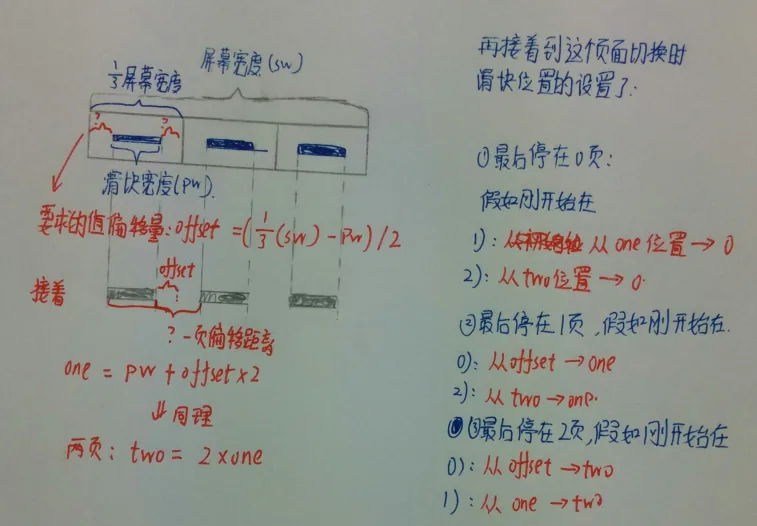
うーん、それでも理解できなければ、自分で図を描いてみればわかります。ではコードを載せます:
FourActvitiy.java:
/**
 * Created by Jay on 2015/10/8 0008.
 */
public class FourActivity extends AppCompatActivity implements View.OnClickListener,
        ViewPager.OnPageChangeListener {

    private ViewPager vpager_four;
    private ImageView img_cursor;
    private TextView tv_one;
    private TextView tv_two;
    private TextView tv_three;

    private ArrayList<View> listViews;
    private int offset = 0;//移动条图片的偏移量
    private int currIndex = 0;//当前页面的编号
    private int bmpWidth;// 移动条图片的长度
    private int one = 0; //移动条滑动一页的距离
    private int two = 0; //滑动条移动两页的距离

    @Override
    public void onCreate(Bundle savedInstanceState) {
        super.onCreate(savedInstanceState);
        setContentView(R.layout.activity_four);
        initViews();
    }


    private void initViews() {
        vpager_four = (ViewPager) findViewById(R.id.vpager_four);
        tv_one = (TextView) findViewById(R.id.tv_one);
        tv_two = (TextView) findViewById(R.id.tv_two);
        tv_three = (TextView) findViewById(R.id.tv_three);
        img_cursor = (ImageView) findViewById(R.id.img_cursor);

        //下划线动画的相关设置:
        bmpWidth = BitmapFactory.decodeResource(getResources(), R.mipmap.line).getWidth();// 获取图片宽度
        DisplayMetrics dm = new DisplayMetrics();
        getWindowManager().getDefaultDisplay().getMetrics(dm);
        int screenW = dm.widthPixels;// 获取分辨率宽度
        offset = (screenW / 3 - bmpWidth) / 2;// 计算偏移量
        Matrix matrix = new Matrix();
        matrix.postTranslate(offset, 0);
        img_cursor.setImageMatrix(matrix);// 设置动画初始位置
        //移动的距离
        one = offset * 2 + bmpWidth;// 移动一页的偏移量,比如1->2,或者2->3
        two = one * 2;// 移动两页的偏移量,比如1直接跳3


        //往ViewPager填充View,同时设置点击事件与页面切换事件
        listViews = new ArrayList<View>();
        LayoutInflater mInflater = getLayoutInflater();
        listViews.add(mInflater.inflate(R.layout.view_one, null, false));
        listViews.add(mInflater.inflate(R.layout.view_two, null, false));
        listViews.add(mInflater.inflate(R.layout.view_three, null, false));
        vpager_four.setAdapter(new MyPagerAdapter(listViews));
        vpager_four.setCurrentItem(0);          //设置ViewPager当前页,从0开始算

        tv_one.setOnClickListener(this);
        tv_two.setOnClickListener(this);
        tv_three.setOnClickListener(this);

        vpager_four.addOnPageChangeListener(this);
    }

    @Override
    public void onClick(View v) {
        switch (v.getId()) {
            case R.id.tv_one:
                vpager_four.setCurrentItem(0);
                break;
            case R.id.tv_two:
                vpager_four.setCurrentItem(1);
                break;
            case R.id.tv_three:
                vpager_four.setCurrentItem(2);
                break;
        }
    }

    @Override
    public void onPageSelected(int index) {
        Animation animation = null;
        switch (index) {
            case 0:
                if (currIndex == 1) {
                    animation = new TranslateAnimation(one, 0, 0, 0);
                } else if (currIndex == 2) {
                    animation = new TranslateAnimation(two, 0, 0, 0);
                }
                break;
            case 1:
                if (currIndex == 0) {
                    animation = new TranslateAnimation(offset, one, 0, 0);
                } else if (currIndex == 2) {
                    animation = new TranslateAnimation(two, one, 0, 0);
                }
                break;
            case 2:
                if (currIndex == 0) {
                    animation = new TranslateAnimation(offset, two, 0, 0);
                } else if (currIndex == 1) {
                    animation = new TranslateAnimation(one, two, 0, 0);
                }
                break;
        }
        currIndex = index;
        animation.setFillAfter(true);// true表示图片停在动画结束位置
        animation.setDuration(300); //设置动画时间为300毫秒
        img_cursor.startAnimation(animation);//开始动画
    }

    @Override
    public void onPageScrollStateChanged(int i) {

    }

    @Override
    public void onPageScrolled(int i, float v, int i1) {

    }
}
うーん、アニメーションについてはまだ慣れていないかもしれませんが、大丈夫です。次の章で一緒に掘り下げていきます~
3. ViewPagerとFragmentを組み合わせた例
うーん、前述のFragmentの解説で、すでに使用例を1つ説明しました:Android基本入門チュートリアル——5.2.4 Fragment実例詳説——下部ナビゲーションバー+ViewPagerスワイプによるページ切り替えここでは詳しく説明しません。興味があればリンクをクリックして見てください~
4. コード例のダウンロード
ViewPagerDemo.zip
本節のまとめ:
ViewPagerについては、紙面の都合上、説明していない箇所もあります。その他は自分でドキュメントを調べてください~
また、上でも述べたように、ViewPagerのアニメーションは次の章で説明します!では、これくらいにします~
うーん、国慶節の前に国慶節の休暇中にシリーズ全体を完成させると言ったのに、結局1本も書けず、本当に申し訳ありません... 彼女が遊びに来たから、So、分かるでしょ~
、進度を速めます~、一日も早くレベルアップできるように頑張ります!