1.はじめに
ここでは2つの方法を選べます。Android開発用にパッケージ化されたADT Bundleを直接使用するか、自分で設定するかです。GoogleはADTの更新を終了し、公式サイトからダウンロードリンクも削除されたため、ここではGoogleが更新を終了する前の最新バージョンのADT Bundleをダウンロードできるようにしています!
2.パッケージ済みのEclipseを直接使用する
32ビット版:adt-bundle-windows-x86-20140702.zip(百度网盘) 64ビット版:adt-bundle-windows-x86_64-20140702.zip(Googleアドレス)ダウンロードして解凍したら、直接4.に飛んでHelloWorldプロジェクトを作成してください!
3.自分でEclipse + ADT + SDKを設定する
EclipseはEclipse公式サイトから自分でダウンロードできます:Eclipse公式ダウンロード一方、SDKとADTはAndroidDevToolsからダウンロードできます:AndroidDevTools公式サイトここではAndroid開発関連の多くのツールが提供されており、しかもVPNなどを使わずにアクセスできる、必須の開発サイトです!必ずブックマークしましょう!バージョンによっては設定に問題があるかもしれません!筆者は旧バージョン(かなり古い)を使っています。必要な方はこちらもダウンロードできます:Eclipse:eclipse-jee-helios-win32.zip
ADT:ADT-15.0.0.zip
SDK:android-sdk-windows.rar構築手順:1.Eclipseを解凍する:解凍したフォルダーにあるeclipse.exeを探して実行し、実行後、プロジェクトコードの保存場所(ワークスペース)を設定します。2.ADTの設定:メニューバーを順にクリックします:help -> Install new software -> Add -> Local... ->ダウンロードして解凍したADTのフォルダーを選択します。 ->accept -> Eclipseを再起動します。 ->メニューバーにAndroidの小さいアイコンが表示されるか確認します。 表示されればインストール完了です。PSその間にwaring(警告)が表示されるかもしれませんが、無視して構いません〜3.SDKの解凍と設定:メニューバーを順にクリックします:windows -> Rreferences -> Android ->解凍したSDKパッケージを選択します。 -> OK ->開いて再検証します。
4.AVD(Androidエミュレーター)を作成する:メニューバーを順にクリックします:スマートフォンの小さいアイコン -> New -> システムバージョンを選択 -> Skinの画面解像度 ->SDカードのサイズを設定します。 -> 完了 -> startすればOKです。!
PS:初回起動のAVDはとても遅い可能性があるので、待つ必要があります〜
4.最初のプログラムHelloWorldプロジェクトの作成と実行
1.New -> Android App Project見つからない場合は、Other -> Android に移動して見つけることもできます。同じです: 2.次にプロジェクト情報を順に入力します:
 3.作成したプログラムを実行します
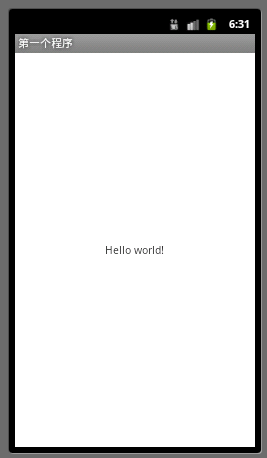
 4.エミュレーターで実行結果を確認します:
5.プロジェクトのディレクトリ構造の分析
まずプロジェクトのディレクトリ構造図を見てみましょう: 次に、知っておく必要がある部分:
- srcディレクトリ:アプリに必要なすべてのプログラムコードファイルが含まれています。ほとんどの場合、ここでJavaコードを作成します。
- genディレクトリ:注目すべきはR.javaファイルだけです。これはADTによって自動生成され、内部にRクラスが定義されています。これはID(リソース番号)の辞書と見なすことができ、ユーザーインターフェース、画像、文字列などのリソースのIDが含まれています。また、普段リソースを使用する際もRファイルを介して呼び出します。同時にコンパイラもこのリソースリストを参照し、使用されていないリソースはコンパイルされないため、アプリの容量を節約できます。
- assetsディレクトリ:リソースを保存しますが、R.javaファイルにはリソースIDが生成されません。AssetsManagerクラスを使用してアクセスする必要があります。
- libsディレクトリ:jarパッケージをいくつか保存します。例えば、v4やv7の互換パッケージ、またはサードパーティのパッケージなどです。
- resリソースディレクトリ:リソースを保存します。drawable:画像リソースを保存;layout:画面のレイアウトファイルを保存。すべてXMLファイルです。values:XML形式のパラメーターを使用した説明ファイルが含まれます。例:string.xml文字列、color.xml色、style.xmlスタイルなど。
- AndroidManifest.xml設定ファイル:システムの制御ファイルであり、Androidシステムにアプリが含む基本情報(コンポーネント、リソース、必要な権限、互換性のある最小SDKバージョンなど)を伝えるために使用されます。
6.よく使うビューいくつか
メニューバーの Windows -> Show View をクリックして、対応するビューを開くだけです:
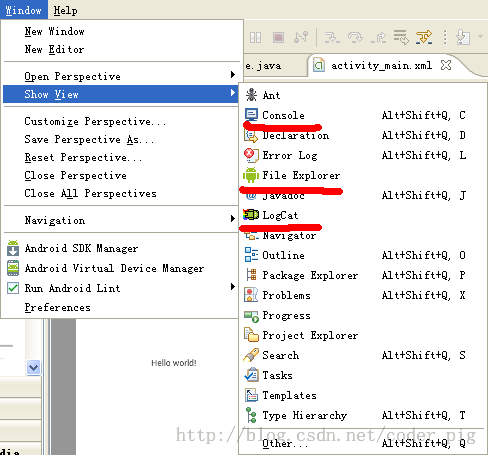
otherをクリックすると、以下はAndroidでよく使われるビューの一部です:
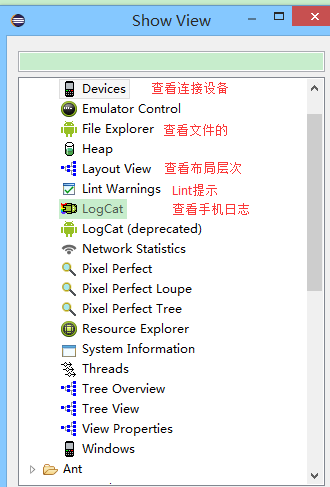
実は主なのはLogcatの使用です。Javaと違い、私たちのアプリは仮想マシン上で動作しますが、コンソールには関連情報が表示されず、インストール状態だけが表示されます。そのため、Logcatでプログラムの実行ログ情報を確認します:

7.このセクションのまとめ
このセクションでは、Eclipseを使ってAndroid開発環境を構築する方法を学びました。お手軽版と自分で構築する版の両方を使えます。続いて、EclipseでAndroidプロジェクトを開発する際のディレクトリ構造についても紹介しました。次のセクションでは、HelloWorldプロジェクトを詳しく見て、そのコードを理解していきます!