この節の導入
今日紹介するレイアウトは、Android 4.0以降に導入された新しいレイアウトで、以前に学んだTableLayout(テーブルレイアウト)と少し似ています。ただし、TableLayoutにはない機能が多く、より使いやすいです。
- レイアウト内のコンポーネントの配置方法を自分で設定できます。
- グリッドレイアウトの行数と列数をカスタマイズできます。
- コンポーネントを行・列の特定の位置に直接設定できます。
- コンポーネントが数行または数列にまたがるように設定できます。
また、上記の内容に加えて、この節ではGridLayoutを使用する際に遭遇する問題と、低バージョンのSDKでGridLayoutを使用する方法(解決方法)についても紹介します!それでは、この節のレッスンを始めましょう!
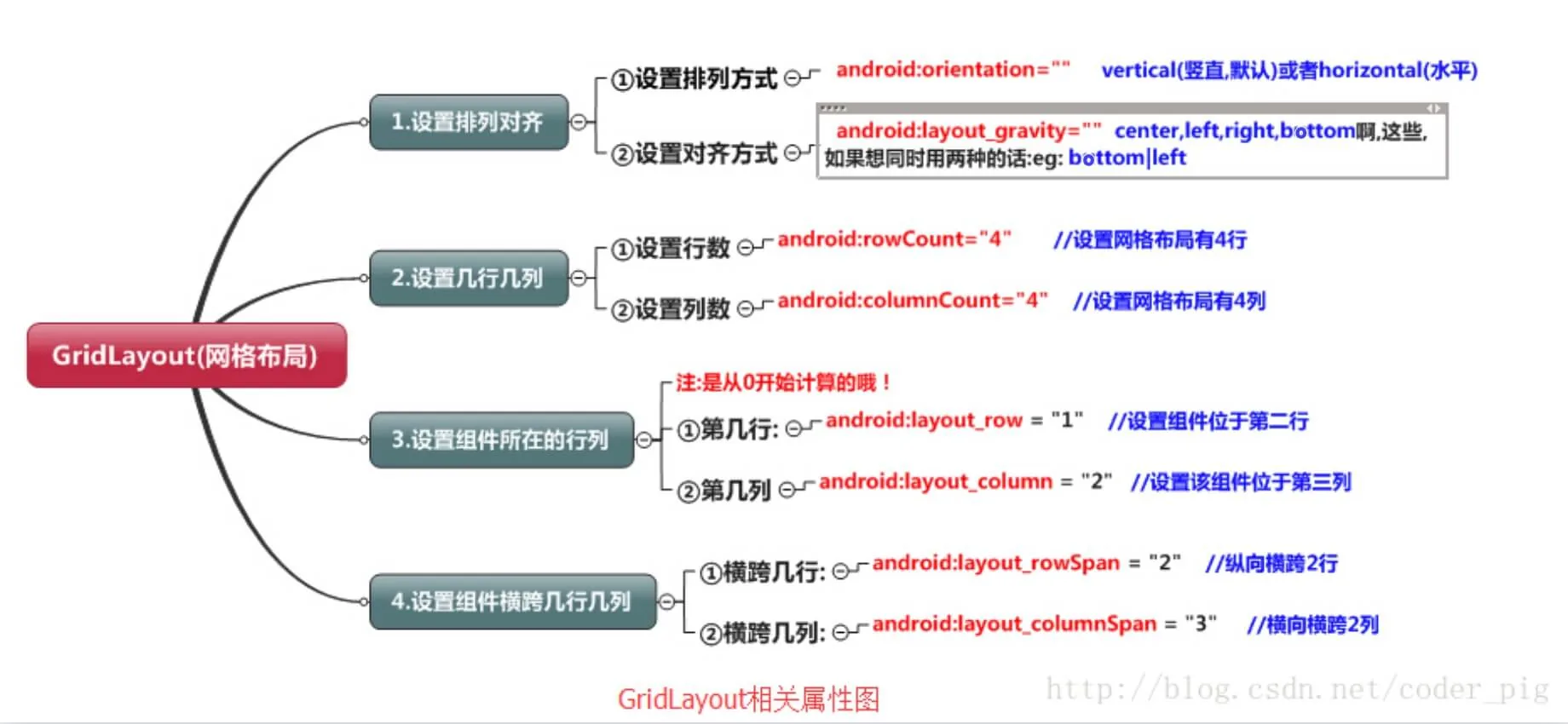
1.関連属性のまとめ図
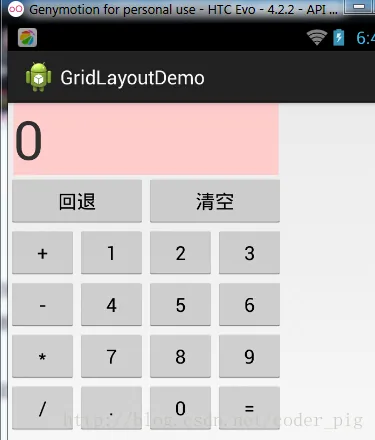
2.使用例:電卓レイアウトの実装:
実行結果の図:
実装コード:
<GridLayout xmlns:android="http://schemas.android.com/apk/res/android"
    xmlns:tools="http://schemas.android.com/tools"
    android:id="@+id/GridLayout1"
    android:layout_width="wrap_content"
    android:layout_height="wrap_content"
    android:columnCount="4"
    android:orientation="horizontal"
    android:rowCount="6" >

    <TextView
        android:layout_columnSpan="4"
        android:layout_gravity="fill"
        android:layout_marginLeft="5dp"
        android:layout_marginRight="5dp"
        android:background="#FFCCCC"
        android:text="0"
        android:textSize="50sp" />

    <Button
        android:layout_columnSpan="2"
        android:layout_gravity="fill"
        android:text="回退" />

    <Button
        android:layout_columnSpan="2"
        android:layout_gravity="fill"
        android:text="清空" />

    <Button android:text="+" />

    <Button android:text="1" />

    <Button android:text="2" />

    <Button android:text="3" />

    <Button android:text="-" />

    <Button android:text="4" />

    <Button android:text="5" />

    <Button android:text="6" />

    <Button android:text="*" />

    <Button android:text="7" />

    <Button android:text="8" />

    <Button android:text="9" />

    <Button android:text="/" />

    <Button
        android:layout_width="wrap_content"
        android:text="." />

    <Button android:text="0" />

    <Button android:text="=" />

</GridLayout>
コード解説:コードはとても簡単です。戻るボタンとクリアボタンが2列にまたがっているだけで、他のものは直接追加されています。デフォルトでは各コンポーネントは1行1列を占めます。もう1つ注意すべき点があります:私たちは次を使用します:android:layout_rowSpanとandroid:layout_columnSpanコンポーネントが複数行または複数列にまたがるように設定した場合、またがった行または列をコンポーネントで埋めたい場合は、次の属性を追加する必要があります:android:layout_gravity = "fill"!!!この電卓の数字を表示する部分のように!
3.使い方のまとめ:
①GridLayoutは、細い点線を使用してレイアウトを行・列・セルに分割します。また、行・列をまたいだ配置もサポートしています。②使用手順:
- step 1:まずコンポーネントの配置方法を定義します。android:orientation で水平または垂直を指定し、行数と列数を設定します。
- step 2:コンポーネントが配置される行または列を設定します。0から始まることに注意してください。設定しない場合、デフォルトで各コンポーネントは1行1列を占めます。
- step 3:コンポーネントがまたがる行数または列数を設定します。設定後、さらにフィルを設定する必要があります:android:layout_gravity = "fill"
4.GridLayoutを使用する際の注意点:
GridLayoutは4.0以降に登場したため、minSDKバージョンを14以上に変更する必要があります。そうしないと、レイアウトコードを書くときに、このGridLayoutが見つからないというエラーが突然発生します。もちろん、低バージョンと互換させたい場合は、以下の内容を参照してください!
5.低バージョンのSDKでGridLayoutを使用する方法:
解決方法はとても簡単です:v7パッケージのgridlayoutパッケージをインポートするだけでOKです!v7パッケージは通常、SDK内の sdk\extras\android\support\v7\gridlayout ディレクトリにあります。もしない場合は、こちらからダウンロードすることもできます:gridlayout_v7_jay.rar ただし、使用するときは、タグを次のように記述します:
<android.support.v7.widget.GridLayout>`
この節のまとめ
GridLayoutの紹介はここまでです~