この節の導入:
GPSという言葉について、皆さんご存知だと思います。GPSはグローバル測位技術ですね。Androidの測位方式は一般的に次の4つがあります:GPS測位、WiFi測位、基地局測位、AGPS測位(基地局+GPS);
本チュートリアルシリーズではGPS測位の基本的な使い方のみを解説します!GPSは衛星との通信によりデバイスの現在の緯度経度を取得します。精度は高いですが、いくつかの欠点もあります。最大の欠点は:屋内ではほぼ使用できない...GPSの正確な測位を保証するには4機以上の衛星信号を受信する必要があります!しかし、屋外でネットワークがない場合でもGPSは使用できます!
この節ではAndroidにおけるGPSの基本的な使い方について見ていきましょう~
1.位置情報に関するAPI
1)LocationManager
公式APIドキュメント:LocationManager
これはシステムサービスなので、直接newすることはできません。次のようにします:
LocationManager lm = (LocationManager)getSystemService(Context.LOCATION_SERVICE);
また、GPS測位を使用する際は権限の追加を忘れないでください:
<uses-permission android:name="android.permission.ACCESS_FINE_LOCATION"/>
では、LocationManagerオブジェクトを取得した後、以下に挙げるよく使われるメソッドを呼び出すことができます:
- addGpsStatusListener(GpsStatus.Listener listener):GPS状態リスナーを追加する
- addProximityAlert(double latitude, double longitude, float radius, long expiration, PendingIntent intent):接近警告を追加する
- getAllProviders():すべてのLocationProviderのリストを取得する
- getBestProvider(Criteria criteria, boolean enabledOnly):指定した条件に基づいて最適なLocationProviderを返す
- getGpsStatus(GpsStatus status):GPS状態を取得する
- getLastKnownLocation(String provider):LocationProviderに基づいて直近に知られているLocationを取得する
- getProvider(String name):名前からLocationProviderを取得する
- getProviders(boolean enabledOnly):利用可能なすべてのLocationProviderを取得する
- getProviders(Criteria criteria, boolean enabledOnly):指定した条件を満たすすべてのLocationProviderを取得する
- isProviderEnabled(String provider):指定した名前のLocationProviderが利用可能かどうかを判断する
- removeGpsStatusListener(GpsStatus.Listener listener):GPS状態リスナーを削除する
- removeProximityAlert(PendingIntent intent):接近警告を削除する
- requestLocationUpdates(long minTime, float minDistance, Criteria criteria, PendingIntent intent):指定したLocationProviderを使用して定期的に位置情報を取得し、Intentを通じて対応するコンポーネントを起動する
- requestLocationUpdates(String provider, long minTime, float minDistance, LocationListener listener):指定したLocationProviderを使用して定期的に位置情報を取得し、listenerに対応するトリガーを発動する
2) LocationProvider(位置情報プロバイダー)
公式APIドキュメント:LocationProvider
これはGPS測位コンポーネントの抽象表現です。以下のメソッドを呼び出すことで、この測位コンポーネントの関連情報を取得できます!
よく使われるメソッドは次のとおりです:
- getAccuracy():LocationProviderの精度を返す
- getName():LocationProviderの名前を返す
- getPowerRequirement():LocationProviderの電源要件を取得する
- hasMonetaryCost():このLocationProviderが有料か無料かを返す
- meetsCriteria(Criteria criteria):LocationProviderがCriteria条件を満たすかどうかを判断する
- requiresCell():LocationProviderがネットワーク基地局へのアクセスを必要とするかどうかを判断する
- requiresNetwork():LocationProviderがネットワークデータへのアクセスを必要とするかどうかを判断する
- requiresSatellite():LocationProviderが衛星ベースの測位システムへのアクセスを必要とするかどうかを判断する
- supportsAltitude():LocationProviderが高度情報をサポートするかどうかを判断する
- supportsBearing():LocationProviderが方向情報をサポートするかどうかを判断する
- supportsSpeed():LocationProviderが速度情報をサポートするかどうかを判断する
3) Location(位置情報)
公式APIドキュメント:Location
位置情報の抽象クラスです。以下のメソッドを呼び出して関連する位置情報を取得できます!
よく使われるメソッドは次のとおりです:
- float getAccuracy():位置情報の精度を取得する
- double getAltitude():位置情報の高度を取得する
- float getBearing():位置情報の方向を取得する
- double getLatitude():位置情報の緯度を取得する
- double getLongitude():位置情報の経度を取得する
- String getProvider():その位置情報を提供したLocationProviderを取得する
- float getSpeed():位置情報の速度を取得する
- boolean hasAccuracy():その位置情報に精度情報が含まれているかどうかを判断する
4) Criteria(フィルタ条件)
公式APIドキュメント:Criteria
LocationProviderを取得する際に、フィルタ条件を設定できます。このクラスを通じて関連する条件を設定します~
よく使われるメソッドは次のとおりです:
- setAccuracy(int accuracy):精度の要件を設定する
- setAltitudeRequired(boolean altitudeRequired):LocationProviderが高度情報を提供できることが必要かどうかを設定する
- setBearingRequired(boolean bearingRequired):LocationProviderが方向情報を提供できることが必要かどうかを設定する
- setCostAllowed(boolean costAllowed):LocationProviderが有料であることを許可するかどうかを設定する
- setPowerRequirement(int level):LocationProviderの消費電力量の要件を設定する
- setSpeedRequired(boolean speedRequired):LocationProviderが速度情報を提供できることが必要かどうかを設定する
2.LocationProviderを取得する例
実行結果のスクリーンショット:
図からわかるように、現在利用可能なLocationProviderは3つあります。それぞれ:
- passive:パッシブ提供。他のプログラムによって提供される
- gps:GPSを通じて位置情報を取得する
- network:ネットワークを通じて位置情報を取得する
実装コード:
レイアウトファイル:activity_main.xml:
<LinearLayout xmlns:android="http://schemas.android.com/apk/res/android"
    android:layout_width="match_parent"
    android:layout_height="match_parent"
    android:orientation="vertical">

    <Button
        android:id="@+id/btn_one"
        android:layout_width="wrap_content"
        android:layout_height="wrap_content"
        android:text="获得系统所有的LocationProvider" />

    <Button
        android:id="@+id/btn_two"
        android:layout_width="wrap_content"
        android:layout_height="wrap_content"
        android:text="根据条件获取LocationProvider" />

    <Button
        android:id="@+id/btn_three"
        android:layout_width="wrap_content"
        android:layout_height="wrap_content"
        android:text="获取指定的LocationProvider" />

    <TextView
        android:id="@+id/tv_result"
        android:layout_width="match_parent"
        android:layout_height="match_parent"
        android:layout_margin="10dp"
        android:background="#4D84BB"
        android:padding="5dp"
        android:textColor="#FFFFFF"
        android:textSize="20sp"
        android:textStyle="bold" />

</LinearLayout>
MainActivity.java:
public class MainActivity extends AppCompatActivity implements View.OnClickListener {

    private Button btn_one;
    private Button btn_two;
    private Button btn_three;
    private TextView tv_result;
    private LocationManager lm;
    private List<String> pNames = new ArrayList<String>(); // 存放LocationProvider名称的集合

    @Override
    protected void onCreate(Bundle savedInstanceState) {
        super.onCreate(savedInstanceState);
        setContentView(R.layout.activity_main);
        lm = (LocationManager) getSystemService(Context.LOCATION_SERVICE);
        bindViews();
    }

    private void bindViews() {
        btn_one = (Button) findViewById(R.id.btn_one);
        btn_two = (Button) findViewById(R.id.btn_two);
        btn_three = (Button) findViewById(R.id.btn_three);
        tv_result = (TextView) findViewById(R.id.tv_result);

        btn_one.setOnClickListener(this);
        btn_two.setOnClickListener(this);
        btn_three.setOnClickListener(this);
    }


    @Override
    public void onClick(View v) {
        switch (v.getId()) {
            case R.id.btn_one:
                pNames.clear();
                pNames = lm.getAllProviders();
                tv_result.setText(getProvider());
                break;
            case R.id.btn_two:
                pNames.clear();
                Criteria criteria = new Criteria();
                criteria.setCostAllowed(false);   //免费
                criteria.setAltitudeRequired(true);  //能够提供高度信息
                criteria.setBearingRequired(true);   //能够提供方向信息
                pNames = lm.getProviders(criteria, true);
                tv_result.setText(getProvider());
                break;
            case R.id.btn_three:
                pNames.clear();
                pNames.add(lm.getProvider(LocationManager.GPS_PROVIDER).getName()); //指定名称
                tv_result.setText(getProvider());
                break;
        }
    }

    //遍历数组返回字符串的方法
    private String getProvider(){
        StringBuilder sb = new StringBuilder();
        for (String s : pNames) {
            sb.append(s + "\n");
        }
        return sb.toString();
    }
}
3.GPSがオンになっているかどうかの判断とGPSをオンにする2つの方法
GPS測位を使用する前に最初に行うべきことは、GPSがすでにオンになっているか利用可能かを判断することです。オンになっていない場合、測位を完了するにはGPSをオンにする必要があります!ここではAGPSの状況は考慮しません~
1) GPSが利用可能かどうかを判断する
private boolean isGpsAble(LocationManager lm){
    return lm.isProviderEnabled(android.location.LocationManager.GPS_PROVIDER)?true:false;
}
2) GPSがオンになっていないことを検出したら、GPSをオンにする
方法1:GPSを強制的にオンにする。Android 5.0以降では無意味....
//强制帮用户打开GPS 5.0以前可用
private void openGPS(Context context){
    Intent gpsIntent = new Intent();
    gpsIntent.setClassName("com.android.settings", "com.android.settings.widget.SettingsAppWidgetProvider");
    gpsIntent.addCategory("android.intent.category.ALTERNATIVE");
    gpsIntent.setData(Uri.parse("custom:3"));
    try {
        PendingIntent.getBroadcast(LocationActivity.this, 0, gpsIntent, 0).send();
    } catch (PendingIntent.CanceledException e) {
        e.printStackTrace();
    }
}
方法2:GPS位置情報設定ページを開き、ユーザーに自分でオンにさせる
//打开位置信息设置页面让用户自己设置
private void openGPS2(){
    Intent intent = new Intent(Settings.ACTION_LOCATION_SOURCE_SETTINGS);
    startActivityForResult(intent,0);
}
4.位置情報を動的に取得する
これは非常に簡単です。requestLocationUpdatesメソッドを呼び出してLocationListenerを設定し、定期的に位置を検出するだけです!
サンプルコードは次のとおりです:
レイアウト:activity_location.xml:
<?xml version="1.0" encoding="utf-8"?>
<LinearLayout xmlns:android="http://schemas.android.com/apk/res/android"
    android:layout_width="match_parent"
    android:layout_height="match_parent"
    android:orientation="vertical">

    <TextView
        android:id="@+id/tv_show"
        android:layout_width="match_parent"
        android:layout_height="match_parent"
        android:padding="5dp"
        android:textSize="20sp"
        android:textStyle="bold" />

</LinearLayout>
LocationActivity.java:
/**
 * Created by Jay on 2015/11/20 0020.
 */
public class LocationActivity extends AppCompatActivity {

    private LocationManager lm;
    private TextView tv_show;

    @Override
    public void onCreate(Bundle savedInstanceState) {
        super.onCreate(savedInstanceState);
        setContentView(R.layout.activity_location);
        tv_show = (TextView) findViewById(R.id.tv_show);
        lm = (LocationManager) getSystemService(Context.LOCATION_SERVICE);
        if (!isGpsAble(lm)) {
            Toast.makeText(LocationActivity.this, "请打开GPS~", Toast.LENGTH_SHORT).show();
            openGPS2();
        }
        //从GPS获取最近的定位信息
        Location lc = lm.getLastKnownLocation(LocationManager.GPS_PROVIDER);
        updateShow(lc);
        //设置间隔两秒获得一次GPS定位信息
        lm.requestLocationUpdates(LocationManager.GPS_PROVIDER, 2000, 8, new LocationListener() {
            @Override
            public void onLocationChanged(Location location) {
                // 当GPS定位信息发生改变时,更新定位
                updateShow(location);
            }

            @Override
            public void onStatusChanged(String provider, int status, Bundle extras) {

            }

            @Override
            public void onProviderEnabled(String provider) {
                // 当GPS LocationProvider可用时,更新定位
                updateShow(lm.getLastKnownLocation(provider));
            }

            @Override
            public void onProviderDisabled(String provider) {
                updateShow(null);
            }
        });
    }


    //定义一个更新显示的方法
    private void updateShow(Location location) {
        if (location != null) {
            StringBuilder sb = new StringBuilder();
            sb.append("当前的位置信息:\n");
            sb.append("精度:" + location.getLongitude() + "\n");
            sb.append("纬度:" + location.getLatitude() + "\n");
            sb.append("高度:" + location.getAltitude() + "\n");
            sb.append("速度:" + location.getSpeed() + "\n");
            sb.append("方向:" + location.getBearing() + "\n");
            sb.append("定位精度:" + location.getAccuracy() + "\n");
            tv_show.setText(sb.toString());
        } else tv_show.setText("");
    }


    private boolean isGpsAble(LocationManager lm) {
        return lm.isProviderEnabled(android.location.LocationManager.GPS_PROVIDER) ? true : false;
    }


    //打开设置页面让用户自己设置
    private void openGPS2() {
        Intent intent = new Intent(Settings.ACTION_LOCATION_SOURCE_SETTINGS);
        startActivityForResult(intent, 0);
    }

}
では、非常に簡単です。GPSは屋外でないと使えないため、この機会にちょっと走ってコンビニへ行ってミルクティーを買い、ついでにスクリーンショットを撮りました~


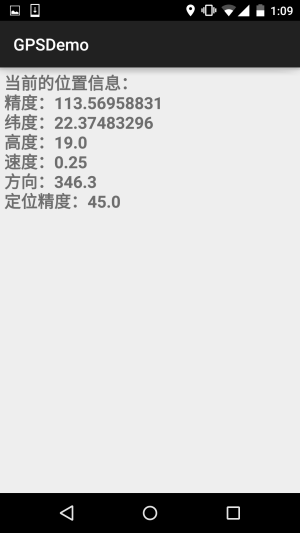
requestLocationUpdates (String provider, long minTime, float minDistance, LocationListener listener)
minTime(単位:ミリ秒)を超える時間が経過した場合、または位置がminDistance(単位:メートル)を超えて移動した場合、listener内のメソッドが呼び出されGPS情報が更新されます。このminTimeは60000、つまり1分以上にすることをお勧めします。これにより、より効率的で省電力になります。できるだけリアルタイムにGPSを更新する必要がある場合は、minTimeとminDistanceを0に設定できます
そうそう、忘れずに、もう1つの権限が必要です:
<uses-permission android:name="android.permission.ACCESS_FINE_LOCATION" />
5.接近警告(ジオフェンス)
うーん、固定した1つの点を設定し、スマホがその点との距離が指定範囲より短くなった時に、対応する処理をトリガーできるというもの!少しジオフェンスに似ている...LocationManagerのaddProximityAlertメソッドを呼び出して接近警告を追加できる!完全なメソッドは以下の通り:
addProximityAlert(double latitude,double longitude,float radius,long expiration,PendingIntent intent)
属性の説明:
- latitude:固定点の経度を指定
- longitude:固定点の緯度を指定
- radius:半径の長さを指定
- expiration:何ミリ秒経過後にこの接近警告が期限切れで無効になるかを指定。-1は無期限を意味する
- intent:このパラメータは、固定点に接近した時にそのintentに対応するコンポーネントをトリガーすることを指定する
サンプルコードは以下の通り:
ProximityActivity.java:
/**
 * Created by Jay on 2015/11/21 0021.
 */
public class ProximityActivity extends AppCompatActivity {
    private LocationManager lm;
    @Override
    public void onCreate(Bundle savedInstanceState) {
        super.onCreate(savedInstanceState);
        setContentView(R.layout.activity_proximity);
        lm = (LocationManager) getSystemService(Context.LOCATION_SERVICE);
        //定义固定点的经纬度
        double longitude = 113.56843;
        double latitude = 22.374937;
        float radius = 10;     //定义半径,米
        Intent intent = new Intent(this, ProximityReceiver.class);
        PendingIntent pi = PendingIntent.getBroadcast(this, -1, intent, 0);
        lm.addProximityAlert(latitude, longitude, radius, -1, pi);
    }
}
ブロードキャストレシーバーも登録する必要がある:ProximityReceiver.java:
/**
 * Created by Jay on 2015/11/21 0021.
 */
public class ProximityReceiver extends BroadcastReceiver{
    @Override
    public void onReceive(Context context, Intent intent) {
        boolean isEnter = intent.getBooleanExtra( LocationManager.KEY_PROXIMITY_ENTERING, false);
        if(isEnter) Toast.makeText(context, "你已到达南软B1栋附近", Toast.LENGTH_LONG).show();
        else Toast.makeText(context, "你已离开南软B1栋附近", Toast.LENGTH_LONG).show();
    }
}
登録を忘れないこと:
<receiver android:name=".ProximityReceiver"/>
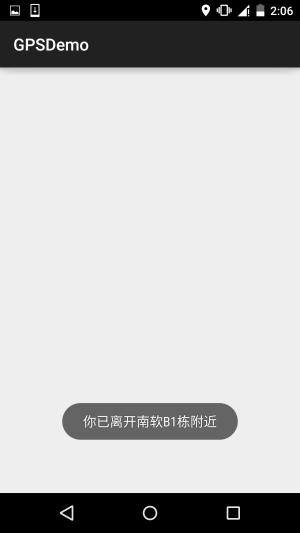
実行結果のスクリーンショット:
PS:まあ、10mに設定したのに、B1からD1の方まで歩いてしまって、もう10mどころじゃないですよね...しかもちょうど雨が降ってきた

6.この節のサンプルコードのダウンロード
GPSDemo.zip
この節のまとめ:
はい、本節ではAndroidにおけるGPS測位の基本的な使い方を紹介しました。非常に簡単です。内容の一部は李刚先生の『Android疯狂讲义』を参考にしています。ただ、例に対していくつか修正を加え、実用性のテストも行いました!本節はここまでです。ありがとうございました〜
