本節の導入:
現在、多くのポータル系情報サイト、例えば虎嗅、ifanr、钛媒体などのAPP、簡単に言えば情報閲覧系のAPPの多くは、直接WebViewを埋め込んで関連情報を表示しています。これにはWebViewのキャッシュが関わってくる可能性があります!
いわゆるページキャッシュとは、Webページを読み込む際に必要なHTML、JS、CSSなどのページ関連データやその他のリソースを保存しておき、オフライン時やネットワーク状態が悪いときに、ローカルに保存された関連データを読み込むことを指します!そして、このキャッシュを実現する方法は2つあります。1つはバックグラウンドでダウンロードServiceを書き、記事関連のデータを自分のニーズに応じてデータベースにダウンロードするか、対応するフォルダに保存し、次に該当URLを読み込む前にローカルキャッシュが存在するかどうかを判断し、存在すればローカルキャッシュを優先のに読み込み、存在しなければネットワークリクエストを実行し、同時に関連リソースをキャッシュする方法です。典型的な例としては旧バージョンの36Krがあり、入ると先に記事をオフライン化してから表示します!
もちろん、本節で解説するのはこのような自分でロジックを書く方法ではなく、WebView自体が備えているキャッシュ機能を使ってページをキャッシュする方法です。この方法は非常に簡単で、WebViewに関連機能を有効にする設定と、データベースのキャッシュパスを設定するだけでキャッシュを完了できます!具体的な実装は以下で一つずつ説明していきます~
1. キャッシュの分類:
まず、キャッシュの分類について説明します。私たちがキャッシュするデータは次のように分けられます:ページキャッシュとデータキャッシュ
ページキャッシュ:Webページを読み込む際のHTML、JS、CSSなどのページまたはリソースデータです。これらのキャッシュリソースはブラウザの動作によって生成されるもので、開発者はHTTPレスポンスヘッダーを設定してブラウザの動作に影響を与えることでしか、これらのキャッシュデータに間接的に影響を与えられません。そしてキャッシュのインデックス保存先:/data/data/<パッケージ名>/databases対応するファイル保存先:/data/data/package_name/cache/webviewCacheChromunm
データキャッシュ:AppCacheとDOM Storageの2種類に分けられます。 開発者が自分で制御できるのはこれらのキャッシュリソースです。
AppCache:Webブラウザ内のすべてのもの、ページ、画像からスクリプト、CSSなどを選択のにキャッシュできます。特にウェブサイトの複数のページで使用されるCSSやJavaScriptファイルに関わる場合に非常に便利です。そのサイズは現在通常5Mです。Androidでは手動で有効化(setAppCacheEnabled)し、パス(setAppCachePath)と容量(setAppCacheMaxSize)を設定する必要があります。AndroidではApplicationCache.dbAppCacheデータの保存に使用します!
DOM Storage:key/valueペアで解決できる簡単なデータを保存します。作用範囲の違いにより、Session StorageとLocal Storageの2種類があります。それぞれセッションレベルの保存(ページを閉じると消える)とローカル保存(明示的に削除しない限り、データは永遠に期限切れにならない)に使用されます。AndroidではDOM Storageを手動で有効化でき(setDomStorageEnabled)、保存パスを設定します(setDatabasePath)。AndroidではWebkitがDOM Storageのために2つのファイル(my_path/localstorage/http_blog.csdn.net_0.localstorageとmy_path/Databases.db)を生成します。
さて、上記を見終わったら、「うわ、なにこれ、すごく複雑そう」と言いたくなったのではないでしょうか。 もちろん、暗記する必要はありません。こういったものがあると知っておくだけで十分です。実際の開発で使うときにじっくり調べればいいでしょう。そして私たちは普段、WebViewのキャッシュを設定する方法とキャッシュを削除する方法だけに関心があります。
私たちが下に書いたデモを実行した後のファイル構造を見てみましょう。DDMSのFile Explorerを開きます:
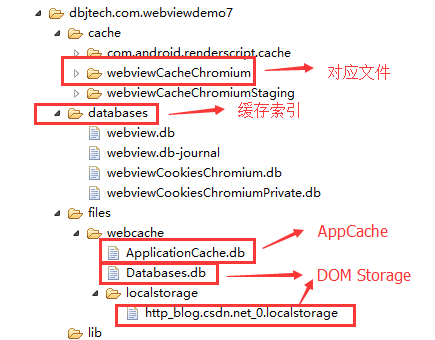
へへ、一目瞭然でしょう~。そうそう、あとキャッシュのモードもいくつか説明しておきます:
- LOAD_CACHE_ONLY:ネットワークを使用せず、ローカルキャッシュデータのみを読み取る
- LOAD_DEFAULT:cache-controlに基づいてネットワークからデータを取得するかどうかを決定する。
- LOAD_CACHE_NORMAL:API level 17で廃止され、API level 11からはLOAD_DEFAULTモードと同じ動作。
- LOAD_NO_CACHE:キャッシュを使用せず、ネットワークからのみデータを取得する。
- LOAD_CACHE_ELSE_NETWORK:ローカルにあれば、期限切れかどうか、no-cacheかどうかに関わらず、キャッシュ内のデータを使用する。
まとめ:上記の2つのモードに基づき、キャッシュ戦略として、ネットワークがあるかどうかを判断し、あればLOAD_DEFAULTを使用し、ネットワークがなければLOAD_CACHE_ELSE_NETWORKを使用することをお勧めします。
次はコードを書く時間です!
2. WebViewのキャッシュ機能を有効にする
それでは、WebViewのキャッシュ機能を有効にしてみましょう。まず実装の効果図を見てみましょう:
実行効果図:
フロー解析: 1. ページに入るとデフォルトでurlを読み込み、適当なリンクをクリックして2番目のページに移動し、APPを終了する 2. WiFiとモバイルネットワークをオフにして、再度入ると、ネットワークがなくてもページが読み込まれていることがわかる。最初のリンクを開けば読み込めるが、他のリンクを開くとウェブページが見つからない! 3. キャッシュクリアをクリックして、アプリを閉じ、再度入ると、ページが開けないことがわかる!
次はコード実装です:MainActivity.java:
public class MainActivity extends AppCompatActivity {

    private WebView wView;
    private Button btn_clear_cache;
    private Button btn_refresh;
    private static final String APP_CACHE_DIRNAME = "/webcache"; // web缓存目录
    private static final String URL = "http://blog.csdn.net/coder_pig";

    @Override
    protected void onCreate(Bundle savedInstanceState) {
        super.onCreate(savedInstanceState);
        setContentView(R.layout.activity_main);
        wView = (WebView) findViewById(R.id.wView);
        btn_clear_cache = (Button) findViewById(R.id.btn_clear_cache);
        btn_refresh = (Button) findViewById(R.id.btn_refresh);
        wView.loadUrl(URL);
        wView.setWebViewClient(new WebViewClient() {
            //设置在webView点击打开的新网页在当前界面显示,而不跳转到新的浏览器中
            @Override
            public boolean shouldOverrideUrlLoading(WebView view, String url) {
                view.loadUrl(url);
                return true;
            }
        });
        WebSettings settings = wView.getSettings();
        settings.setJavaScriptEnabled(true);
        //设置缓存模式
        settings.setCacheMode(WebSettings.LOAD_CACHE_ELSE_NETWORK);
        // 开启DOM storage API 功能
        settings.setDomStorageEnabled(true);
        // 开启database storage API功能
        settings.setDatabaseEnabled(true);
        String cacheDirPath = getFilesDir().getAbsolutePath() + APP_CACHE_DIRNAME;
        Log.i("cachePath", cacheDirPath);
        // 设置数据库缓存路径
        settings.setAppCachePath(cacheDirPath);
        settings.setAppCacheEnabled(true);
        Log.i("databasepath", settings.getDatabasePath());

        btn_clear_cache.setOnClickListener(new View.OnClickListener() {
            @Override
            public void onClick(View v) {
                wView.clearCache(true);
            }
        });

        btn_refresh.setOnClickListener(new View.OnClickListener() {
            @Override
            public void onClick(View v) {
                wView.reload();
            }
        });
    }

    //重写回退按钮的点击事件
    @Override
    public void onBackPressed() {
        if(wView.canGoBack()){
            wView.goBack();
        }else{
            super.onBackPressed();
        }
    }
}
コードは非常に簡単で、私たちがやっているのは、キャッシュ機能の有効化と、キャッシュモードおよびキャッシュデータのパスの設定だけです!
3. WebViewのキャッシュデータを削除する
上記の例では、WebViewのclearCache(true)メソッドを呼び出すことで、キャッシュの削除を実現しました! この方法以外にも、以下の方法があります:
- setting.setCacheMode(WebSettings.LOAD_NO_CACHE);
- deleteDatabase("WebView.db");とdeleteDatabase("WebViewCache.db");
- webView.clearHistory();
- webView.clearFormData();
- getCacheDir().delete();
- 手動でdeleteメソッドを書き、ループでキャッシュフォルダを削除する!
もちろん、前述の通り、私たちが直接操作できるのはデータ部分だけです。ページキャッシュはブラウザの動作によって生成されるもので、HTTPレスポンスヘッダーを設定してブラウザの動作に影響をとえることでのみ、これらのキャッシュデータに間接のに影響を与えられます。したがって、上記の方法はデータ部分のキャッシュを削除するだけです!
4. サンプルコードのダウンロード:
WebViewDemo7.zip:WebViewDemo7.zipをダウンロード
5. 本節のまとめ:
はい、本節のWebViewキャッシュ問題についてはここまでです。ここではWebViewのキャッシュを有効にする方法と、キャッシュを削除する方法だけを紹介しました。今後遭遇したらまたじっくり調べましょう。まずはイメージを掴んでおいてください~。では、これくらいにしておきます~ありがとうございました。
そうそう、本節の参考リンクを貼るのを忘れるところでした:
Android webView キャッシュ Cache + HTML5オフライン機能 解決