本節の導入:
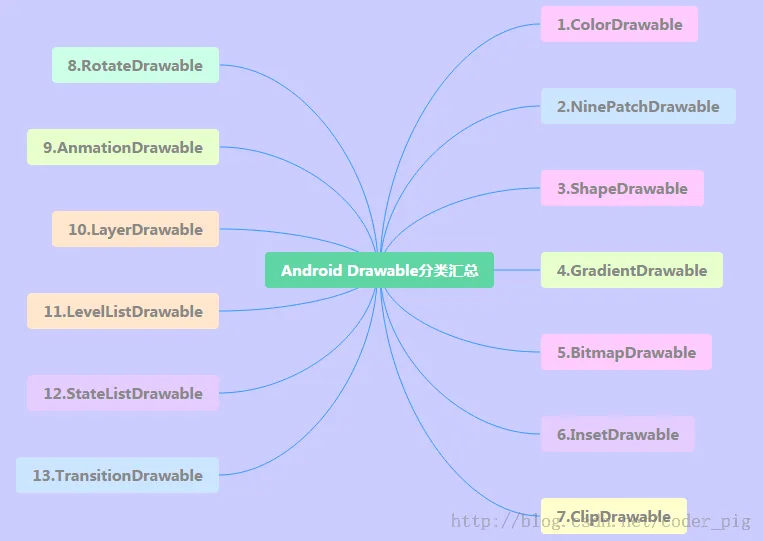
本節では残りの4種類のDrawableも学び終えましょう。それらはそれぞれ:LayerDrawable,TransitionDrawable,LevelListDrawableとStateListDrawable、 引き続き13種類のDrawableのマインドマップを貼っておきます:
1.LayerDrawable
レイヤーグラフィックオブジェクトで、Drawable配列を含み、配列の対応する順序に従ってそれらを描画します。インデックス値が最大のDrawableが最上層に描画されます!これらのDrawableは交差または重なる領域がありますが、異なるレイヤーに位置するため、互いに影響しません。<layer-list>をルートノードとします!
関連する属性は以下の通りです:
- drawable:参照するビットマップリソース。空の場合はDrawableタイプの子ノードが必要です
- left:コンテナに対するレイヤーの左マージン
- right:コンテナに対するレイヤーの右マージン
- top:コンテナに対するレイヤーの上マージン
- bottom:コンテナに対するレイヤーの下マージン
- id:レイヤーのID
使用例:
実行結果図:
コード実装:
非常に簡単で、前に学んだshapeDrawableとClipDrawableを組み合わせます:
layerList_one.xml
<?xml version="1.0" encoding="utf-8"?>
<layer-list xmlns:android="http://schemas.android.com/apk/res/android">
    <item android:id="@android:id/background">
        <shape android:shape="rectangle">
            <solid android:color="#C2C2C1" />
            <corners android:radius="50dp" />
        </shape>
    </item>
    <item android:id="@android:id/progress">
        <clip>
            <shape android:shape="rectangle">
                <solid android:color="#BCDA73" />
                <corners android:radius="50dp" />
            </shape>
        </clip>
    </item>
</layer-list>
その後、レイアウトファイルにSeekbarを追加します。内容は以下の通りです:
<SeekBar
        android:layout_width="match_parent"
        android:layout_height="wrap_content"
        android:indeterminateDrawable="@android:drawable/progress_indeterminate_horizontal"
        android:indeterminateOnly="false"
        android:maxHeight="10dp"
        android:minHeight="5dp"
        android:progressDrawable="@drawable/layerlist_one"
        android:thumb="@drawable/shape_slider" />
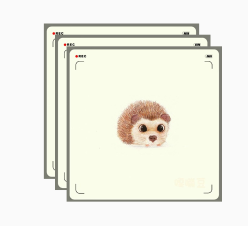
えっ、これだけ?そう、たったこれだけです〜レイヤーグラフィックオブジェクトと言いましたが、さらに画像の重ね合わせの効果も作れます:
実行結果図:
実装コード:
画像の重ね合わせ用のlayerlist_two.xml:
<?xml version="1.0" encoding="utf-8"?>
<layer-list xmlns:android="http://schemas.android.com/apk/res/android">
    <item>
        <bitmap
            android:gravity="center"
            android:src="@mipmap/ic_bg_ciwei.html" />
    </item>
    <item
        android:left="25dp"
        android:top="25dp">
        <bitmap
            android:gravity="center"
            android:src="@mipmap/ic_bg_ciwei.html" />
    </item>
    <item
        android:left="50dp"
        android:top="50dp">
        <bitmap
            android:gravity="center"
            android:src="@mipmap/ic_bg_ciwei.html" />
    </item>
</layer-list>
その後、activity_main.xmlにImageViewを追加します。内容は以下の通りです:
<ImageView
        android:layout_width="wrap_content"
        android:layout_height="wrap_content"
        android:src="@drawable/layerlist_two.html"/>
 シンプルで使いやすい、何を待っているのですか、すぐにあなたのプロジェクトに応用しましょう〜
2.TransitionDrawable
LayerDrawableのサブクラスで、TransitionDrawableは2つのレイヤーのDrawableだけを管理します!2つだけ!2つだけ! そして透明度が変化するアニメーションを提供し、あるレイヤーのDrawableから別のレイヤーのDrawableへの遷移アニメーション効果を制御できます。 ルートノードは<transition>です。アイテムは2つだけであることを覚えておいてください。多くても意味がありません。属性はLayerDrawableとほぼ同じです。 切り替えアニメーションを起動するには、startTransitionメソッドを呼び出す必要があります。 逆に再生するにはreverseTransition()メソッドを呼び出すこともできます:
使用例:
実行結果図:
実装コード:
res/drawableにTransitionDrawableのXMLファイルを作成します
<?xml version="1.0" encoding="utf-8"?>
<transition xmlns:android="http://schemas.android.com/apk/res/android" >
    <item android:drawable="@mipmap/ic_bg_meizi1"/>
    <item android:drawable="@mipmap/ic_bg_meizi2"/>
</transition>
その後、レイアウトファイルにImageViewを追加し、srcを上記のこのdrawableに設定します。 そしてMainActivity.javaの内容は以下の通りです:
public class MainActivity extends AppCompatActivity {
    private ImageView img_show;
    @Override
    protected void onCreate(Bundle savedInstanceState) {
        super.onCreate(savedInstanceState);
        setContentView(R.layout.activity_main);
        img_show = (ImageView) findViewById(R.id.img_show);
        TransitionDrawable td = (TransitionDrawable) img_show.getDrawable();
        td.startTransition(3000);
        //你可以可以反过来播放,使用reverseTransition即可~
        //td.reverseTransition(3000);
    }
}
また、複数の画像をループでフェードイン・フェードアウトする効果を実現したい場合は、 以下を参照してください:Android Drawable Resource学習(七)、TransitionDrawableのサンプルを参考にしてください。 とても簡単です。核となる原理は、handlerが定期的にTransition内の2つの画像を変更することです!
3.LevelListDrawable
一群のDrawableを管理するために使用します。その中のdrawableに異なるlevelを設定できます。 描画するとき、level属性値に応じて対応するdrawableを取得してキャンバスに描画します。ルートノードは: <level-list>です。設定できる属性はありません。私たちにできるのは、各<item>の属性を設定することだけです!
itemで設定できる属性は以下の通りです:
- drawable:参照するビットマップリソース。空の場合はDrawableタイプの子ノードが必要です
- minlevel:level:対応する最小値
- maxlevel:level:対応する最大値
使用例:
実行結果図:
コード実装:
shapeDrawableで円を描き、5つセットにして、幅と高さを変更するだけです:
shape_cir1.xml:
<?xml version="1.0" encoding="utf-8"?>
<shape xmlns:android="http://schemas.android.com/apk/res/android"
    android:shape="oval">
    <solid android:color="#2C96ED"/>
    <size android:height="20dp" android:width="20dp"/>
</shape>
次にLevelListDrawableです。ここでは5つのレベルを設定します:
level_cir.xml:
<?xml version="1.0" encoding="utf-8"?>
<level-list xmlns:android="http://schemas.android.com/apk/res/android" >
    <item android:drawable="@drawable/shape_cir1" android:maxLevel="2000"/>
    <item android:drawable="@drawable/shape_cir2" android:maxLevel="4000"/>
    <item android:drawable="@drawable/shape_cir3" android:maxLevel="6000"/>
    <item android:drawable="@drawable/shape_cir4" android:maxLevel="8000"/>
    <item android:drawable="@drawable/shape_cir5" android:maxLevel="10000"/>
</level-list>
最後にMainActivityに以下のコードを書きます:
public class MainActivity extends AppCompatActivity {

    private ImageView img_show;

    private LevelListDrawable ld;
    private Handler handler = new Handler() {
        public void handleMessage(Message msg) {
            if (msg.what == 0x123) {
                if (ld.getLevel() > 10000) ld.setLevel(0);
                img_show.setImageLevel(ld.getLevel() + 2000);
            }
        }
    };

    @Override
    protected void onCreate(Bundle savedInstanceState) {
        super.onCreate(savedInstanceState);
        setContentView(R.layout.activity_main);
        img_show = (ImageView) findViewById(R.id.img_show);
        ld = (LevelListDrawable) img_show.getDrawable();
        img_show.setImageLevel(0);
        new Timer().schedule(new TimerTask() {
            @Override
            public void run() {
                handler.sendEmptyMessage(0x123);
            }
        }, 0, 100);
    }
}
これもとても簡単です。Timerタイマーで、handlerがlevel値を変更します〜
4.StateListDrawable
さて、ついに最後のdrawableです:StateListDrawable。この名前は見慣れないかもしれませんが、実は私たちは以前に使ったことがあります。ボタンに異なる状態のdrawableを設定するための<selctor>を覚えていますか?そうです、使われていたのはまさにこのStateListDrawableです!
設定できる属性は以下の通りです:
- drawable:参照するDrawableビットマップ。これを一番前に置くと、コンポーネントの正常状態を表します〜
- state_focused:フォーカスを取得しているかどうか
- state_window_focused:ウィンドウフォーカスを取得しているかどうか
- state_enabled:コントロールが使用可能かどうか
- state_checkable:コントロールをチェックできるかどうか、例:checkbox
- state_checked:コントロールがチェックされているかどうか
- state_selected:コントロールが選択されているかどうか、スクロールホイールがある場合に該当
- state_pressed:コントロールが押されているかどうか
- state_active:コントロールがアクティブ状態かどうか、例:slidingTab
- state_single:コントロールが複数の子コントロールを含む場合、1つの子コントロールだけを表示するかどうかを決定します
- state_first:コントロールが複数の子コントロールを含む場合、最初の子コントロールが表示状態かどうかを決定します
- state_middle:コントロールが複数の子コントロールを含む場合、中央の子コントロールが表示状態かどうかを決定します
- state_last:コントロールが複数の子コントロールを含む場合、最後の子コントロールが表示状態かどうかを決定します
使用例:
では、簡単な角丸ボタンを作ってみましょう!
実行結果図:
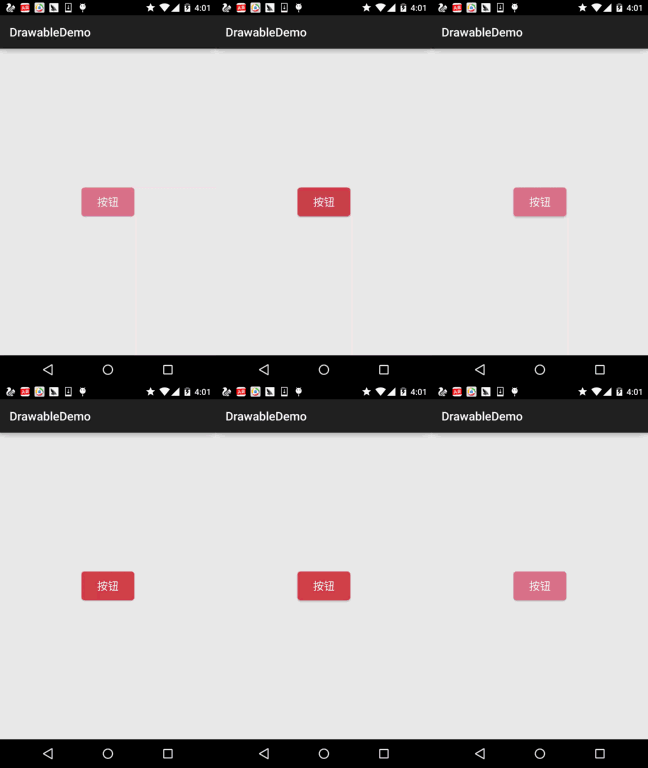
コード実装:
ではまずshapeDrawableで2つの角丸矩形を描きます。色が違うだけです:
shape_btn_normal.xml:
<?xml version="1.0" encoding="utf-8"?>
<shape xmlns:android="http://schemas.android.com/apk/res/android"
    android:shape="rectangle">
    <solid android:color="#DD788A"/>
    <corners android:radius="5dp"/>
    <padding android:top="2dp" android:bottom="2dp"/>
</shape>
続いてselctorを書いてみましょう:selctor_btn.xml:
<?xml version="1.0" encoding="utf-8"?>
<selector xmlns:android="http://schemas.android.com/apk/res/android">
    <item android:state_pressed="true" android:drawable="@drawable/shape_btn_pressed"/>
    <item android:drawable="@drawable/shape_btn_normal"/>
</selector>
そしてボタンにandroid:background="@drawable/selctor_btn"を設定すればOKです〜 自分のニーズに応じて矩形や楕円、円形などに変更できます!
本節のまとめ:
はい、Androidの13種類の異なるタイプのDrawableについての解説が完了しました。もちろん、これはあくまで基礎です。実際の開発ではさまざまなハイレベルな使い方があるはずです。それは皆さんの拡張次第です。ここでは皆さんへの導入を提供しただけです!
うん、時間の都合で、上記の例は一つずつ試したものなので、最後のdemoはめちゃくちゃです。もしかするとこれらの素材が必要かもしれませんので、貼っておきます。必要な方は自分でダウンロードしてください:DrawableDemo.zipうん、ありがとう〜良い週末を