前書き
本節では、Android Studioを使用してAndroid APPを開発する方法を紹介します。前述のEclipse + ADT + SDKでAndroid開発環境を構築するのと同様に、本節でも基本的なことだけを紹介します。ショートカットキーや小技などの詳細については、別の記事で詳しく紹介します!
1. Android Studioをダウンロード
公式サイトからダウンロード:Android Studio for Window ... 百度クラウドからダウンロード:android-studio-bundle-141.1903250-windows.exe
2. Android Studioをインストール
簡単な「次へ」を押すだけです。注意が必要なページのみを挙げます。


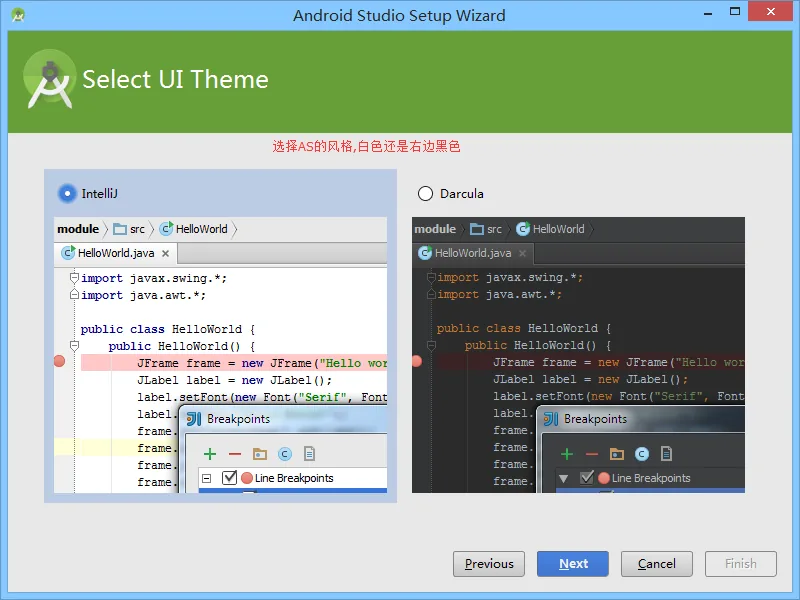
3. プロジェクトを新規作成
インストールが完了したら、Android Studioを開きます。初回起動時にはSDKなどをダウンロードする必要があり、時間がかかります。筆者は約40分待ってダウンロードが完了しました。
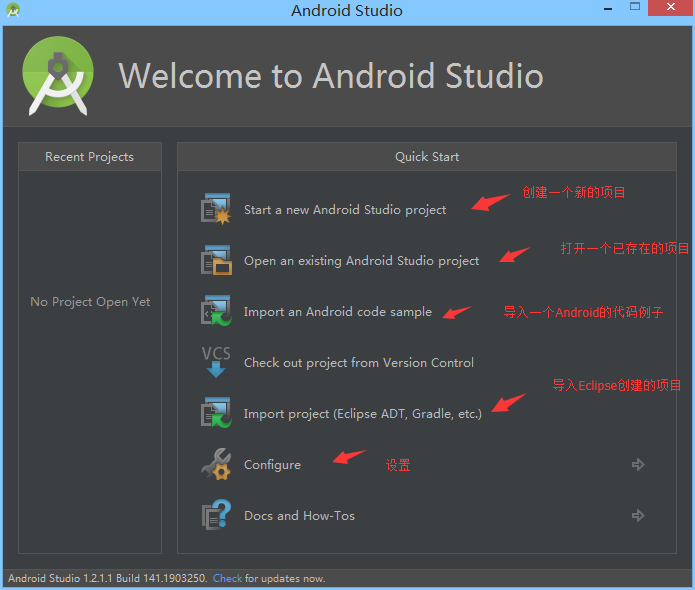
最初の項目を選択して、Androidプロジェクトを新規作成します。
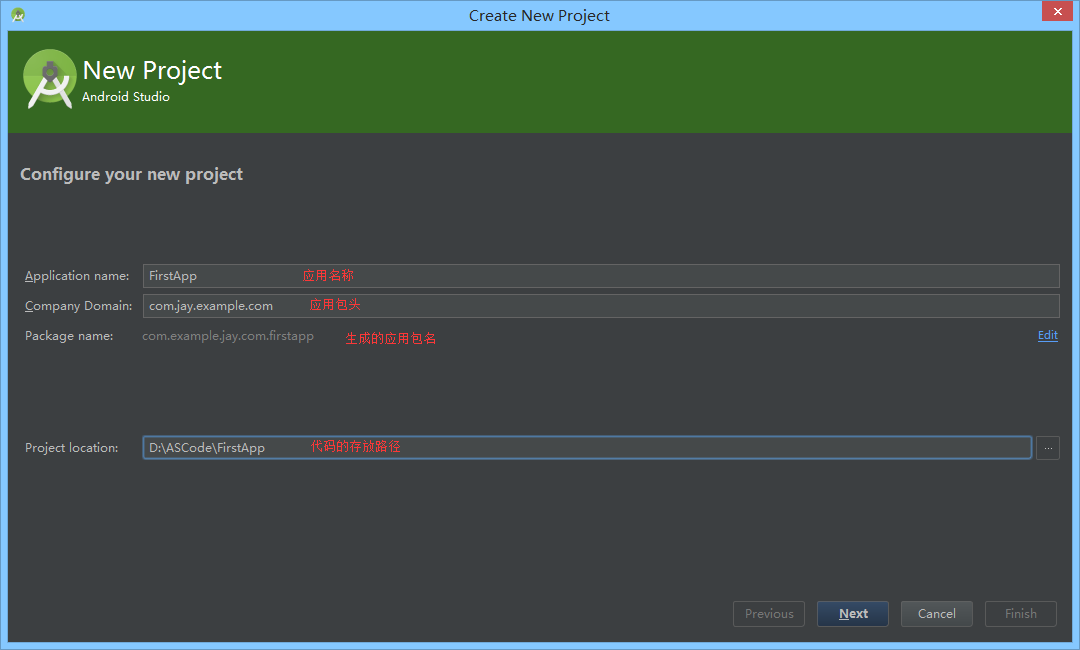
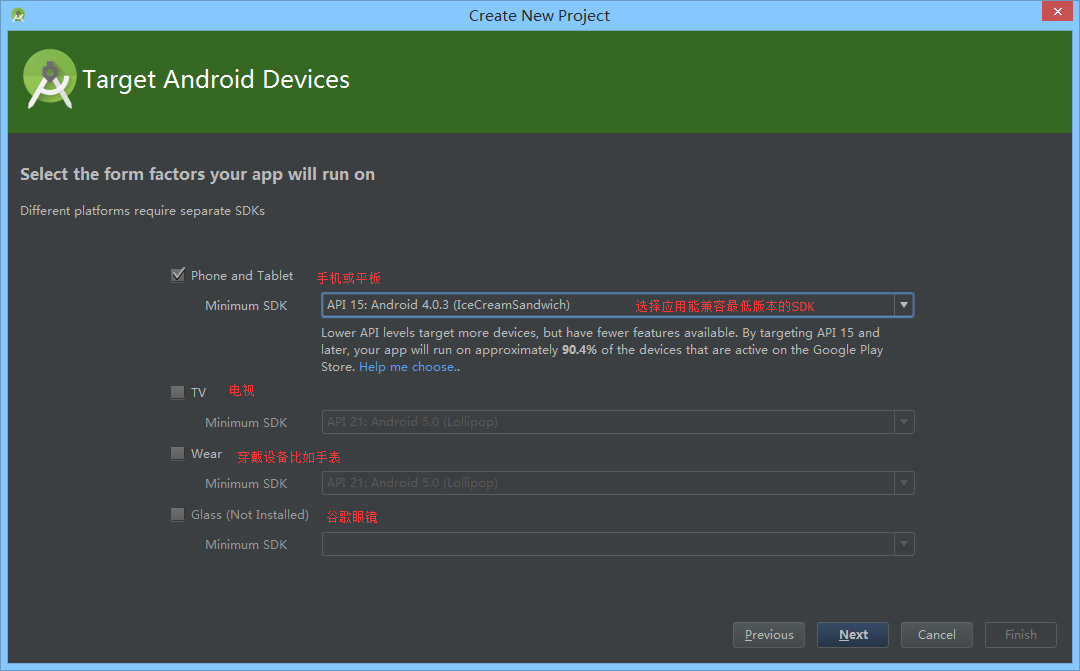
開発したプログラムを実行するプラットフォームを選択します:
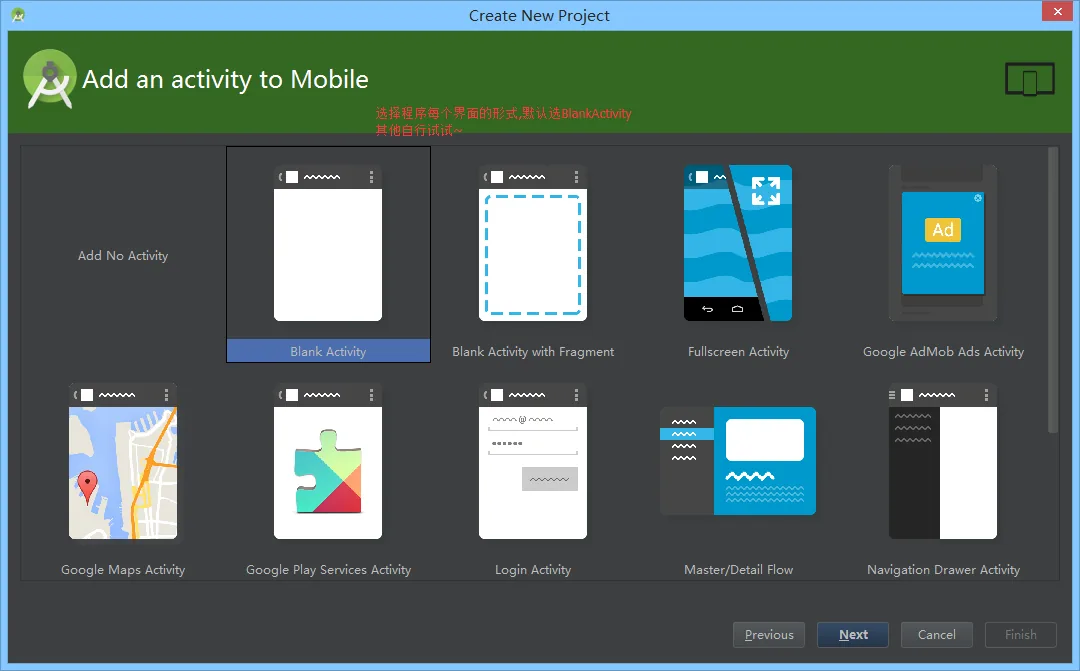
Activityのスタイルを選択します:
プログラムの1つのページに入った後のActivityに関する情報を設定します。
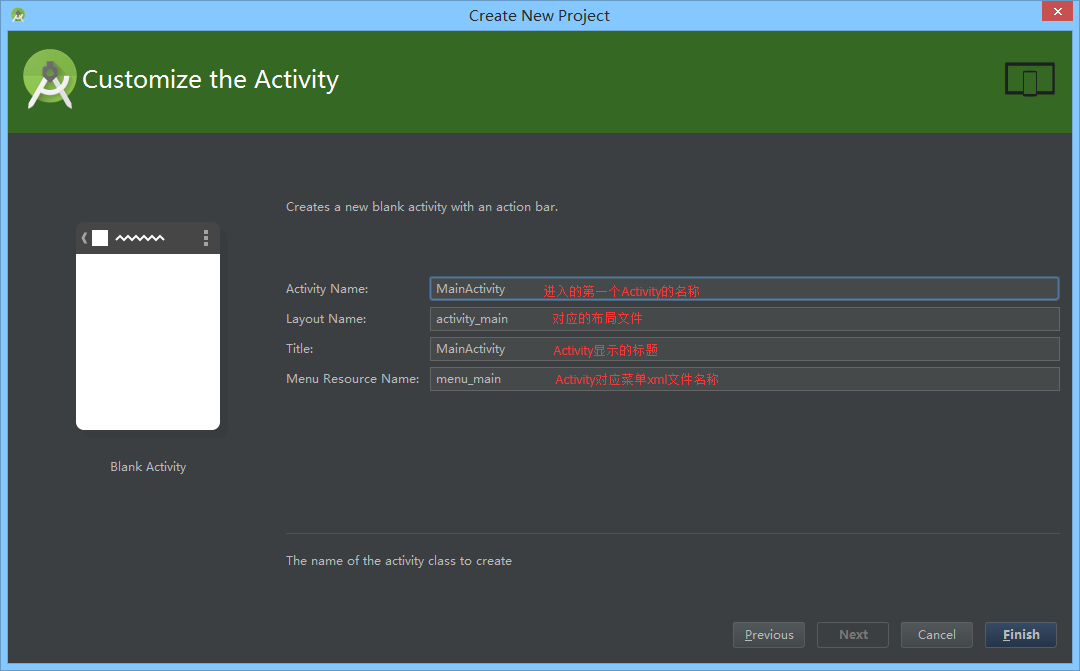
Finishをクリックすると、長い待ち時間が始まります~
4. IDEのインターフェース分析
まず全体的なインターフェースを見てみましょう:
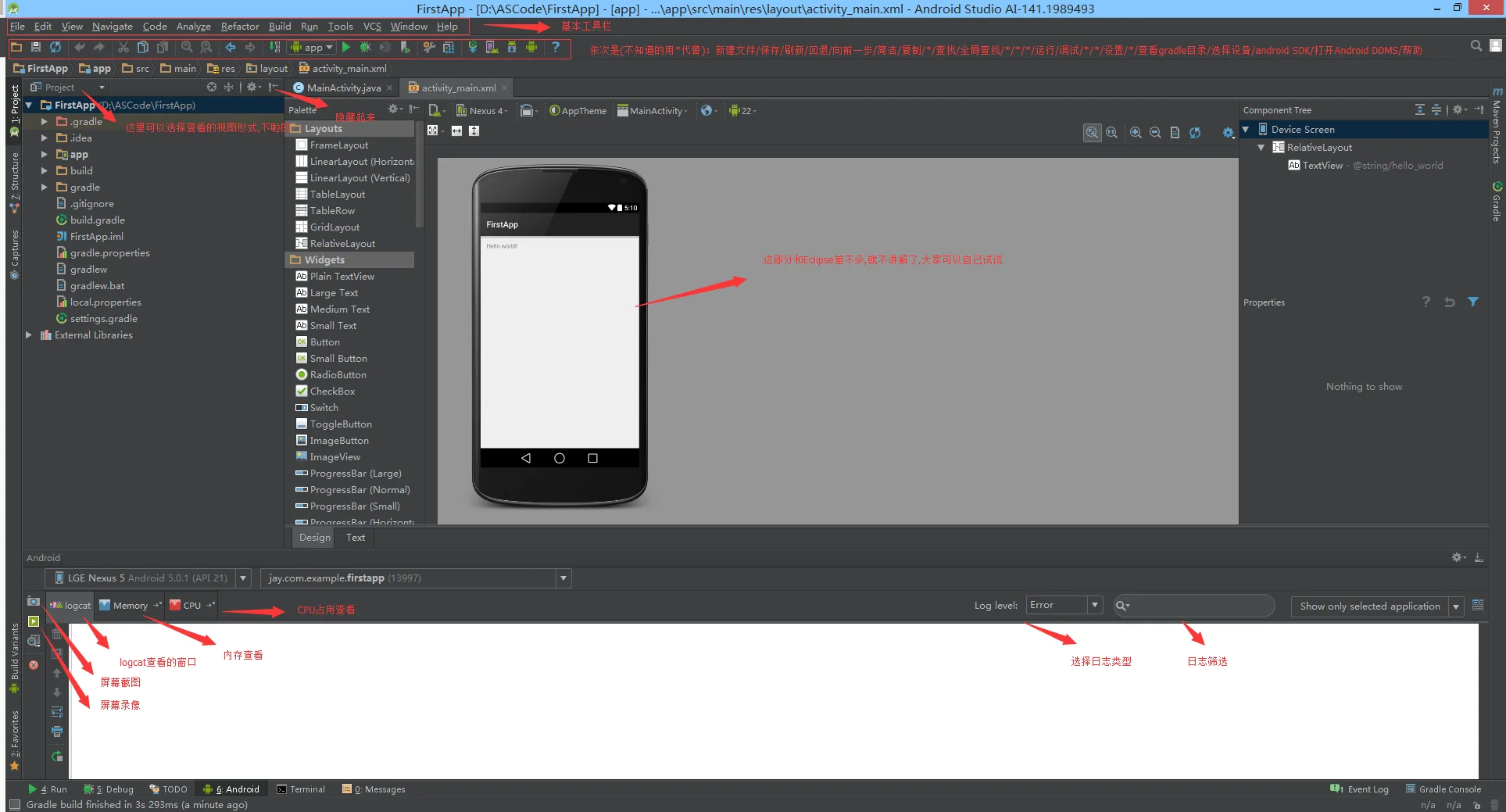
次にプロジェクト構造を見てみましょう。通常、私たちが気にするのはappディレクトリだけです:
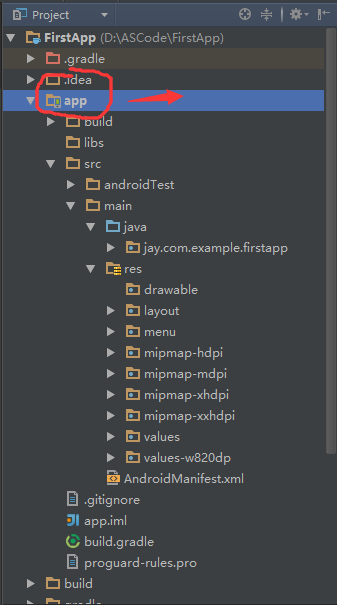
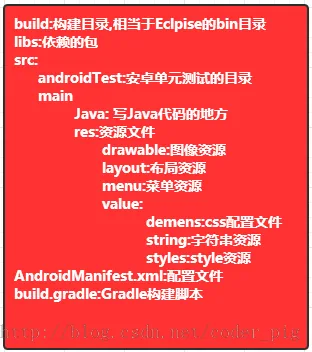
5. プログラムを実行してみる
メニューバーのXをクリックすると、プログラムを実行できます:

6. 本節のまとめ
Android Studioの使い方は比較的簡単です。もちろん筆者もAndroid Studioを使い始めたばかりで、今後もう少し深い記事を書く予定です。ここでは、みなさんが試行錯誤しつつ、とりあえずプログラムを実行できて、どこでコードを書くか、Logcatをどう見るかを理解できれば十分です!