本節の導入:
本節では、Androidのデータ保存とアクセスの3番目の方法であるSQLiteデータベースを引き続き学びます。他のSQLデータベースとは異なり、スマートフォンに別途データベースソフトウェアをインストールする必要はありません。Androidシステムにはこのデータベースが統合されているため、他のデータベースソフトウェア(Oracle、MSSQL、MySqlなど)のようにインストールして関連設定を行い、ポートを変更するといった必要はありません! 導入はこのくらいにして、次にこれを学んでいきましょう~
1. 基本概念
1) SQLiteとは何か?なぜSQLiteを使うのか?SQLiteにはどんな特徴があるのか?
答え:では、小豚が詳しく説明します:
①SQLiteは軽量なリレーショナルデータベースで、演算速度が速く、リソース消費が少ないため、モバイルデバイスでの使用に非常に適しています。標準SQL構文をサポートするだけでなく、ACID(データベーストランザクション)原則にも従っており、アカウント不要で非常に便利に使用できます!
②以前にファイルとSharedPreferenceを使用してデータを保存することを学びましたが、多くの場合、ファイルは必ずしも有効ではありません。例えば、マルチスレッドによる同時アクセスが関わる場合です。アプリは変化する可能性のある複雑なデータ構造を処理する必要があります。例えば銀行の預金と引き出しです! 前者2つを使用すると無力だったり煩雑だったりしますが、データベースの登場でこの問題を解決できます。そしてAndroidはこのような軽量なSQLiteを提供してくれているので、使わない手はありません。
③SQLiteがサポートする5つのデータ型:NULL、INTEGER、REAL(浮動小数点数)、TEXT(文字列テキスト)、BLOB(バイナリオブジェクト)です。5つしかありませんが、varcharやcharなどの他のデータ型も保存可能です。なぜならSQLiteには最大の特徴があるからです:フィールド宣言時のデータ型が何であるかを気にせず、任意のフィールドにどんなデータ型のデータでも保存できます。例えば、INTEGER型のフィールドに文字列を格納することもできます。もちろん主キーとして宣言されたINTEGER PRIMARY KEYフィールドは64ビット整数のみ格納できることを除きます。! また、SQLiteはCREATE TABLE文を解析する際、CREATE TABLE文中のフィールド名の後にあるデータ型情報を無視します。例えば以下の文ではnameフィールドの型情報が無視されます:CREATE TABLE person (personid integer primary key autoincrement, name varchar(20))
特徴をまとめると:
SQLiteはファイルによってデータベースを保存します。1つのファイルが1つのデータベースであり、データベースには複数のテーブルが含まれ、テーブルには複数のレコードがあり、各レコードは複数のフィールドで構成され、各フィールドには対応する值値があり、各値には型を指定することも、型を指定しないこともできます(主キーを除く)。
PSそうそう、Androidに内蔵されているSQLiteはSQLite 3バージョンです〜
2) いくつかの関連クラス:
へへ、新しいことを学ぶときに一番嫌なのは新しい用語に出会うことですよね。では、データベースを使用するときに使う3つのクラスについて説明します:
- SQLiteOpenHelper:抽象クラスです。このクラスを継承し、データベース作成および更新のメソッドをオーバーライドします。また、このクラスのオブジェクトを通じてデータベースインスタンスを取得したり、データベースを閉じたりすることもできます!
- SQLiteDatabase:データベースアクセスクラスです。このクラスのオブジェクトを通じて、データベースに対して追加・削除・更新・検索の操作を行うことができます。
- Cursor:カーソルです。JDBCのResultSet(結果セット)に少し似ています。データベース内の特定のレコードを指すポインタと簡単に考えることができます!
2. SQLiteOpenHelperクラスを使用してデータベース作成とバージョン管理
データベースを使用するアプリでは、手動でデータベースファイルを作成することはできないため、最初にアプリを起動したときにデータベーステーブルを作成しておく必要があります。また、アプリをアップグレードしてデータベーステーブルの構造を変更する必要がある場合には、データベーステーブルを更新する必要があります。この2つの操作のために、AndroidはSQLiteOpenHelperという2つのメソッド、onCreate( )onCreateとonUpgrade()で実現します。
メソッド解析:
- onCreate(database):ソフトウェアを初めて使用するときにデータベーステーブルを生成します。
- onUpgrade(database,oldVersion,newVersion):データベースのバージョンが変更されると呼び出されます。通常、ソフトウェアをアップグレードするときにバージョン番号を変更する必要があります。データベースのバージョンはプログラマが制御します。例えば、データベースの現在のバージョンが1であるとします。業務の変更によりデータベーステーブルの構造を変更した場合、ソフトウェアをアップグレードする必要があります。ソフトウェアをアップグレードする際に、ユーザーのスマートフォン内のデータベーステーブル構造を更新したい場合は、元のデータベースバージョンを2または旧バージョン番号と異なる他の数字に設定すればよいのです!
コード例:
public class MyDBOpenHelper extends SQLiteOpenHelper {
    public MyDBOpenHelper(Context context, String name, CursorFactory factory,
            int version) {super(context, "my.db", null, 1); }
    @Override
    //数据库第一次创建时被调用
    public void onCreate(SQLiteDatabase db) {
        db.execSQL("CREATE TABLE person(personid INTEGER PRIMARY KEY AUTOINCREMENT,name VARCHAR(20))");

    }
    //软件版本号发生改变时调用
    @Override
    public void onUpgrade(SQLiteDatabase db, int oldVersion, int newVersion) {
        db.execSQL("ALTER TABLE person ADD phone VARCHAR(12) NULL");
    }
}
コード解析:
上記のコードでは、最初にアプリを起動すると、my.dbファイルが作成され、onCreate()内のメソッドが実行されてPersonテーブルが作成されます。このテーブルには2つのフィールドがあり、主キーのpersonIdとnameフィールドです。次に、私たちがdbのバージョン番号を変更すると、次回起動時にonUpgrade()内のメソッドが呼び出され、テーブルにフィールドがもう1つ挿入されます! ここではフィールドを1つ挿入するだけなのでデータは失われませんが、テーブルを再作成する場合はテーブル内のデータがすべて失われます。次の節ではこの問題を解決する方法を説明します!
手順のまとめ:
- Step 1:SQLiteOpenHelperクラスを継承するカスタムクラスを定義します。
- Step 2:そのクラスのコンストラクタのsuperで、作成するデータベース名とバージョン番号を設定します。
- Step 3:onCreate()メソッドをオーバーライドしてテーブル構造を作成します。
- Step 4:onUpgrade()メソッドをオーバーライドして、バージョン番号が変更された後に実行する操作を定義します。
3. 生成したdbファイルを確認する方法
上記のMyDBOpenhelperオブジェクトのgetWritableDatabase()を呼び出すと、以下のディレクトリにdbデータベースファイルが作成されます:
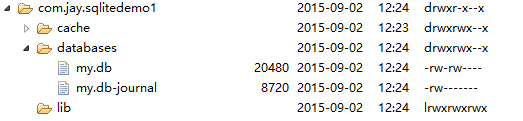
データベースが2つあることがわかります。前者は作成したデータベースで、後者はデータベースにトランザクションをサポートさせるために生成される一時的なログファイルです! 通常はサイズが0バイトです。しかしFile Explorerその中ではファイルを開くことができません。txtさえ開けないのですから、.dbはなおさらです! そこで、以下の2つの方法を紹介します。
- 1. 先にエクスポートしてから、SQLiteのグラフィカルツールで確認する。
- 2. adbの環境変数を設定した後、adb shellで確認する(コマンドライン、かっこいいツール)!
では、上記の2つの方法を実演します。好きな方法を選んでください〜
方法1:SQLiteグラフィカルツールを使用してdbファイルを確認する
この種のソフトウェアは多数あります。筆者はSQLite Expert Professionalを使用していますが、もちろん他のツールでも構いません。必要な場合はダウンロードできます:SQLiteExpert.zip
dbファイルをパソコンのデスクトップにエクスポートし、SQLiteExpertを開くと、画面は以下のようになります:
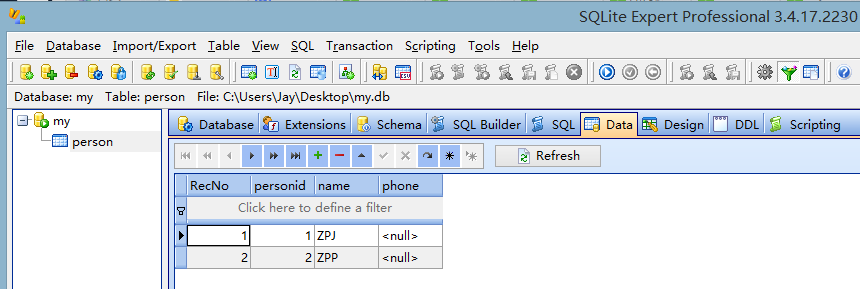
使い方は聞かないでください。dbをインポートしたら自分でゆっくり試してください。使い方はとても簡単です。わからなければ百度(Baidu)で検索してください〜
方法2については、本来試そうと思いましたが、sqliteコマンドが見つからないことに気づき、何度か試してやめました。後で使うときに詳しく調べます。興味があれば、郭霖の『第一行代码——Android』を見つけて、フローチャートに従って試してみてください! ここでは前半の一部だけを載せます。コマンド部分は自分で本を読んでください!
方法2:adb shellコマンドラインでかっこよく操作しよう
1. SDK環境変数の設定:
マイコンピュータを右クリック ——> システムの詳細設定 -> 環境変数 -> 新しいシステム変数を作成-> SDKのplatform-toolsパスをコピーします。 例えば筆者の場合:C:\Software\Coding\android-sdks-as\platform-tools
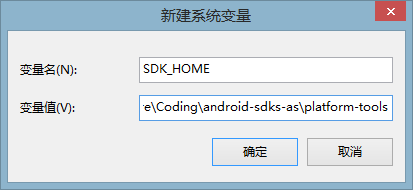
OKをクリックし、次にPath環境変数を見つけて編集し、末尾に追加します:%SDK_HOME%;
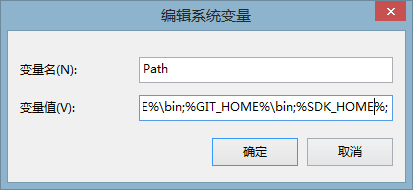
次にコマンドラインを開いてadbと入力すると、たくさん表示されれば設定成功です!
—————— 重要 ——————: 後続のコマンドライン操作を実行する前に、テストするマシンにはいくつかの種類があります: 1.ネイティブエミュレータ:では、ここはスキップして、このまま下へ進んでください。Genymotionエミュレーター:無理です。Genymotion Shellでは以下のコマンドを実行できません。実機(root化済み):では、あなたが開いてFile Explorerdata/data/ディレクトリの下に何かあるか見てください。ないですか?REファイルマネージャー、そしてREにRoot権限、続いてルートディレクトリに移動します:
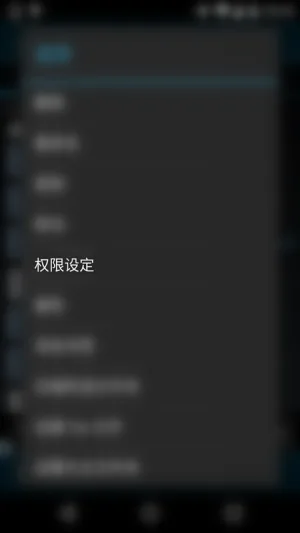
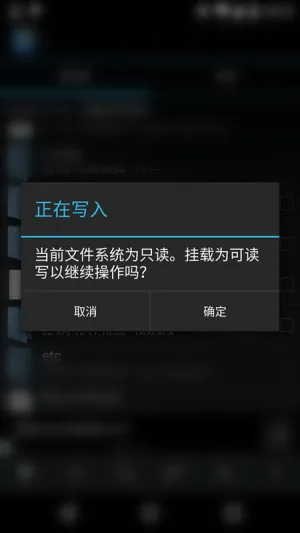
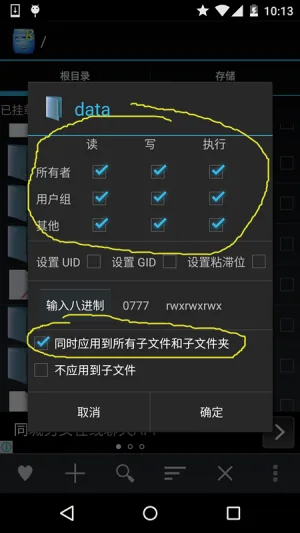
続いて、権限の変更がゆっくり完了するのを待ちます。変更が完了したら、再びDDMSのFile Explorer、次が表示されます:
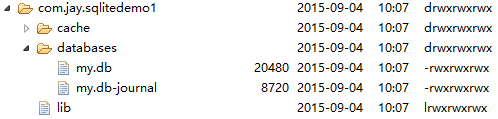
よし、data/dataの中身が見えるようになりました!——————————————————————
2. adb shellに入り、次のコマンドを入力して、私たちのアプリのdatabasesディレクトリに移動します:
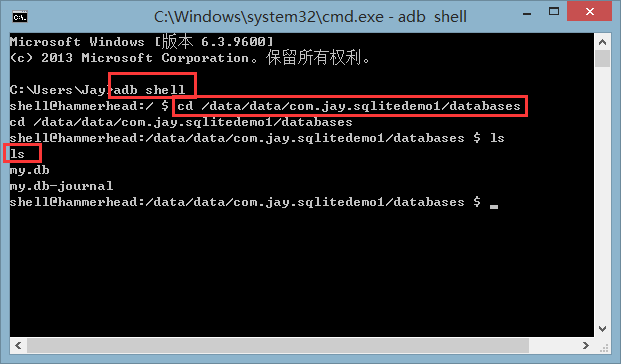
続いて、以下のコマンドを順番に入力します:
- sqlite3my.db :データベースファイルを開く
- .tableデータベース内にどのようなテーブルがあるか確認する
- .schema:テーブル作成文を確認する
- .quit:データベース編集を終了する
- .exit:デバイスコンソールを終了する
... system/bin/sh sqlite3: not found という問題のため、以降のSQLiteコマンドはすべて使えません。実行結果の画像を見たい場合は、郭大侠の本を自分で調べてください~そして、以下ではまずdbファイルをエクスポートし、グラフィカルなデータベースツールで確認します!
4. Androidが提供するAPIを使用してSQLiteを操作する
もしデータベース関連の構文を学んだことがない、または怠け者でデータベース構文を書きたくない場合は、Androidが提供するデータベース操作のAPIメソッドを使用できます。以下で、これらのAPIの使い方を示す簡単な例を書いてみます。
コード例:
実行結果のスクリーンショット:
実装コード:
レイアウトは簡単すぎて、Buttonが4つだけなので、貼り付けません。直接貼り付けます:MainActivity.javaのコード:
public class MainActivity extends AppCompatActivity implements View.OnClickListener {

    private Context mContext;
    private Button btn_insert;
    private Button btn_query;
    private Button btn_update;
    private Button btn_delete;
    private SQLiteDatabase db;
    private MyDBOpenHelper myDBHelper;
    private StringBuilder sb;
    private int i = 1;

    @Override
    protected void onCreate(Bundle savedInstanceState) {
        super.onCreate(savedInstanceState);
        setContentView(R.layout.activity_main);
        mContext = MainActivity.this;
        myDBHelper = new MyDBOpenHelper(mContext, "my.db", null, 1);
        bindViews();
    }

    private void bindViews() {
        btn_insert = (Button) findViewById(R.id.btn_insert);
        btn_query = (Button) findViewById(R.id.btn_query);
        btn_update = (Button) findViewById(R.id.btn_update);
        btn_delete = (Button) findViewById(R.id.btn_delete);

        btn_query.setOnClickListener(this);
        btn_insert.setOnClickListener(this);
        btn_update.setOnClickListener(this);
        btn_delete.setOnClickListener(this);
    }

    @Override
    public void onClick(View v) {
        db = myDBHelper.getWritableDatabase();
        switch (v.getId()) {
            case R.id.btn_insert:
                ContentValues values1 = new ContentValues();
                values1.put("name", "呵呵~" + i);
                i++;
                //参数依次是:表名,强行插入null值得数据列的列名,一行记录的数据
                db.insert("person", null, values1);
                Toast.makeText(mContext, "插入完毕~", Toast.LENGTH_SHORT).show();
                break;
            case R.id.btn_query:
                sb = new StringBuilder();
                //参数依次是:表名,列名,where约束条件,where中占位符提供具体的值,指定group by的列,进一步约束
                //指定查询结果的排序方式
                Cursor cursor = db.query("person", null, null, null, null, null, null);
                if (cursor.moveToFirst()) {
                    do {
                        int pid = cursor.getInt(cursor.getColumnIndex("personid"));
                        String name = cursor.getString(cursor.getColumnIndex("name"));
                        sb.append("id:" + pid + ":" + name + "\n");
                    } while (cursor.moveToNext());
                }
                cursor.close();
                Toast.makeText(mContext, sb.toString(), Toast.LENGTH_SHORT).show();
                break;
            case R.id.btn_update:
                ContentValues values2 = new ContentValues();
                values2.put("name", "嘻嘻~");
                //参数依次是表名,修改后的值,where条件,以及约束,如果不指定三四两个参数,会更改所有行
                db.update("person", values2, "name = ?", new String[]{"呵呵~2"});
                break;
            case R.id.btn_delete:
                //参数依次是表名,以及where条件与约束
                db.delete("person", "personid = ?", new String[]{"3"});
                break;
        }
    }
}
5. SQL文を使用してデータベースを操作する
もちろん、すでにSQLを学んでいて、関連するSQL文を書ける場合や、Androidが提供するAPIを使いたくない場合、SQLiteDatabaseが提供する関連メソッドを直接使用できます:
- execSQL(SQL,Object[]): プレースホルダー付きのSQL文を使用します。これはデータベースの内容を変更するSQL文を実行するためのものです。
- rawQuery(SQL,Object[]): プレースホルダー付きのSQLクエリ操作を使用します。CursorオブジェクトはJDBCのResultSet(結果セット)に似ています!使い方もほぼ同じで、クエリ結果のレコードポインタを移動するためのメソッドが提供されています:
- move(offset): 上または下に移動する行数を指定します。正の整数は下に移動、負の数は上に移動します!
- moveToFirst(): ポインタを最初の行に移動します。成功するとtrueを返し、データがあることを示します。
- moveToLast(): ポインタを最後の行に移動します。成功するとtrueを返します。
- moveToNext(): ポインタを次の行に移動します。成功するとtrueを返し、まだ要素があることを示します!
- moveToPrevious(): 前のレコードに移動します
- getCount( ) 総データ件数を取得します
- isFirst(): 最初のレコードかどうか
- isLast(): 最後の項目かどうか
- moveToPosition(int): 指定した行に移動します
使用コード例:
1. データの挿入:
public void save(Person p)
{
    SQLiteDatabase db = dbOpenHelper.getWritableDatabase();
    db.execSQL("INSERT INTO person(name,phone) values(?,?)",
                new String[]{p.getName(),p.getPhone()});
}
2. データの削除:
public void delete(Integer id)
{
    SQLiteDatabase db = dbOpenHelper.getWritableDatabase();
    db.execSQL("DELETE FROM person WHERE personid = ?",
                new String[]{id});
}
3. データの変更:
public void update(Person p)
{
    SQLiteDatabase db = dbOpenHelper.getWritableDatabase();
    db.execSQL("UPDATE person SET name = ?,phone = ? WHERE personid = ?",
        new String[]{p.getName(),p.getPhone(),p.getId()});
}
4. データの照会:
public Person find(Integer id)
{
    SQLiteDatabase db = dbOpenHelper.getReadableDatabase();
    Cursor cursor =  db.rawQuery("SELECT * FROM person WHERE personid = ?",
            new String[]{id.toString()});
    //存在数据才返回true
    if(cursor.moveToFirst())
    {
        int personid = cursor.getInt(cursor.getColumnIndex("personid"));
        String name = cursor.getString(cursor.getColumnIndex("name"));
        String phone = cursor.getString(cursor.getColumnIndex("phone"));
        return new Person(personid,name,phone);
    }
    cursor.close();
    return null;
}
5. データのページング:
public List<Person> getScrollData(int offset,int maxResult)
{
    List<Person> person = new ArrayList<Person>();
    SQLiteDatabase db = dbOpenHelper.getReadableDatabase();
    Cursor cursor =  db.rawQuery("SELECT * FROM person ORDER BY personid ASC LIMIT= ?,?",
        new String[]{String.valueOf(offset),String.valueOf(maxResult)});
    while(cursor.moveToNext())
    {
        int personid = cursor.getInt(cursor.getColumnIndex("personid"));
        String name = cursor.getString(cursor.getColumnIndex("name"));
        String phone = cursor.getString(cursor.getColumnIndex("phone"));
        person.add(new Person(personid,name,phone)) ;
    }
    cursor.close();
    return person;
}
6. レコード数の照会:
public long getCount()
{
    SQLiteDatabase db = dbOpenHelper.getReadableDatabase();
    Cursor cursor =  db.rawQuery("SELECT COUNT (*) FROM person",null);
    cursor.moveToFirst();
    long result = cursor.getLong(0);
    cursor.close();
    return result;
}
PS: 上記の件数を取得する方法以外にも、cursor.getCount()メソッドを使用してデータの件数を取得できます。ただし、SQL文を変更する必要があります!例えばSELECT * FROM person;
本節のまとめ:
本節では、Androidに内蔵されているSQLiteの基本的な使い方を紹介しました。比較的簡単です。次の節では、もう少し高度な内容、SQLiteトランザクション、アプリがデータベース内のデータを更新する際の処理方法、そしてデータベースに大きなバイナリファイルを保存する方法について研究しましょう!では、本節はここまでです~