本节のイントロダクション:
本节では、Android基本UIコンポーネントのProgressBar(プログレスバー)を紹介します。ProgressBarの応用シーンは多く、例えばユーザーがログインする時、バックグラウンドでリクエストを送信し、サーバーからの返信を待つ場合、この時にプログレスバーが使われます。また、比較の時間のかかる操作を行う場合、長い時間待つ必要があります。この時にヒントがなければ、ユーザーはプログラムがクラッシュしたか、スマホがフリーズしたと思うかもしれません。これではユーザーエクスペリエンスが大幅に低下します。そのため、時間のかかる操作が必要な場所にプログレスバーを追加し、ユーザーに現在のプログラムが実行中であることを知らせ、現在のタスクの実行進捗を直感的に伝えることができます!プログレスバーを使うと、このような便利さが得られます!では、本节の内容の説明を始めましょう〜そうそう、ProgressBar公式APIドキュメント:ProgressBar
1.よく使う属性の説明と基本インスタンス
公式ドキュメントから、このようなクラス関係図が確認できます:
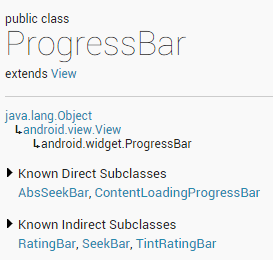
ProgressBarはViewクラスを継承しており、直接のサブクラスにはAbsSeekBarとContentLoadingProgressBarがあります。そのうちAbsSeekBarのサブクラスにはSeekBarとRatingBarがあり、この2つもProgressBarに基づいて実装されていることがわかります。
よく使う属性の詳細説明:
- android:max:プログレスバーの最大値
- android:progress:プログレスバーの完了済み進捗値
- android:progressDrawable:トラックに対応するDrawableオブジェクトを設定
- android:indeterminate:trueに設定すると、プログレスバーは進捗を正確に表示しません
- android:indeterminateDrawable:進捗を表示しないプログレスバーのDrawableオブジェクトを設定
- android:indeterminateDuration:進捗を正確に表示しない持続時間を設定
- android:secondaryProgress:セカンダリプログレスバー。動画再生のように、一方は現在の再生進捗、もう一方はバッファ進捗を表します。前者はprogress属性で設定します!
対応して、Javaでは以下のメソッドを呼び出すことができます:
- getMax():このプログレスバーの範囲の上限を返します
- getProgress():進捗を返します
- getSecondaryProgress():セカンダリ進捗を返します
- incrementProgressBy(int diff):増加する進捗を指定します
- isIndeterminate():プログレスバーが不確定モードかどうかを示します
- setIndeterminate(boolean indeterminate):不確定モードを設定します
次に、システムが提供するデフォルトのプログレスバーの例を見てみましょう!
システムデフォルトのプログレスバー使用例:
実行結果図:
実装レイアウトコード:
<LinearLayout xmlns:android="http://schemas.android.com/apk/res/android"
    xmlns:tools="http://schemas.android.com/tools"
    android:layout_width="match_parent"
    android:layout_height="match_parent"
    android:orientation="vertical"
    tools:context=".MainActivity">

    <!-- 系统提供的圆形进度条,依次是大中小 -->

    <ProgressBar
        style="@android:style/Widget.ProgressBar.Small"
        android:layout_width="wrap_content"
        android:layout_height="wrap_content" />

    <ProgressBar
        android:layout_width="wrap_content"
        android:layout_height="wrap_content" />

    <ProgressBar
        style="@android:style/Widget.ProgressBar.Large"
        android:layout_width="wrap_content"
        android:layout_height="wrap_content" />

    <!--系统提供的水平进度条-->
    <ProgressBar
        style="@android:style/Widget.ProgressBar.Horizontal"
        android:layout_width="match_parent"
        android:layout_height="wrap_content"
        android:max="100"
        android:progress="18" />

    <ProgressBar
        style="@android:style/Widget.ProgressBar.Horizontal"
        android:layout_width="match_parent"
        android:layout_height="wrap_content"
        android:layout_marginTop="10dp"
        android:indeterminate="true" />

</LinearLayout>
まあ、2番目以外は見られたものじゃないですね...システムが提供するものは、どうあがいても私たちのニーズを満たせません!次に、実際の開発でのプログレスバーの扱い方を説明します!
2.アニメーションを使って円形プログレスバーを置き換える
最初の方法は、一連の連続画像を使ってフレームアニメーションを形成し、進捗画像が必要な時にアニメーションを表示し、不要な時にアニメーションを非表示にするだけです!このアニメーションは、通常AnimationDrawableを使って実装します!では、AnimationDrawableファイルを定義しましょう:
PS:使用する画像素材:プログレスバー画像素材パック.zip
実行結果図:

resディレクトリの下にanimフォルダを新規作成し、amin_pgbar.xmlのリソースファイルを作成します:
<?xml version="1.0" encoding="utf-8"?>
<animation-list xmlns:android="http://schemas.android.com/apk/res/android"
    android:oneshot="false" >

    <item
        android:drawable="@drawable/loading_01"
        android:duration="200"/>
    <item
        android:drawable="@drawable/loading_02"
        android:duration="200"/>
    <item
        android:drawable="@drawable/loading_03"
        android:duration="200"/>
    <item
        android:drawable="@drawable/loading_04"
        android:duration="200"/>
    <item
        android:drawable="@drawable/loading_05"
        android:duration="200"/>
    <item
        android:drawable="@drawable/loading_06"
        android:duration="200"/>
    <item
        android:drawable="@drawable/loading_07"
        android:duration="200"/>
    <item
        android:drawable="@drawable/loading_08"
        android:duration="200"/>
    <item
        android:drawable="@drawable/loading_09"
        android:duration="200"/>
    <item
        android:drawable="@drawable/loading_10"
        android:duration="200"/>
    <item
        android:drawable="@drawable/loading_11"
        android:duration="200"/>
    <item
        android:drawable="@drawable/loading_12"
        android:duration="200"/>

</animation-list>
次にレイアウトファイルを書きます。中にはImageViewが1つだけあればよく、プログレスバーを表示するために、srcを上記のdrawableリソースに設定するだけです!最後にMainActivity.javaへ。
public class MainActivity extends AppCompatActivity {

    private ImageView img_pgbar;
    private AnimationDrawable ad;

    @Override
    protected void onCreate(Bundle savedInstanceState) {
        super.onCreate(savedInstanceState);
        setContentView(R.layout.activity_main);
        img_pgbar = (ImageView) findViewById(R.id.img_pgbar);
        ad = (AnimationDrawable) img_pgbar.getDrawable();
        img_pgbar.postDelayed(new Runnable() {
            @Override
            public void run() {
                ad.start();
            }
        }, 100);
    }

}
ここではアニメーションの起動方法を書いただけなので、残りは自分でやってくださいね〜プログレスバーを表示する必要がある時はImageViewを表示し、不要な時は非表示にするだけです!また、実はProgressBar自体にindeterminateDrawableがあり、このパラメータを上記のアニメーションリソースに設定するだけでよいのですが、プログレスバーのパターンのサイズは直接変更できず、Javaコードでの変更が必要です。幅と高さを設定し、その幅と高さが大きすぎる場合、複数のプログレスバーが見えることになります...自分で权衡してください〜
3.カスタム円形プログレスバー
2を見終わったら、きっと「うわっ、こんなの酷い、アニメで人を騙すのか」とツッコミたくなるでしょう。ははは、実際の開発ではだいたいこんなものです。もちろん、上記の方法は進捗を表示する必要がない場合にのみ適用でき、進捗を表示する必要がある場合には役に立ちません。では、次にネット上の簡単なカスタム円形プログレスバーを見てみましょう!コードは比較のシンプルで理解しやすく、興味があれば見たり、関連する拡張を行ったりできます〜
実行結果図:

実装コード:
カスタムViewクラス:
/**
 * Created by Jay on 2015/8/5 0005.
 */
public class CirclePgBar extends View {


    private Paint mBackPaint;
    private Paint mFrontPaint;
    private Paint mTextPaint;
    private float mStrokeWidth = 50;
    private float mHalfStrokeWidth = mStrokeWidth / 2;
    private float mRadius = 200;
    private RectF mRect;
    private int mProgress = 0;
    //目标值,想改多少就改多少
    private int mTargetProgress = 90;
    private int mMax = 100;
    private int mWidth;
    private int mHeight;


    public CirclePgBar(Context context) {
        super(context);
        init();
    }

    public CirclePgBar(Context context, AttributeSet attrs) {
        super(context, attrs);
        init();
    }

    public CirclePgBar(Context context, AttributeSet attrs, int defStyleAttr) {
        super(context, attrs, defStyleAttr);
        init();
    }


    //完成相关参数初始化
    private void init() {
        mBackPaint = new Paint();
        mBackPaint.setColor(Color.WHITE);
        mBackPaint.setAntiAlias(true);
        mBackPaint.setStyle(Paint.Style.STROKE);
        mBackPaint.setStrokeWidth(mStrokeWidth);

        mFrontPaint = new Paint();
        mFrontPaint.setColor(Color.GREEN);
        mFrontPaint.setAntiAlias(true);
        mFrontPaint.setStyle(Paint.Style.STROKE);
        mFrontPaint.setStrokeWidth(mStrokeWidth);


        mTextPaint = new Paint();
        mTextPaint.setColor(Color.GREEN);
        mTextPaint.setAntiAlias(true);
        mTextPaint.setTextSize(80);
        mTextPaint.setTextAlign(Paint.Align.CENTER);
    }


    //重写测量大小的onMeasure方法和绘制View的核心方法onDraw()
    @Override
    protected void onMeasure(int widthMeasureSpec, int heightMeasureSpec) {
        super.onMeasure(widthMeasureSpec, heightMeasureSpec);
        mWidth = getRealSize(widthMeasureSpec);
        mHeight = getRealSize(heightMeasureSpec);
        setMeasuredDimension(mWidth, mHeight);

    }


    @Override
    protected void onDraw(Canvas canvas) {
        initRect();
        float angle = mProgress / (float) mMax * 360;
        canvas.drawCircle(mWidth / 2, mHeight / 2, mRadius, mBackPaint);
        canvas.drawArc(mRect, -90, angle, false, mFrontPaint);
        canvas.drawText(mProgress + "%", mWidth / 2 + mHalfStrokeWidth, mHeight / 2 + mHalfStrokeWidth, mTextPaint);
        if (mProgress < mTargetProgress) {
            mProgress += 1;
            invalidate();
        }

    }

    public int getRealSize(int measureSpec) {
        int result = 1;
        int mode = MeasureSpec.getMode(measureSpec);
        int size = MeasureSpec.getSize(measureSpec);

        if (mode == MeasureSpec.AT_MOST || mode == MeasureSpec.UNSPECIFIED) {
            //自己计算
            result = (int) (mRadius * 2 + mStrokeWidth);
        } else {
            result = size;
        }

        return result;
    }

    private void initRect() {
        if (mRect == null) {
            mRect = new RectF();
            int viewSize = (int) (mRadius * 2);
            int left = (mWidth - viewSize) / 2;
            int top = (mHeight - viewSize) / 2;
            int right = left + viewSize;
            int bottom = top + viewSize;
            mRect.set(left, top, right, bottom);
        }
    }


}
そしてレイアウトファイルに追加します:
 <com.jay.progressbardemo.CirclePgBar
        android:layout_width="match_parent"
        android:layout_height="match_parent"/>
これだけで簡単です〜
本节のまとめ:
本節では、Androidのよく使うコンポーネントであるProgressBarを紹介し、基本的な使い方と、実際の開発におけるプログレスバーの2つの実装方法について説明しました。2番目のカスタムプログレスバーは自分で改良して、実際の開発に使うことができます!では、本節はここまでです。ありがとうございました〜