このセクションの導入:
このセクションで紹介するConfigurationクラスは、スマートフォン端末の構成情報を記述するために使われます。例えば、画面の向き、タッチスクリーンのタッチ方式などです。ROMをカスタマイズしたことがある方ならご存知かもしれませんが、このクラスは次の場所にあります: frameworks/base/core/java/android/content/res/Configuration.java このクラスを見つけて、関連する設定を変更できます。例えば、デフォルトのフォントサイズを調整するなどです。興味があればご自身で調べてみてください! このセクションでは、Android開発におけるConfigurationクラスの使い方を説明します。 APIドキュメント:Configuration
1.Configurationが提供するメソッドリスト
- densityDpi:画面密度
- fontScale:現在のユーザー設定によるフォントのスケール係数
- hardKeyboardHidden:ハードウェアキーボードが表示されているかどうかを判定します。選択可能な値は2つあります:HARDKEYBOARDHIDDEN_NO、HARDKEYBOARDHIDDEN_YES。それぞれ16進数の0と1です。
- keyboard:現在関連付けられているキーボードタイプを取得します。この属性の戻り値:KEYBOARD_12KEY(12キーのみの小型キーボード)、KEYBOARD_NOKEYS、KEYBOARD_QWERTY(通常のキーボード)
- keyboardHidden:この属性は、現在のキーボードが使用可能かどうかを示すboolean値を返します。この属性は、システムのハードウェアキーボードだけでなく、システムのソフトキーボード(画面上にある)も判定します。
- locale:ユーザーの現在のロケール(言語環境)を取得します
- mcc:モバイル信号の国コードを取得します
- mnc:モバイル信号のネットワークコードを取得します
ps:国コードとネットワークコードを合わせて、現在の携帯電話ネットワーク事業者を決定します- navigation:システム上の方向ナビゲーションデバイスのタイプを判定します。この属性の戻り値:NAVIGATION_NONAV(ナビゲーションなし)、NAVIGATION_DPAD(DPADナビゲーション)、NAVIGATION_TRACKBALL(トラックボールナビゲーション)、NAVIGATION_WHEEL(ホイールナビゲーション)
- orientation:システム画面の向きを取得します。この属性の戻り値:ORIENTATION_LANDSCAPE(横向き画面)、ORIENTATION_PORTRAIT(縦向き画面)
- screenHeightDp,screenWidthDp:画面の利用可能な高さと幅。dpで表されます
- touchscreen:システムのタッチスクリーンのタッチ方式を取得します。この属性の戻り値:TOUCHSCREEN_NOTOUCH(タッチスクリーンなし)、TOUCHSCREEN_STYLUS(タッチペン式タッチスクリーン)、TOUCHSCREEN_FINGER(指を受け付けるタッチスクリーン)
2.簡単な例を書いてテストしてみましょう:
実行スクリーンショット:
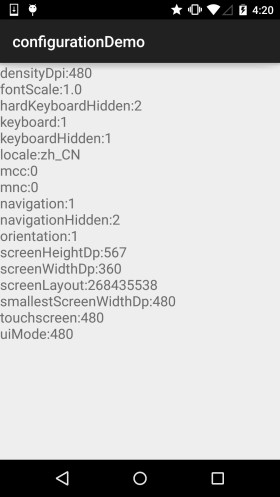
コード実装:
public class MainActivity extends AppCompatActivity {

    @Override
    protected void onCreate(Bundle savedInstanceState) {
        super.onCreate(savedInstanceState);
        setContentView(R.layout.activity_main);
        TextView txtResult = (TextView) findViewById(R.id.txtResult);
        StringBuffer status = new StringBuffer();
        //①获取系统的Configuration对象
        Configuration cfg = getResources().getConfiguration();
        //②想查什么查什么
        status.append("densityDpi:" + cfg.densityDpi + "\n");
        status.append("fontScale:" + cfg.fontScale + "\n");
        status.append("hardKeyboardHidden:" + cfg.hardKeyboardHidden + "\n");
        status.append("keyboard:" + cfg.keyboard + "\n");
        status.append("keyboardHidden:" + cfg.keyboardHidden + "\n");
        status.append("locale:" + cfg.locale + "\n");
        status.append("mcc:" + cfg.mcc + "\n");
        status.append("mnc:" + cfg.mnc + "\n");
        status.append("navigation:" + cfg.navigation + "\n");
        status.append("navigationHidden:" + cfg.navigationHidden + "\n");
        status.append("orientation:" + cfg.orientation + "\n");
        status.append("screenHeightDp:" + cfg.screenHeightDp + "\n");
        status.append("screenWidthDp:" + cfg.screenWidthDp + "\n");
        status.append("screenLayout:" + cfg.screenLayout + "\n");
        status.append("smallestScreenWidthDp:" + cfg.densityDpi + "\n");
        status.append("touchscreen:" + cfg.densityDpi + "\n");
        status.append("uiMode:" + cfg.densityDpi + "\n");
        txtResult.setText(status.toString());
    }
}
3.onConfigurationChangedをオーバーライドしてシステム設定の変更に応答する
このメソッドはシステム設定の変更を監視するために使われ、コールバックベースのイベント処理メソッドです。システムの設定が変更されると自動的にトリガーされます。ただし、1点注意が必要です。以下の方法で監視する場合、targetSdkVersion属性は最大で12にしか設定できません。12より高いと、このメソッドは呼び出されません!ここでは、縦横画面切り替えの例を参考として示します。その他はご自身でGoogle検索してください。
コード例:シンプルなボタンで、クリックすると縦横画面を切り替え、その後Toastで通知します
実行効果図:
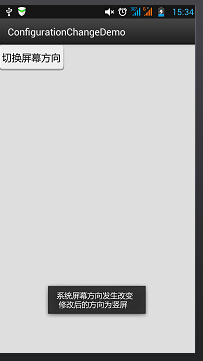
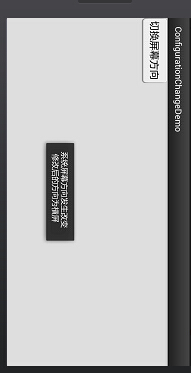
実装コード:
public class MainActivity extends Activity {

    @Override
    protected void onCreate(Bundle savedInstanceState) {
        super.onCreate(savedInstanceState);
        setContentView(R.layout.activity_main);

        Button btn = (Button) findViewById(R.id.btncahange);
        btn.setOnClickListener(new OnClickListener() {

            @Override
            public void onClick(View v) {
                Configuration config = getResources().getConfiguration();
                //如果是横屏的话切换成竖屏
                if(config.orientation == Configuration.ORIENTATION_LANDSCAPE)
                {
                    MainActivity.this.setRequestedOrientation(ActivityInfo.SCREEN_ORIENTATION_PORTRAIT);
                }
                //如果竖屏的话切换成横屏
                if(config.orientation == Configuration.ORIENTATION_PORTRAIT)
                {
                    MainActivity.this.setRequestedOrientation(ActivityInfo.SCREEN_ORIENTATION_LANDSCAPE);
                }
            }
        });
    }

    @Override
    public void onConfigurationChanged(Configuration newConfig) {
        super.onConfigurationChanged(newConfig);
        String screen = newConfig.orientation == Configuration.ORIENTATION_LANDSCAPE?"横屏":"竖屏";
        Toast.makeText(MainActivity.this, "系统屏幕方向发生改变 \n 修改后的方向为" + screen, Toast.LENGTH_SHORT).show();
    }
}
また、AndroidManifest.xmlに以下の内容を追加する必要があります:
権限:< uses-permission android:name="android.permission.CHANGE_CONFIGURATION" /><activity>タグに追加:android:configChanges="orientation"targetSdkVersionを12以上に変更します。12でも構いません。
このセクションのまとめ:
このセクションでは、ConfigurationクラスとonConfigurationChangedによるシステム設定の変更への応答について説明しました。概要を把握できれば十分です。後で使う機会があれば、さらに深く掘り下げていきましょう。