Introduction à cette section :
Cette section présente un contrôle d'interface utilisateur introduit après Android 3.0——ViewPager (outil de commutation de vues par glissement). Je n'arrive vraiment pas à trouver comment nommer ce contrôle. Sa fonction générale : vous pouvez basculer entre les Views par un glissement gestuel, généralement utilisé pour les pages de guide d'application ou pour implémenter un carrousel d'images. Comme il a été introduit après 3.0, si vous voulez l'utiliser sur des versions inférieures, vous devez introduire le package de compatibilité v4~. Nous pouvons aussi voir que ViewPager se trouve dans le répertoire android.support.v4.view.ViewPager~. Ci-dessous, nous allons apprendre l'utilisation de base de ce contrôle~ Documentation officielle de l'API :ViewPager
1. Brève introduction à ViewPager
ViewPager est un composant simple de changement de page. Nous pouvons le remplir avec plusieurs Views, puis nous pouvons glisser vers la gauche et la droite pour basculer entre différentes Views. Nous pouvons utiliser la méthode setPageTransformer() pour définir l'effet d'animation de basculement de notre ViewPager. Bien sûr, nous n'avons pas encore appris les animations, donc nous mettrons la définition d'animations pour ViewPager dans le chapitre suivant, Dessin et Animation, pour l'expliquer ! Tout comme les ListView et GridView que nous avons appris précédemment, nous avons aussi besoin d'un Adapter pour lier nos Views au ViewPager, et ViewPager a un Adapter spécifique——PagerAdapter! De plus, Google recommande officiellement que nous utilisions Fragment pour remplir ViewPager, afin que nous puissions générer plus facilement chaque Page et gérer le cycle de vie de chaque Page ! Il nous fournit deux Adapters spécifiques aux Fragments :FragmentPageAdapteretFragmentStatePagerAdapterAnalysons brièvement les différences entre ces deux Adapters :
- FragmentPageAdapter: Comme PagerAdapter, il ne met en cache que le Fragment actuel ainsi que celui de gauche et celui de droite, c'est-à-dire qu'il ne met en cache que 3 Fragments au total. Par exemple, s'il y a 1, 2, 3, 4 pages :
Sur la page 1 : met en cache 1, 2
Sur la page 2 : met en cache 1, 2, 3
Sur la page 3 : détruit la page 1, met en cache 2, 3, 4
Sur la page 4 : détruit la page 2, met en cache 3, 4
Pour plus de pages, et ainsi de suite~- FragmentStatePagerAdapter: Lorsque le Fragment n'est pas visible par l'utilisateur, tout le Fragment sera détruit, et seul l'état du Fragment est conservé ! Et lorsque la page doit être affichée à nouveau, une nouvelle page sera générée !
En résumé, FragmentPageAdapter convient aux situations où le nombre de pages est fixe et petit ; tandis que FragmentStatePagerAdapter convient aux cas avec de nombreuses pages ou un contenu de page très complexe (ce qui nécessite beaucoup de mémoire) !
2. Utilisation de PagerAdapter
Présentons d'abord le PagerAdapter le plus ordinaire. Si vous souhaitez utiliser ce PagerAdapter, vous devez redéfinir les quatre méthodes suivantes : Bien sûr, ce n'est qu'une suggestion officielle. En fait, nous avons seulement besoin de redéfinir getCount() et isViewFromObject()~
- getCount(): Obtenir le nombre de vues dans le viewpager
- destroyItem(): Supprimer une page à une position donnée. L'adaptateur est responsable de retirer cette vue du conteneur. Cela garantit que la vue peut être retirée lorsque finishUpdate(viewGroup) retourne.
Les deux autres méthodes impliquent quelque chose appelé une clé :
- instantiateItem(): ① Ajoutez la vue à la position donnée au ViewGroup (conteneur), créez-la et affichez-la. ② Retournez un Object (clé) représentant la nouvelle page. En général, vous pouvez simplement retourner la vue elle-même ; bien sûr, vous pouvez aussi définir votre propre clé, mais la clé et chaque vue doivent avoir une correspondance biunivoque.
- isViewFromObject(): Déterminez si la clé renvoyée par la fonction instantiateItem(ViewGroup, int) et une vue de page représentent la même vue (c'est-à-dire si elles correspondent ; si elles correspondent, elles représentent la même View). En général, on écrit simplement return view == object!
Exemple 1 : Utilisation la plus simple
Capture d'écran de l'effet d'exécution:
Parties clés du code:
Bon, le code est également très simple à écrire : d'abord, la mise en page pour chaque View, en trois exemplaires ; les deux autres Views sont identiques :
view_one.xml:
<?xml version="1.0" encoding="utf-8"?>
<LinearLayout xmlns:android="http://schemas.android.com/apk/res/android"
    android:layout_width="match_parent"
    android:layout_height="match_parent"
    android:background="#FFBA55"
    android:gravity="center"
    android:orientation="vertical">

    <TextView
        android:layout_width="wrap_content"
        android:layout_height="wrap_content"
        android:text="第一个Page"
        android:textColor="#000000"
        android:textSize="18sp"
        android:textStyle="bold" />
</LinearLayout>
Ensuite, écrivez un PagerAdapter personnalisé :
MyPagerAdapter.java:
public class MyPagerAdapter extends PagerAdapter {
    private ArrayList<View> viewLists;

    public MyPagerAdapter() {
    }

    public MyPagerAdapter(ArrayList<View> viewLists) {
        super();
        this.viewLists = viewLists;
    }

    @Override
    public int getCount() {
        return viewLists.size();
    }

    @Override
    public boolean isViewFromObject(View view, Object object) {
        return view == object;
    }

    @Override
    public Object instantiateItem(ViewGroup container, int position) {
        container.addView(viewLists.get(position));
        return viewLists.get(position);
    }

    @Override
    public void destroyItem(ViewGroup container, int position, Object object) {
        container.removeView(viewLists.get(position));
    }
}
Vient ensuite l'Activity, très similaire à la ListView que nous avons apprise précédemment :
OneActivity.java:
public class OneActivity extends AppCompatActivity{

    private ViewPager vpager_one;
    private ArrayList<View> aList;
    private MyPagerAdapter mAdapter;

    @Override
    protected void onCreate(Bundle savedInstanceState) {
        super.onCreate(savedInstanceState);
        setContentView(R.layout.activity_one);
        vpager_one = (ViewPager) findViewById(R.id.vpager_one);

        aList = new ArrayList<View>();
        LayoutInflater li = getLayoutInflater();
        aList.add(li.inflate(R.layout.view_one,null,false));
        aList.add(li.inflate(R.layout.view_two,null,false));
        aList.add(li.inflate(R.layout.view_three,null,false));
        mAdapter = new MyPagerAdapter(aList);
        vpager_one.setAdapter(mAdapter);
    }
}
Bon, le code clé est la partie ci-dessus, très facile à comprendre~
Exemple 2 : Barre de titre — PagerTitleStrip et PagerTabStrip
C'est le titre qui défile en même temps que le ViewPager. Ces deux sont fournis officiellement ; l'un est en texte brut, l'autre a un soulignement, et vous pouvez cliquer sur le texte pour changer de page. Ci-dessous, écrivons un exemple simple~
Capture d'écran de l'effet d'exécution:
Implémentation du code clé:
Ici, la seule différence entre les deux est la mise en page ; tout le reste est identique :
PagerTitleStripLa mise en page dans l'Activity :activity_two.xml:
<LinearLayout xmlns:android="http://schemas.android.com/apk/res/android"
    android:layout_width="match_parent"
    android:layout_height="match_parent"
    android:orientation="vertical">

    <TextView
        android:layout_width="match_parent"
        android:layout_height="48dp"
        android:background="#8CC6FF"
        android:gravity="center"
        android:text="PagerTitleStrip效果演示"
        android:textColor="#000000"
        android:textSize="18sp" />

    <android.support.v4.view.ViewPager
        android:id="@+id/vpager_two"
        android:layout_width="wrap_content"
        android:layout_height="wrap_content"
        android:layout_gravity="center">

        <android.support.v4.view.PagerTitleStrip
            android:id="@+id/pagertitle"
            android:layout_width="wrap_content"
            android:layout_height="40dp"
            android:layout_gravity="top"
            android:textColor="#FFFFFF" />
   </android.support.v4.view.ViewPager>

</LinearLayout>
Et la mise en page où se trouve PagerTabStrip :
activity_three.xml:
<LinearLayout xmlns:android="http://schemas.android.com/apk/res/android"
    android:layout_width="match_parent"
    android:layout_height="match_parent"
    android:orientation="vertical">

    <TextView
        android:layout_width="match_parent"
        android:layout_height="35dp"
        android:background="#C0C080"
        android:gravity="center"
        android:text="PagerTabStrip效果演示"
        android:textSize="18sp" />

    <android.support.v4.view.ViewPager
        android:id="@+id/vpager_three"
        android:layout_width="wrap_content"
        android:layout_height="wrap_content"
        android:layout_gravity="center">

        <android.support.v4.view.PagerTabStrip
            android:id="@+id/pagertitle"
            android:layout_width="wrap_content"
            android:layout_height="wrap_content"
            android:layout_gravity="top" />
     </android.support.v4.view.ViewPager>
</LinearLayout>
Ensuite, les deux sont identiques. Écrivons d'abord un PagerAdapter personnalisé. En plus des quatre méthodes redéfinies précédemment, nous devons redéfinir une autre méthode :getPageTitle(), cela définit le titre~ Le code est le suivant :
MyPagerAdapter2.java:
/**
 * Created by Jay on 2015/10/8 0008.
 */
public class MyPagerAdapter2 extends PagerAdapter {
    private ArrayList<View> viewLists;
    private ArrayList<String> titleLists;

    public MyPagerAdapter2() {}
    public MyPagerAdapter2(ArrayList<View> viewLists,ArrayList<String> titleLists)
    {
        this.viewLists = viewLists;
        this.titleLists = titleLists;
    }

    @Override
    public int getCount() {
        return viewLists.size();
    }

    @Override
    public boolean isViewFromObject(View view, Object object) {
        return view == object;
    }

    @Override
    public Object instantiateItem(ViewGroup container, int position) {
        container.addView(viewLists.get(position));
        return viewLists.get(position);
    }

    @Override
    public void destroyItem(ViewGroup container, int position, Object object) {
        container.removeView(viewLists.get(position));
    }

    @Override
    public CharSequence getPageTitle(int position) {
        return titleLists.get(position);
    }
}
Enfin, la partie Activity, les deux sont identiques :
TwoActivity.java:
/**
 * Created by Jay on 2015/10/8 0008.
 */
public class TwoActivity extends AppCompatActivity {

    private ViewPager vpager_two;
    private ArrayList<View> aList;
    private ArrayList<String> sList;
    private MyPagerAdapter2 mAdapter;

    @Override
    public void onCreate(Bundle savedInstanceState) {
        super.onCreate(savedInstanceState);
        setContentView(R.layout.activity_two);
        vpager_two = (ViewPager) findViewById(R.id.vpager_two);
        aList = new ArrayList<View>();
        LayoutInflater li = getLayoutInflater();
        aList.add(li.inflate(R.layout.view_one,null,false));
        aList.add(li.inflate(R.layout.view_two,null,false));
        aList.add(li.inflate(R.layout.view_three, null, false));
        sList = new ArrayList<String>();
        sList.add("橘黄");
        sList.add("淡黄");
        sList.add("浅棕");
        mAdapter = new MyPagerAdapter2(aList,sList);
        vpager_two.setAdapter(mAdapter);
    }
}
Très bien, c'est très simple. Si vous avez des questions, téléchargez la démo et jetez un œil, vous comprendrez~
Exemple 3 : Utilisation de ViewPager pour obtenir l'effet de TabHost :
Bien sûr, l'exemple 2 n'est souvent que décoratif et peu pratique. Dans le développement réel, nous pouvons avoir besoin de personnaliser nous-mêmes cette barre de titre. Ci-dessous, écrivons un exemple simple pour obtenir l'effet de TabHost. Si vous ne savez pas ce qu'est TabHost, regardez la capture d'écran de l'effet !
Capture d'écran de l'effet d'exécution:
Analyse de la logique d'implémentation:
Ci-dessous, expliquons la logique permettant d'obtenir l'effet ci-dessus, puis collons le code :
Tout d'abord, la mise en page : en haut, un LinearLayout contenant trois TextView, tous avec l'attribut weight défini à 1, puis en dessous, un ImageView comme curseur ; nous définissons sa largeur sur match_parent ; tout en bas se trouve notre ViewPager. Il y a peut-être deux attributs que vous ne reconnaissez pas : l'un est flipInterval : il spécifie l'intervalle de temps entre les animations de View !
Et persistentDrawingCache : il définit la stratégie de cache de dessin du contrôle, avec quatre valeurs possibles :
Vous pouvez en utiliser deux en même temps, comme animation|scrolling~
- none : ne pas enregistrer le cache de dessin en mémoire ;
- animation : enregistrer uniquement le cache de dessin des animations ;
- scrolling : enregistrer uniquement le cache de dessin de l'effet de défilement ;
- all : tous les caches de dessin doivent être enregistrés en mémoire ;
Code de mise en page :activity_four.xml:
<LinearLayout xmlns:android="http://schemas.android.com/apk/res/android"
    xmlns:tools="http://schemas.android.com/tools"
    android:id="@+id/LinearLayout1"
    android:layout_width="match_parent"
    android:layout_height="match_parent"
    android:orientation="vertical"
    tools:context=".MainActivity">

    <LinearLayout
        android:layout_width="fill_parent"
        android:layout_height="48dp"
        android:background="#FFFFFF">

        <TextView
            android:id="@+id/tv_one"
            android:layout_width="fill_parent"
            android:layout_height="fill_parent"
            android:layout_weight="1.0"
            android:gravity="center"
            android:text="橘黄"
            android:textColor="#000000" />

        <TextView
            android:id="@+id/tv_two"
            android:layout_width="fill_parent"
            android:layout_height="fill_parent"
            android:layout_weight="1.0"
            android:gravity="center"
            android:text="淡黄"
            android:textColor="#000000" />

        <TextView
            android:id="@+id/tv_three"
            android:layout_width="fill_parent"
            android:layout_height="fill_parent"
            android:layout_weight="1.0"
            android:gravity="center"
            android:text="浅棕"
            android:textColor="#000000" />
    </LinearLayout>

    <ImageView
        android:id="@+id/img_cursor"
        android:layout_width="fill_parent"
        android:layout_height="wrap_content"
        android:scaleType="matrix"
        android:src="../@mipmap/line.html" />

    <android.support.v4.view.ViewPager
        android:id="@+id/vpager_four"
        android:layout_width="wrap_content"
        android:layout_height="0dp"
        android:layout_gravity="center"
        android:layout_weight="1.0"
        android:flipInterval="30"
        android:persistentDrawingCache="animation" />

</LinearLayout>
Vient ensuite notre Activity. Clarifions le raisonnement :
Étape 1: Nous devons centrer notre bloc mobile sous le premier texte, donc nous devons calculer le décalage ici : d'abord obtenir la largeur de l'image pw, puis obtenir la largeur de l'écran sw. La méthode de calcul est très simple :
offset = ((sw / 3)-pw) / 2// Largeur de l'écran/3 - largeur de l'image, puis diviser par 2, pour la gauche et la droite !
Ensuite, nous appelons setImageMatrix pour définir la position actuelle du slider :
En même temps, nous calculons aussi la distance de déplacement du slider pour le passage d'une page et de deux pages, très simple :
one = offset * 2 + pw;
two = one * 2;Étape 2: Lorsque nous faisons glisser la page, notre slider doit se déplacer. Nous devons ajouter un événement OnPageChangeListener au ViewPager. Nous devons faire un jugement sur la page après le glissement, et aussi enregistrer la page sur laquelle nous étions avant le glissement. Ci-dessous, j'ai dessiné un schéma moi-même, peut-être que ce sera plus facile à comprendre !
PS : Je n'ai pas écrit depuis longtemps, l'écriture est laide, tant que c'est lisible. Écriture laide, belle personne, haha~
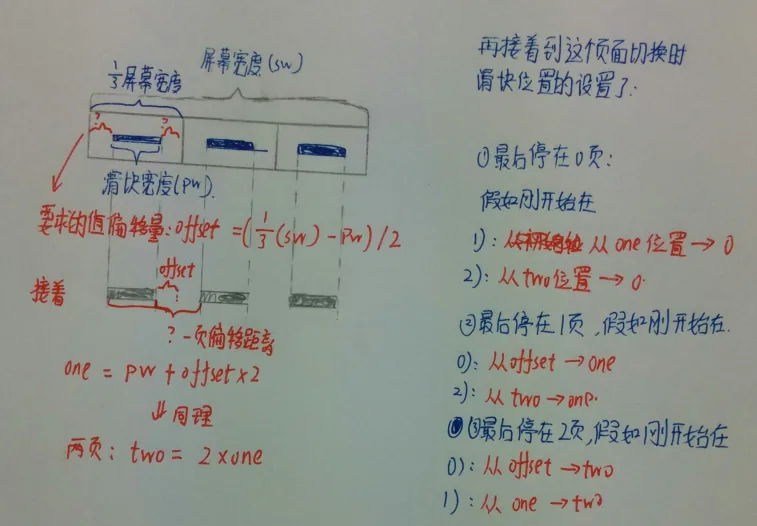
Bon, si vous ne comprenez toujours pas, dessinez un schéma vous-même et vous comprendrez. Ci-dessous, le code :
FourActvitiy.java:
/**
 * Created by Jay on 2015/10/8 0008.
 */
public class FourActivity extends AppCompatActivity implements View.OnClickListener,
        ViewPager.OnPageChangeListener {

    private ViewPager vpager_four;
    private ImageView img_cursor;
    private TextView tv_one;
    private TextView tv_two;
    private TextView tv_three;

    private ArrayList<View> listViews;
    private int offset = 0;//移动条图片的偏移量
    private int currIndex = 0;//当前页面的编号
    private int bmpWidth;// 移动条图片的长度
    private int one = 0; //移动条滑动一页的距离
    private int two = 0; //滑动条移动两页的距离

    @Override
    public void onCreate(Bundle savedInstanceState) {
        super.onCreate(savedInstanceState);
        setContentView(R.layout.activity_four);
        initViews();
    }


    private void initViews() {
        vpager_four = (ViewPager) findViewById(R.id.vpager_four);
        tv_one = (TextView) findViewById(R.id.tv_one);
        tv_two = (TextView) findViewById(R.id.tv_two);
        tv_three = (TextView) findViewById(R.id.tv_three);
        img_cursor = (ImageView) findViewById(R.id.img_cursor);

        //下划线动画的相关设置:
        bmpWidth = BitmapFactory.decodeResource(getResources(), R.mipmap.line).getWidth();// 获取图片宽度
        DisplayMetrics dm = new DisplayMetrics();
        getWindowManager().getDefaultDisplay().getMetrics(dm);
        int screenW = dm.widthPixels;// 获取分辨率宽度
        offset = (screenW / 3 - bmpWidth) / 2;// 计算偏移量
        Matrix matrix = new Matrix();
        matrix.postTranslate(offset, 0);
        img_cursor.setImageMatrix(matrix);// 设置动画初始位置
        //移动的距离
        one = offset * 2 + bmpWidth;// 移动一页的偏移量,比如1->2,或者2->3
        two = one * 2;// 移动两页的偏移量,比如1直接跳3


        //往ViewPager填充View,同时设置点击事件与页面切换事件
        listViews = new ArrayList<View>();
        LayoutInflater mInflater = getLayoutInflater();
        listViews.add(mInflater.inflate(R.layout.view_one, null, false));
        listViews.add(mInflater.inflate(R.layout.view_two, null, false));
        listViews.add(mInflater.inflate(R.layout.view_three, null, false));
        vpager_four.setAdapter(new MyPagerAdapter(listViews));
        vpager_four.setCurrentItem(0);          //设置ViewPager当前页,从0开始算

        tv_one.setOnClickListener(this);
        tv_two.setOnClickListener(this);
        tv_three.setOnClickListener(this);

        vpager_four.addOnPageChangeListener(this);
    }

    @Override
    public void onClick(View v) {
        switch (v.getId()) {
            case R.id.tv_one:
                vpager_four.setCurrentItem(0);
                break;
            case R.id.tv_two:
                vpager_four.setCurrentItem(1);
                break;
            case R.id.tv_three:
                vpager_four.setCurrentItem(2);
                break;
        }
    }

    @Override
    public void onPageSelected(int index) {
        Animation animation = null;
        switch (index) {
            case 0:
                if (currIndex == 1) {
                    animation = new TranslateAnimation(one, 0, 0, 0);
                } else if (currIndex == 2) {
                    animation = new TranslateAnimation(two, 0, 0, 0);
                }
                break;
            case 1:
                if (currIndex == 0) {
                    animation = new TranslateAnimation(offset, one, 0, 0);
                } else if (currIndex == 2) {
                    animation = new TranslateAnimation(two, one, 0, 0);
                }
                break;
            case 2:
                if (currIndex == 0) {
                    animation = new TranslateAnimation(offset, two, 0, 0);
                } else if (currIndex == 1) {
                    animation = new TranslateAnimation(one, two, 0, 0);
                }
                break;
        }
        currIndex = index;
        animation.setFillAfter(true);// true表示图片停在动画结束位置
        animation.setDuration(300); //设置动画时间为300毫秒
        img_cursor.startAnimation(animation);//开始动画
    }

    @Override
    public void onPageScrollStateChanged(int i) {

    }

    @Override
    public void onPageScrolled(int i, float v, int i1) {

    }
}
Bon, vous n'êtes peut-être pas familier avec les animations. Ce n'est pas grave ; dans le prochain chapitre, nous allons nous y plonger ensemble~
3. Exemple de ViewPager combiné avec Fragment
Eh bien, lorsque nous avons expliqué Fragment plus tôt, nous avons déjà expliqué un exemple d'utilisation :Tutoriel de base Android - 5.2.4 Exemple détaillé de Fragment - Barre de navigation inférieure + glissement ViewPager pour changer de pageJe n'entrerai pas dans les détails ici. Si cela vous intéresse, cliquez simplement sur le lien pour y jeter un œil~
4. Télécharger les exemples de code
ViewPagerDemo.zip
Résumé de la section :
En ce qui concerne ViewPager, en raison de contraintes d'espace, certaines parties n'ont pas été couvertes. Pour le reste, vous devez consulter la documentation vous-même~
De plus, comme mentionné ci-dessus, nous expliquerons les animations de ViewPager dans le prochain chapitre ! Bon, c'est tout pour le moment~
Eh bien, avant la Fête nationale, j'avais dit que je terminerais toute la série pendant les vacances de la Fête nationale, mais je n'ai pas écrit un seul article. Je suis vraiment désolé... Parce qu'une fille est venue traîner, alors, vous voyez~
, accélérerai la progression~, et m'efforcerai d'avancer dès que possible !