本節の導入:
本節で紹介するのはViewFlipperです。これはAndroid標準搭載のマルチページ管理コントロールで、自動再生も可能です! ViewPagerとは異なり、ViewPagerはページ単位ですが、ViewFlipperはレイヤー単位です。ViewPagerと同様に、多くの場合、 アプリ起動後のガイドページや画像カルーセルに使われます。本節ではViewFlipperを使って簡単な画像 カルーセルの例を作ってみましょう〜公式API:ViewFlipper
1. ViewFlipperにViewを追加する2つの方法
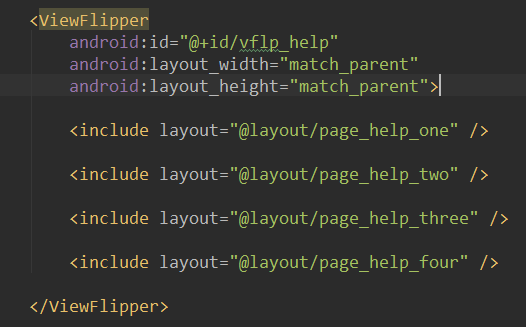
1)静的インポート
いわゆる静的インポートとは、図のように各ページをViewFlipperの間に追加することです!
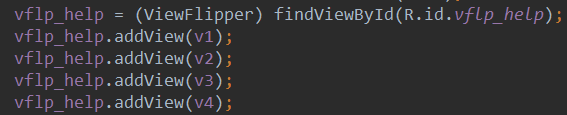
2)動的インポート
addViewメソッドでViewを追加します
2. よく使うメソッド
- setInAnimation:Viewが画面に入る時に使用するアニメーションを設定する
- setOutAnimation:Viewが画面から出る時に使用するアニメーションを設定する
- showNext:このメソッドを呼び出して、ViewFlipper内の次のViewを表示する
- showPrevious:このメソッドを呼び出して、ViewFlipperの前のViewを表示する
- setFilpInterval:View間の切り替え間隔を設定する
- setFlipping:上で設定した時間間隔で全てのViewの切り替えを開始する。切り替えはループします
- stopFlipping:Viewの切り替えを停止する
3. 使用例
1)例1:ViewFlipperを使った画像カルーセル(静的インポート)
実装効果図:

実装コード:
各ページのレイアウトはシンプルなImageViewです。ここでは省略します〜まず2つの入場および 退場アニメーションを掲載します:
right_in.xml:
<?xml version="1.0" encoding="utf-8"?>
<set xmlns:android="http://schemas.android.com/apk/res/android">

    <translate
        android:duration="2000"
        android:fromXDelta="100%p"
        android:toXDelta="0" />

</set>
right_out.xml:
<?xml version="1.0" encoding="utf-8"?>
<set xmlns:android="http://schemas.android.com/apk/res/android" >

    <translate
        android:duration="2000"
        android:fromXDelta="0"
        android:toXDelta="-100%p" />

</set>
次にactivity_main.xmlレイアウトファイル:
<RelativeLayout xmlns:android="http://schemas.android.com/apk/res/android"
    xmlns:tools="http://schemas.android.com/tools"
    android:layout_width="match_parent"
    android:layout_height="match_parent"
    tools:context=".MainActivity">

    <ViewFlipper
        android:id="@+id/vflp_help"
        android:layout_width="match_parent"
        android:layout_height="match_parent"
        android:inAnimation="@anim/right_in"
        android:outAnimation="@anim/right_out"
        android:flipInterval="3000">

        <include layout="@layout/page_help_one" />

        <include layout="@layout/page_help_two" />

        <include layout="@layout/page_help_three" />

        <include layout="@layout/page_help_four" />

    </ViewFlipper>

</RelativeLayout>
ここではflipInterval = 3000を設定しています。つまり3000msごとに切り替わります〜 最後にMainActivity.javaでViewFlipperのstartFlipping()メソッドを呼び出してスライドを開始するだけです!
MainActivity.java:
public class MainActivity extends AppCompatActivity {

    private ViewFlipper vflp_help;
    @Override
    protected void onCreate(Bundle savedInstanceState) {
        super.onCreate(savedInstanceState);
        setContentView(R.layout.activity_main);
        vflp_help = (ViewFlipper) findViewById(R.id.vflp_help);
        vflp_help.startFlipping();
    }
}
2)例2:ジェスチャースワイプ対応のViewFlipper(動的インポート)
実装効果図:

コード実装:
前のページへの遷移と次のページへの遷移に分かれるため、上記の2つのアニメーションの他に、さらに2つのアニメーションを追加します:
left_in.xml:
<?xml version="1.0" encoding="utf-8"?>
<set xmlns:android="http://schemas.android.com/apk/res/android" >

    <translate
        android:duration="500"
        android:fromXDelta="-100%p"
        android:toXDelta="0" />

</set>
left_out.xml:
<?xml version="1.0" encoding="utf-8"?>
<set xmlns:android="http://schemas.android.com/apk/res/android">

    <translate
        android:duration="500"
        android:fromXDelta="0"
        android:toXDelta="100%p" />

</set>
MainActivity.java:
public class MainActivity extends AppCompatActivity  {

    private Context mContext;
    private ViewFlipper vflp_help;
    private int[] resId = {R.mipmap.ic_help_view_1,R.mipmap.ic_help_view_2,
            R.mipmap.ic_help_view_3,R.mipmap.ic_help_view_4};

    private final static int MIN_MOVE = 200;   //最小距离
    private MyGestureListener mgListener;
    private GestureDetector mDetector;

    @Override
    protected void onCreate(Bundle savedInstanceState) {
        super.onCreate(savedInstanceState);
        setContentView(R.layout.activity_main);
        mContext = MainActivity.this;
        //实例化SimpleOnGestureListener与GestureDetector对象
        mgListener = new MyGestureListener();
        mDetector = new GestureDetector(this, mgListener);
        vflp_help = (ViewFlipper) findViewById(R.id.vflp_help);
        //动态导入添加子View
        for(int i = 0;i < resId.length;i++){
            vflp_help.addView(getImageView(resId[i]));
        }

    }

    //重写onTouchEvent触发MyGestureListener里的方法
    @Override
    public boolean onTouchEvent(MotionEvent event) {
        return mDetector.onTouchEvent(event);
    }


    //自定义一个GestureListener,这个是View类下的,别写错哦!!!
    private class MyGestureListener extends GestureDetector.SimpleOnGestureListener {
        @Override
        public boolean onFling(MotionEvent e1, MotionEvent e2, float v, float v1) {
            if(e1.getX() - e2.getX() > MIN_MOVE){
                vflp_help.setInAnimation(mContext,R.anim.right_in);
                vflp_help.setOutAnimation(mContext, R.anim.right_out);
                vflp_help.showNext();
            }else if(e2.getX() - e1.getX() > MIN_MOVE){
                vflp_help.setInAnimation(mContext,R.anim.left_in);
                vflp_help.setOutAnimation(mContext, R.anim.left_out);
                vflp_help.showPrevious();
            }
            return true;
        }
    }

    private ImageView getImageView(int resId){
        ImageView img = new ImageView(this);
        img.setBackgroundResource(resId);
        return img;
    }
}
コードのポイント解説:
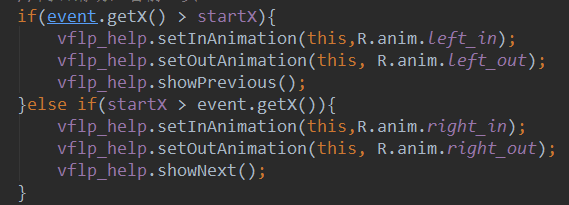
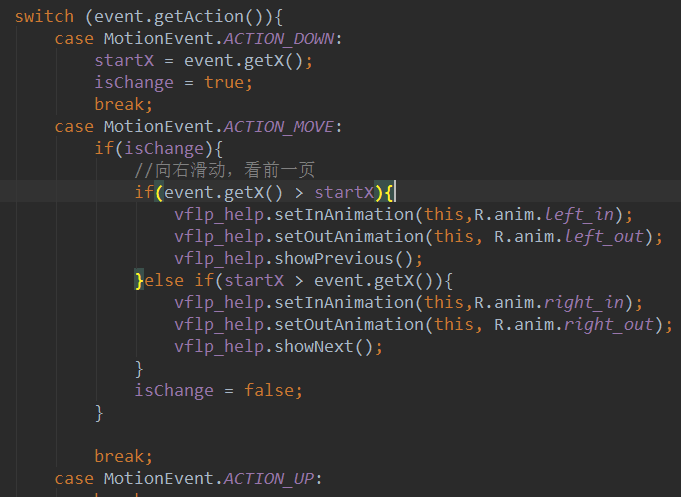
1. ここでは動的な方法でViewを追加しています。ここでは単純なImageViewですが、自分のニーズに応じて拡張できます! 2. 注意深い方はお気づきでしょうが、ここでのジェスチャーはonTouchEventで直接判断しているのではなく、onTouchイベントを オーバーライドしてActionを判断しています。そしてMotionEvent.ACTION_MOVEの場合は、以下のコードを実行します:
その後、エミュレータではマウスの関係で頻繁に振動しないことがわかりましたが、実機では指が常に震えているため ACTION_MOVEが常にトリガーされ、Viewが切り替わり続けてしまいました。そこでBerial(B神)の提案を考慮し、 値を追加して判断することにしました。フラグを追加するのです:
それで動作はしますが、やはり少しスムーズさに欠け、違和感がありました。その後、やはりジェスチャークラスを使い、onFlingで直接処理する 方が良いと考え、上記のコードが生まれました。動作はとてもスムーズです〜 もちろん、Gestureジェスチャーに詳しくない方は、以前書いた記事を参照してください:Android基礎入門チュートリアル——3.8 Gesture(ジェスチャー)
4. コード例のダウンロード
ViewFlipperDemo.zip
ViewFlipperDemo2.zip
本節のまとめ:
はい、本節ではViewFlipper(ビュー反転)の基本使用について解説しました。今後画像カルーセルやガイドページを作る際に、 選択肢が一つ増えましたね〜ええ、以上です。ありがとうございました〜