この節の導入:
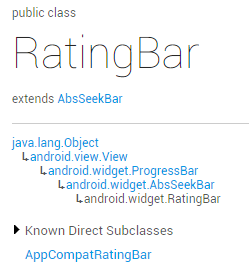
前の節のSeekBarは簡単でしたよね?この節で学ぶRatingBar(星評価バー)も非常に簡単です。きっとタオバオで買い物をしたことがある人なら、これに見覚えがあるはずです。売り手の荷物を受け取ると、中によく小さな紙が入っていて、「五星評価で◯円返金」といったものです。評価するときに、この星評価バーを使うことができます。まず公式ドキュメントを見てみましょう。 公式ドキュメント:RatingBar見てわかるように、これはSeekBarと同じクラス構造で、ProgressBarのサブクラスでもあります:
つまり、ProgressBarの関連属性も同じように使えます。次に、RatingBar特有の属性を探ってみましょう!
1.RatingBarの基本的な使い方:
まず5.0のネイティブSeekBarがどんな見た目か見てみましょう:
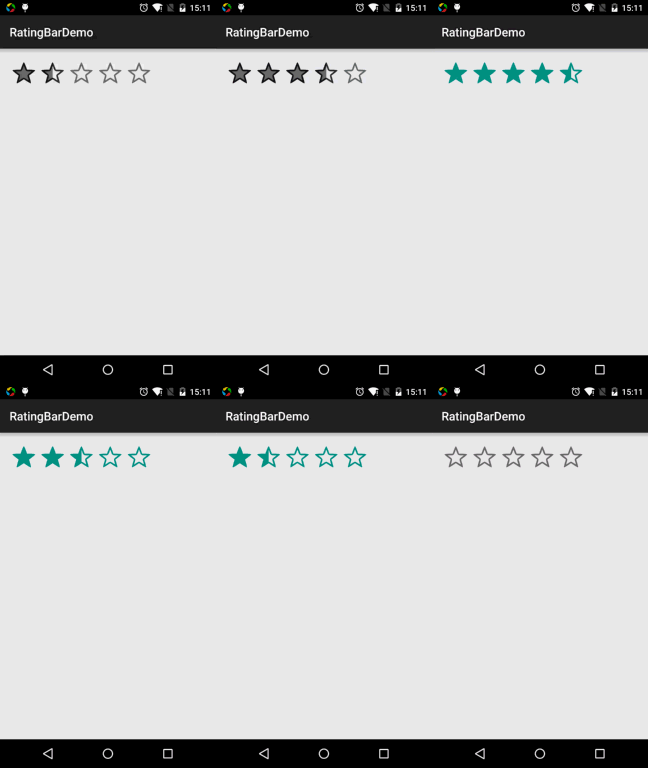
——関連属性:
android:isIndicator指示として使うかどうか。ユーザーは変更できません。デフォルトはfalse
android:numStars星をいくつ表示するか。整数である必要があります
android:ratingデフォルトの評価値。浮動小数点数である必要があります
android:stepSize:評価の増分値。浮動小数点数である必要があります
上記以外にも、選択できるスタイルが2つありますが、おすすめしません。この2つのスタイルはどちらも醜いからです...
それらはそれぞれ:
style="?android:attr/ratingBarStyleSmall"
style="?android:attr/ratingBarStyleIndicator"
——イベント処理:RatingBarに設定するだけでよいのはOnRatingBarChangeListenerイベントで、そしてオーバーライドするonRatingChanged()メソッドだけです!
実装コードは次のとおりです:
public class MainActivity extends AppCompatActivity {
    private RatingBar rb_normal;
    @Override
    protected void onCreate(Bundle savedInstanceState) {
        super.onCreate(savedInstanceState);
        setContentView(R.layout.activity_main);
        rb_normal = (RatingBar) findViewById(R.id.rb_normal);
        rb_normal.setOnRatingBarChangeListener(new RatingBar.OnRatingBarChangeListener() {
            @Override
            public void onRatingChanged(RatingBar ratingBar, float rating, boolean fromUser) {
                Toast.makeText(MainActivity.this, "rating:" + String.valueOf(rating),
                        Toast.LENGTH_LONG).show();
            }
        });
    }
}
2.カスタマイズ編:
ふふ、星を評価基準に使うことはあまりないでしょう。変えてみましょう~ 星を他のもの、例えば笑顔に変えます。素材は2つ:


次に、前のSeekBarと同様にlayer-listファイルを作成します:
ratingbar_full.xml:
<?xml version="1.0" encoding="utf-8"?>
<layer-list xmlns:android="http://schemas.android.com/apk/res/android">
    <item android:id="@android:id/background"
        android:drawable="@mipmap/ic_rating_off1" />
    <item android:id="@android:id/secondaryProgress"
        android:drawable="@mipmap/ic_rating_off1" />
    <item android:id="@android:id/progress"
        android:drawable="@mipmap/ic_rating_on1" />
</layer-list>
続いてstyle.xmlでRatingBarスタイルをカスタマイズし、style.xmlこれを追加します:
<style name="roomRatingBar" parent="@android:style/Widget.RatingBar">
        <item name="android:progressDrawable">@drawable/ratingbar_full</item>
        <item name="android:minHeight">24dip</item>
        <item name="android:maxHeight">24dip</item>
    </style>
最後にレイアウトのRatingbarコンポーネントに設定します:
<RatingBar
        android:id="@+id/rb_normal"
        style="@style/roomRatingBar"
        android:layout_width="wrap_content"
        android:layout_height="wrap_content" />
実行結果図:
うん、効果はまあまあですね。間隔の問題については、画像を少し加工する必要があります。つまり、画像を切り出すときに画像の左右に少しスペースを残しておく必要があります!
この節のまとめ:
さて、RatingBarの使い方はここまでです。前述のSeekBarと実際は大同小異で、かなり簡単でした。では、ありがとうございました~