1. この節の導入
以下の3つの状況に当てはまるなら、Genymotion Androidエミュレーターのインストールを検討できます:
- 実機でのデバッグができず、エミュレーターしか使えない
- SDK内蔵のAVDの起動速度・動作速度が遅いと感じる
- パソコンのスペックがそこそこ良く、できればメモリ4GB以上
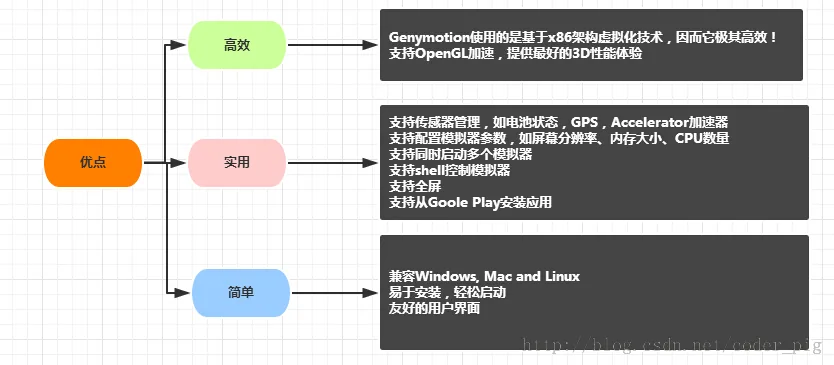
上記の3つの条件に当てはまるなら、実機よりも速いGenymotionをインストールしましょう! 公式の紹介はこちら:
2. Genymotionはどこからダウンロードするのか
百度で「Genymotion」を検索すると、最初に出てくるのがそれです:Genymotion中国語公式サイト
3. Genymotionのダウンロード
上記のリンクを開くと:登録をクリック
以下の画面が表示されます。すでにアカウントを持っている場合は、直接入力してsign inします。持っていない場合は、
Create accountをクリックして新しいアカウントを作成します
すると、アクティベーションメールが届きます:
メールボックスを開いてアカウントをアクティベートし、しばらくすると別の作成完了メールが届きます

アカウントにログイン後、Get Genymotionをクリック:
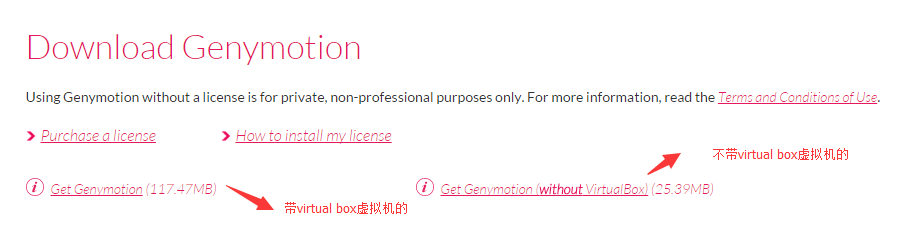
Free版のダウンロードを選択し、次にvirtual box仮想マシン付きのダウンロードを選択します

4. Genymotionのインストール
すべてウィザード形式で「次へ」をクリックするだけです インストールディレクトリを選択:
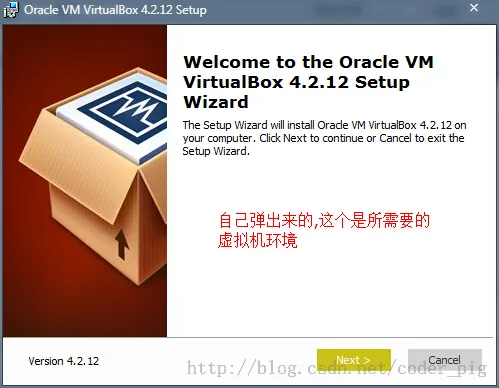
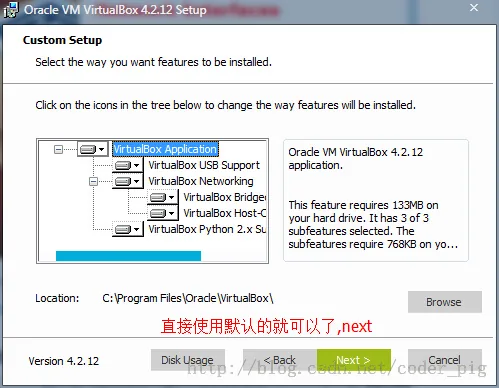
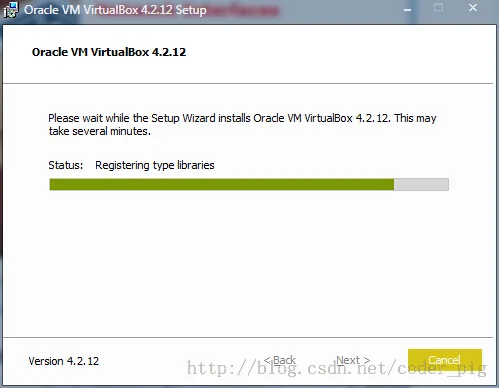
インストール完了後、Oracle VM virtualBoxのインストールが表示されます。ここでパスを選択できますが、筆者はデフォルトのままインストールしました。。
インストール中にデバイスをインストールするウィンドウが時々表示されます。これは仮想マシンが何かをインストールしているだけなので、気にせずすべてインストールを押します:
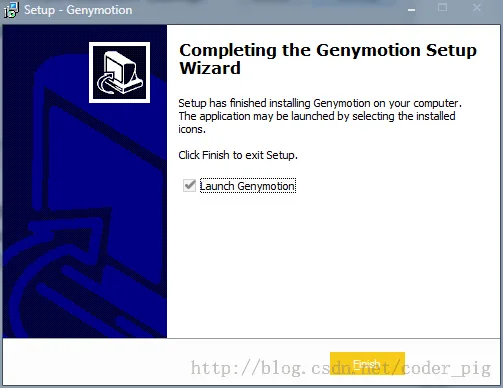
さて、インストールが完了したら、確認してGenymotionを起動しましょう
5. Androidエミュレーターの作成
① ソフトウェアを実行すると画面が表示されます。初回使用のため、新しいavdを作成する必要があります:
yesをクリックするとavdバージョン選択画面が表示されます。ここにはデバイスが何もないため、公式サイトに接続して 各種バージョンのシステムやハードウェアデバイスなどを取得する必要があります。下のconnectをクリックし、アクティベート済みのアカウントとパスワードを入力します: メールアドレスとパスワード(筆者はネットワークの問題かもしれませんが、数回連続して接続してようやく成功しました)
ログインに成功すると、対応するシステムやハードウェアデバイスを選択できるようになります:
ここにデバイスの関連情報が表示され、エミュレーターの名前をカスタマイズできます
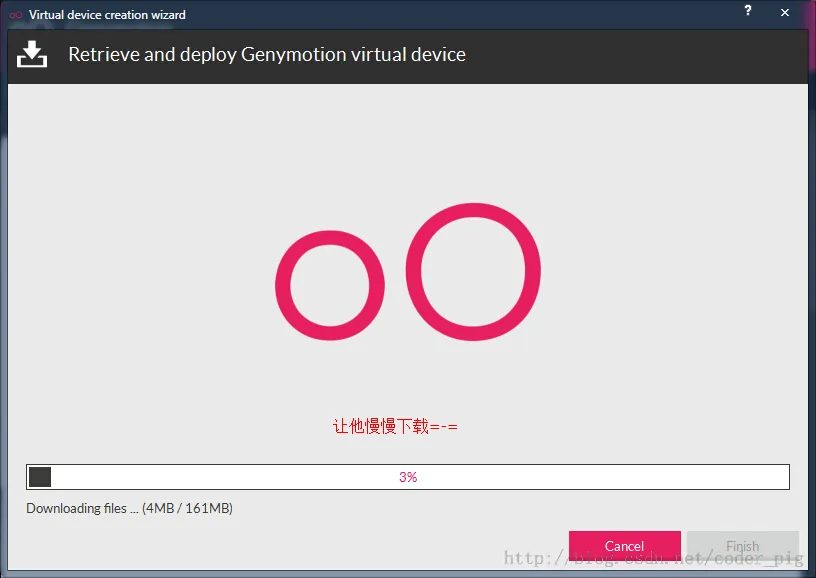
名前を設定したら、nextをクリックすると、仮想デバイスの関連プログラムと対応する公式sdkがダウンロードされます
さて、avdの作成が完了しました。続いて起動します。起動も十数秒で終わります。素晴らしい!操作もとてもスムーズですよね?
6. エミュレーターでプログラムを実行する方法
実はこの質問は無用なものです。EclipseのDeviceで現在実行中のエミュレーターを確認できるからです。 実機とほぼ同じ感覚で、プログラム実行時にどのデバイスで実行するかを選ぶだけでいいのです!
7. 発生する可能性のある問題
① デフォルトのシステムが気に入らないので、標準sdkのシステムバージョンを使いたい
答:デバイスドライバーのダウンロード時に、実は対応するsdkもダウンロード済みです。しかし気に入らない場合は、 setting--ADB-->を開き、Eclipseのsdkパスを選択できます
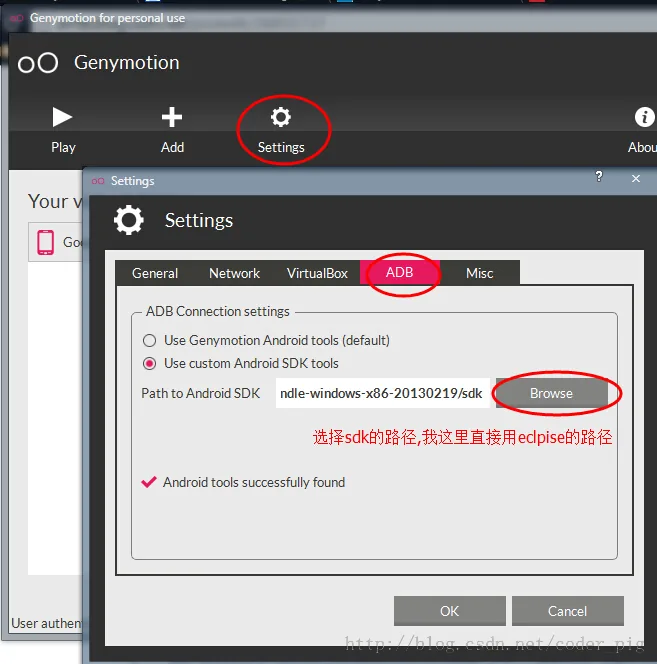
② なかなかログインできない?または端末リストを取得できない:答:この大部分の原因はグレートファイアウォールにブロックされていることで、VPNなどで規制を回避するしかありません。ただ、昼間はできるようです。 少し遅いですが、夜は筆者が何度試しても他のバージョンのデバイスをダウンロードできませんでした!また、ログイン できない場合は、自分のアカウントとパスワードに誤りがないか確認してください!
③ エミュレーターが画面を占める面積が大きすぎると感じる答:まずエミュレーターを閉じて、レンチのアイコンをクリックします

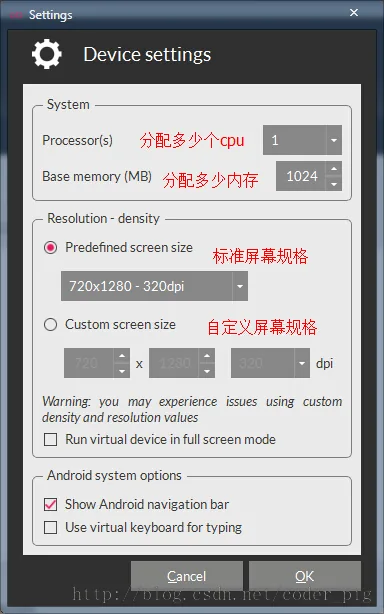
④ プログラム実行中に、APKをエミュレーターに直接ドラッグ&ドロップすると以下の問題が発生します:

以下のzipパッケージをダウンロードし、ダウンロード完了後それをエミュレーターのウィンドウにドラッグ&ドロップします。ダイアログが表示されたらOKをクリックし、その後エミュレーターを再起動するだけです!Genymotion-ARM-Translation.zip
⑤ プログラムの都合で、エミュレーターのsdkディレクトリを確認したい:以前はEclipse上でmmt/sdcardを通じてSDカードのディレクトリを見つけていました。 しかしgenymotionはこのパスにはありません。以下のパスにあります: /mnt/shell/emulated/0/ 後ろのInfoに従ってゆっくり探し出すことができます
8. この節のまとめ
この節では、実機よりも速いAndroidエミュレーター——Genymotionのインストールと使い方を紹介しました。読者の皆さんもこのエミュレーターを気に入ることでしょう。 ありがとうございました〜