本節の導入:
前の節ではAndroidのWebView(ウェブビュー)について学びました。きっとWebViewの基本的な使い方を理解できたことと思います。
そして本節で学ぶのは、以下の方法を通じて:HTML -> JS ->JavaHTML5側とAndroidスマートフォン間の相互アクセスを実現することです!では、余計な話はせずに、真実はコードの中にあります。コードを書いてこの微妙なつながりを体験しましょう〜
PS:便宜上、本節で使用するHTMLはすべてファイル形式でassetsディレクトリに配置し、loadUrl("file:///android_asset/~")を通じて対応するHTMLをロードするだけです〜
1.核心ステップの解説:
まず、データを公開するためのクラスを定義します。JSはそのクラスが公開するメソッド(Public)を通じてAndroidを呼び出します!
次に、WebViewがあるページのActivityで、以下のコードを使用します:
webview.getSettings().setJavaScriptEnabled(true);
webview.addJavascriptInterface(object,"name");
その後、jsまたはhtml内でname.xxxを呼び出して、オブジェクト内の公開されたメソッドを呼び出します:
例: < input type="button" value="Toast提示" onclick="name.showToast('呵呵');"/>
また、setJavaScriptEnabledはAndroid 4.4以前のシステムでのみ有効です!!!次の節では、Android 4.4以降のWebKitの変更点と注意すべき点について説明します!
2.使用例の解説:
1)HTMLがJSを通じてToastと通常のリストダイアログを表示する
実行効果図:

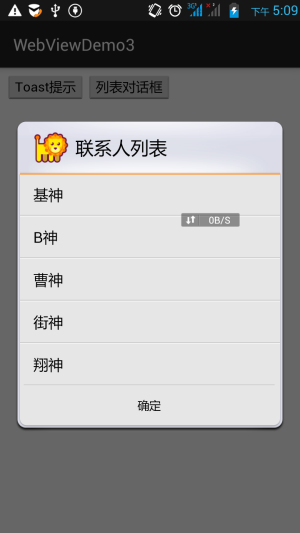
コード実装:
まずHTMLファイルを準備し、作成したらassetsディレクトリに配置します:
demo1.html:
<html>
<head>
    <title>Js调用Android</title>
</head>

<body>
<input type="button" value="Toast提示" onclick="myObj.showToast('曹神前来日狗~');"/>
<input type="button" value="列表对话框" onclick="myObj.showDialog();"/>
</body>
</html>
カスタムObjectオブジェクトを定義し、jsはそのクラスが公開するメソッドを通じてAndroidを呼び出します
MyObject.java:
/**
 * Created by Jay on 2015/9/11 0011.
 */
public class MyObject {
    private Context context;
    public MyObject(Context context) {
        this.context = context;
    }

    //将显示Toast和对话框的方法暴露给JS脚本调用
    public void showToast(String name) {
        Toast.makeText(context, name, Toast.LENGTH_SHORT).show();
    }

    public void showDialog() {
        new AlertDialog.Builder(context)
                .setTitle("联系人列表").setIcon(R.mipmap.ic_lion_icon)
                .setItems(new String[]{"基神", "B神", "曹神", "街神", "翔神"}, null)
                .setPositiveButton("确定", null).create().show();
    }
}
最後にMainActivity.java、JavaScriptサポートを有効にし、addJavascriptInterfaceを通じてオブジェクトを公開します〜
public class MainActivity extends AppCompatActivity {
    private WebView wView;

    @Override
    protected void onCreate(Bundle savedInstanceState) {
        super.onCreate(savedInstanceState);
        setContentView(R.layout.activity_main);
        wView = (WebView) findViewById(R.id.wView);
        wView.loadUrl("file:///android_asset/demo1.html");
        WebSettings webSettings = wView.getSettings();
        //①设置WebView允许调用js
        webSettings.setJavaScriptEnabled(true);
        webSettings.setDefaultTextEncodingName("UTF-8");
        //②将object对象暴露给Js,调用addjavascriptInterface
        wView.addJavascriptInterface(new MyObject(MainActivity.this), "myObj");
    }
}
2)HTMLがJSを通じて3種類の異なるダイアログを呼び出す
実行効果図:
実装コード:
まずassetsディレクトリにhtmlファイルを入れます:demo2.html:
<html>
<head>
    <meta http-equiv = "Content-Type" content="text/html;charset=UTF-8"
    <title>测试Js的三种不同对话框</title>
    <script language="JavaScript">
        function alertFun()
        {
            alert("Alert警告对话框!");
        }
        function confirmFun()
        {
            if(confirm("访问百度?"))
            {location.href = "http://www.baidu.com";}
            else alert("取消访问!");
        }
        function promptFun()
        {
            var word = prompt("Prompt对话框","请输入点什么...:");
            if(word)
            {
                alert("你输入了:"+word)
            }else{alert("呵呵,你什么都没写!");}
        }
    </script>
</head>

<body>
<p>三种对话框的使用</p>

<p>Alert对话框</p>
<p>
    <input type="submit" name = "Submit1" value="展示1" onclick="alertFun()"/>
</p>
<p>Confirm对话框</p>
<p>
    <input type="submit" name = "Submit2" value="展示2" onclick="confirmFun()"/>
</p>
<p>Prompt对话框</p>
<p>
    <input type="submit" name = "Submit3" value="展示3" onclick="promptFun()"/>
</p>
</body>
</html>
PS:メインレイアウトとpromptレイアウトはここでは貼りません!直接コードを示しますMainActivity.java:
public class MainActivity extends AppCompatActivity {

    private WebView wView;

    @Override
    protected void onCreate(Bundle savedInstanceState) {
        super.onCreate(savedInstanceState);
        setContentView(R.layout.activity_main);
        wView = (WebView) findViewById(R.id.wView);

        //获得WebSetting对象,支持js脚本,可访问文件,支持缩放,以及编码方式
        WebSettings webSettings = wView.getSettings();
        webSettings.setJavaScriptEnabled(true);
        webSettings.setAllowFileAccess(true);
        webSettings.setBuiltInZoomControls(true);
        webSettings.setDefaultTextEncodingName("UTF-8");
        //设置WebChromeClient,处理网页中的各种js事件
        wView.setWebChromeClient(new MyWebChromeClient());
        wView.loadUrl("file:///android_asset/demo2.html");
    }

    //这里需要自定义一个类实现WebChromeClient类,并重写三种不同对话框的处理方法
    //分别重写onJsAlert,onJsConfirm,onJsPrompt方法
    class MyWebChromeClient extends WebChromeClient {
        @Override
        public boolean onJsAlert(WebView view, String url, String message,
                                 final JsResult result) {
            //创建一个Builder来显示网页中的对话框
            new Builder(MainActivity.this).setTitle("Alert对话框").setMessage(message)
                    .setPositiveButton("确定", new OnClickListener() {
                        @Override
                        public void onClick(DialogInterface dialog, int which) {
                            result.confirm();
                        }
                    }).setCancelable(false).show();
            return true;
        }

        @Override
        public boolean onJsConfirm(WebView view, String url, String message,
                                   final JsResult result) {
            new Builder(MainActivity.this).setTitle("Confirm对话框").setMessage(message)
                    .setPositiveButton("确定", new OnClickListener() {

                        @Override
                        public void onClick(DialogInterface dialog, int which) {
                            result.confirm();
                        }
                    })
                    .setNegativeButton("取消", new DialogInterface.OnClickListener() {

                        @Override
                        public void onClick(DialogInterface dialog, int which) {
                            result.cancel();
                        }
                    }).setCancelable(false).show();
            return true;
        }

        @Override
        public boolean onJsPrompt(WebView view, String url, String message,
                                  String defaultValue, final JsPromptResult result) {
            //①获得一个LayoutInflater对象factory,加载指定布局成相应对象
            final LayoutInflater inflater = LayoutInflater.from(MainActivity.this);
            final View myview = inflater.inflate(R.layout.prompt_view, null);
            //设置TextView对应网页中的提示信息,edit设置来自于网页的默认文字
            ((TextView) myview.findViewById(R.id.text)).setText(message);
            ((EditText) myview.findViewById(R.id.edit)).setText(defaultValue);
            //定义对话框上的确定按钮
            new Builder(MainActivity.this).setTitle("Prompt对话框").setView(myview)
                    .setPositiveButton("确定", new OnClickListener() {
                        @Override
                        public void onClick(DialogInterface dialog, int which) {
                            //单击确定后取得输入的值,传给网页处理
                            String value = ((EditText) myview.findViewById(R.id.edit)).getText().toString();
                            result.confirm(value);
                        }
                    })
                    .setNegativeButton("取消", new OnClickListener() {
                        @Override
                        public void onClick(DialogInterface dialog, int which) {
                            result.cancel();
                        }
                    }).show();
            return true;
        }

    }
}
3.HTMLがJSを通じてAndroidの連絡先を読み取り表示する
このコードは、jsを通じてAndroidスマートフォンの連絡先リストを読み取り、HTMLに表示するものです。電話番号をクリックすると、直接ダイヤルページにジャンプします。実装のポイント:onload()を利用してWebページ読み込み時に対応するjsスクリプトをロードし、jsスクリプト内で定義された関数が渡されたオブジェクトを取り出し、内部のデータを取得して、forループでセル行の形式で出力します!
実行効果図:

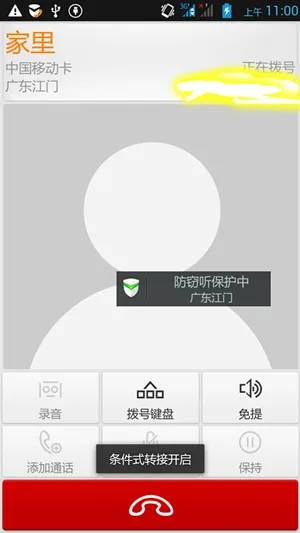
実装コード:
assetsフォルダーにファイルを作成し、demo3.htmlファイルの内容は以下の通りです:
<html>
<head>
    <meta http-equiv="Content-Type" content="text/html; charset=utf-8" />
    <title>显示获取的联系人列表</title>
    <script language="JavaScript">
        function show(jsondata)
        {
            //将传递过来的Json转换为对象
            var jsonobjs = eval(jsondata);
            //获取下面定义的表格
            var table = document.getElementById("PersonTable");
            //遍历上面创建的Json对象,将每个对象添加为
            //表格中的一行,而它的每个属性作为一列
            for(var i = 0;i < jsonobjs.length;i++)
            {
                //添加一行,三个单元格:
                var tr = table.insertRow(table.rows.length);
                var td1 = tr.insertCell(0);
                var td2 = tr.insertCell(1);
                td2.align = "center";
                var td3 = tr.insertCell(2);
                //设置单元格的内容和属性
                //其中innerHTML为设置或者获取位于对象起始和结束标签内的HTML
                //jsonobjs[i]为对象数组中的第i个对象
                td1.innerHTML = jsonobjs[i].id;
                td2.innerHTML = jsonobjs[i].name;
                //为现实的内容添加超链接,超链接会调用Java代码中的
                //call方法并且把内容作为参数传递过去
                td3.innerHTML = "<a href = 'javascript:sharp.call(\""+jsonobjs[i].phone + "\")'>"
                +jsonobjs[i].phone + "</a>";;
            }
        }
    </script>
</head>

<!-- onload指定该页面被加载时调用的方法,这里调用的是Java代码中的contactlist方法-->
<body style="margin:0px; background-color:#FFFFFF; color:#000000;" onload = "javascript:sharp.contactlist()">
<!--定义一个表格-->
<table border = "0" width = "100%" id = "PersonTable" cellspacing = "0">
    <tr>
        <td width = "15%">用户id</td>
        <td align = "center">姓名</td>
        <td width = "15%">号码</td>
    </tr>
</table>
</body>
</html>
次にビジネスクラスをもう一つ作成しますContact.java:
/**
 * Created by Jay on 2015/9/11 0011.
 */
public class Contact {
    private String id;
    private String name;
    private String phone;

    public Contact(){}

    public String getId() {
        return id;
    }

    public void setId(String id) {
        this.id = id;
    }

    public String getName() {
        return name;
    }

    public void setName(String name) {
        this.name = name;
    }

    public String getPhone() {
        return phone;
    }

    public void setPhone(String phone) {
        this.phone = phone;
    }

    @Override
    public String toString() {
        return this.id + "~" + this.name + "~" + this.phone;
    }
}
次にビジネスクラスをもう一つ作成しますContact.java:
public class MainActivity extends AppCompatActivity {

    private WebView wView;

    @SuppressLint("JavascriptInterface")
    @Override
    protected void onCreate(Bundle savedInstanceState) {
        super.onCreate(savedInstanceState);
        setContentView(R.layout.activity_main);
        //设置WebView的相关设置,依次是:
        //支持js,不保存表单,不保存密码,不支持缩放
        //同时绑定Java对象
        wView = (WebView) findViewById(R.id.wView);
        wView.getSettings().setJavaScriptEnabled(true);
        wView.getSettings().setSaveFormData(false);
        wView.getSettings().setSavePassword(false);
        wView.getSettings().setSupportZoom(false);
        wView.getSettings().setDefaultTextEncodingName("UTF-8");
        wView.addJavascriptInterface(new SharpJS(), "sharp");
        wView.loadUrl("file:///android_asset/demo3.html");
    }

    //自定义一个Js的业务类,传递给JS的对象就是这个,调用时直接javascript:sharp.contactlist()
    public class SharpJS {
        public void contactlist() {
            try {
                System.out.println("contactlist()方法执行了!");
                String json = buildJson(getContacts());
                wView.loadUrl("javascript:show('" + json + "')");
            } catch (Exception e) {
                System.out.println("设置数据失败" + e);
            }
        }

        public void call(String phone) {
            System.out.println("call()方法执行了!");
            Intent it = new Intent(Intent.ACTION_CALL, Uri.parse("tel:" + phone));
            startActivity(it);
        }
    }

    //将获取到的联系人集合写入到JsonObject对象中,再添加到JsonArray数组中
    public String buildJson(List<Contact> contacts)throws Exception
    {
        JSONArray array = new JSONArray();
        for(Contact contact:contacts)
        {
            JSONObject jsonObject = new JSONObject();
            jsonObject.put("id", contact.getId());
            jsonObject.put("name", contact.getName());
            jsonObject.put("phone", contact.getPhone());
            array.put(jsonObject);
        }
        return array.toString();
    }

    //定义一个获取联系人的方法,返回的是List<Contact>的数据
    public List<Contact> getContacts()
    {
        List<Contact> Contacts = new ArrayList<Contact>();
        //①查询raw_contacts表获得联系人的id
        ContentResolver resolver = getContentResolver();
        Uri uri = ContactsContract.CommonDataKinds.Phone.CONTENT_URI;
        //查询联系人数据
        Cursor cursor = resolver.query(uri, null, null, null, null);
        while(cursor.moveToNext())
        {
            Contact contact = new Contact();
            //获取联系人姓名,手机号码
            contact.setId(cursor.getString(cursor.getColumnIndex(ContactsContract.Contacts._ID)));
            contact.setName(cursor.getString(cursor.getColumnIndex(ContactsContract.CommonDataKinds.Phone.DISPLAY_NAME)));
            contact.setPhone(cursor.getString(cursor.getColumnIndex(ContactsContract.CommonDataKinds.Phone.NUMBER)));
            Contacts.add(contact);
        }
        cursor.close();
        return Contacts;
    }
}
はい、こんなに簡単です。しかし、効果のイメージ図を見ると、私がN5ではなくレノボを使っていることが分かります。これは、上記のコードがN5では実行できないことを示しています。4.4以降、addJavascriptInterface()は使用できなくなったからです〜。なぜかについては、次の授業でWebViewの4.4以降の注意事項について説明します〜
コードダウンロード:
WebViewDemo4:WebViewDemo4.zipをダウンロード
WebViewDemo5:WebViewDemo5.zipをダウンロード
本節のまとめ:
はい、本節ではWebViewとJavaScripの連携について簡単に学びました。ちょっと面白いでしょう〜。もしHTML + CSS + JSが使えるなら、自分でHTML5のモバイルAPPを作ってみることもできます〜。本節は以上です。ありがとうございました〜