この節の導入:
前の節では、Androidの13種類のDrawableタイプについて説明しましたが、自分のプロジェクトに応用してみましたか?この節では、Bitmap(ビットマップ)の使い方について見ていきます。本節の内容を始める前に、いくつかの用語の概念を区別しておきましょう:
- Drawable:汎用のグラフィックオブジェクトで、一般的な形式の画像を格納するために使われます。PNG、JPGなどの画像だけでなく、前に学んだ13種類のDrawableタイプの可視化オブジェクトでもあります!これは「絵を入れるための」——額縁!
- Bitmap(ビットマップ):これは私たちが画架(イーゼル)、まず絵をその上に置いて、画像ファイル情報の取得、回転・切り抜き、拡大・縮小などの処理を行うことができます!
- Canvas(キャンバス):その名の通り、キャンバス、その上に描画(ドローイング)することができます。あなたはPaint(絵筆)を使ってさまざまな図形を描いたり文字を書いたり、またPath(パス)を使って複数の点を描き、それらをつなげてさまざまな図形にすることができます!
- Matrix(マトリックス):グラフィック効果処理に使われ、カラーマトリックス(ColorMatrix)、またMatrixを使った画像の移動、拡大・縮小、回転、傾斜などがあります!
そして上記のこれらはAndroidの基盤となるグラフィッククラス:android.graphicsが私たちに提供するインターフェースです! さて、前置きはこのくらいにして本節の内容を始めましょう! PS:公式ドキュメント:Bitmap
1.Bitmap、BitmapFactory、BitmapFacotry.Optionsについて
タイトルの通り、本来ならこの3つの関係を直接説明できるのですが、あえてツンデレ、どうしてもコードを見たいのです!
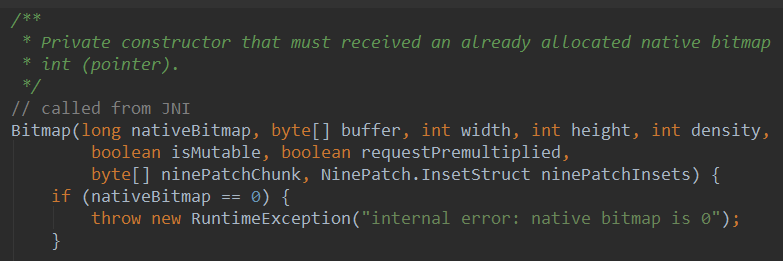
Bitmapクラスのソースコードを開くと、Bitmapのコンストラクタにこんな記述があります:
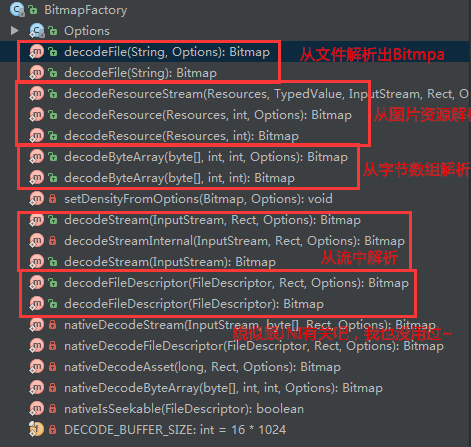
おおよそ言いたいのは、Bitmapのコンストラクタはprivateであり、外部からインスタンス化できず、JNIを通じてのみインスタンス化できるということです!もちろん、Bitmapを作成するためのインターフェースも提供されており、そのインターフェースクラスがこれです:BitmapFactory!さあさあ、BitmapFactoryクラスを開いて、左側のStructureをクリックすると、BitmapFactoryが提供しているメソッドが確認できます。そのほとんどがdecodeXxxで、さまざまな形式でBitmapを作成します!
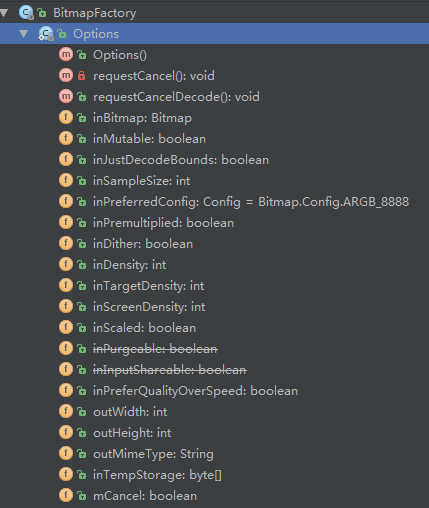
次に気づくのは、各メソッドにはOptions型のパラメータがあるということです。クリックして見てみましょう: するとこれが静的内部クラスであることがわかります:BitmapFacotry.Options!これはdecode時のオプションを設定するために使われます!
ここにある特定のパラメータの値を設定します。例えば、inJustDecodeBoundsをtrueに設定してOOM(メモリオーバーフロー)を回避します。え?OOMを知らない?大丈夫、後で詳しく説明します!最後にBitmapに戻りましょう!うん、Bitmapにはメソッドが多いので、一つ一つ説明はせず、よく使われるものをいくつかピックアップして説明します! 中国語ドキュメント:Android中国語API(136) —— Bitmap
2.Bitmapでよく使うメソッド
通常のメソッド
- public boolean compress(Bitmap.CompressFormat format, int quality, OutputStream stream) ビットマップを指定したOutputStreamに圧縮します。Bitmapをファイルに保存すると理解できます!format:フォーマット。PNG、JPGなど;quality:圧縮品質。0〜100。0は最低画質の圧縮、100は最高品質(PNGは可逆圧縮のため品質設定は無視されます)stream:出力ストリーム。戻り値は指定ストリームへの圧縮が成功したかどうかを表します!
- void recycle():Bitmapが占有していたメモリ空間を解放し、BitmapをDeadとマークします
- boolean isRecycled():Bitmapのメモリが解放されているかどうかを判断します
- int getWidth():Bitmapの幅を取得します
- int getHeight():Bitmapの高さを取得します
- boolean isMutable():画像が変更可能かどうか
- int getScaledWidth(Canvas canvas):指定された密度に変換後の画像の幅を取得します
- int getScaledHeight(Canvas canvas):指定された密度に変換後の画像の高さを取得します
静的メソッド:
- Bitmap createBitmap(Bitmap src):srcを元画像として、変更不可の新しい画像を生成します
- Bitmap createScaledBitmap(Bitmap src, int dstWidth, int dstHeight, boolean filter):srcを元画像として、新しい画像を作成します。新しい画像の高さ・幅と、変更可能かどうかを指定します。
- Bitmap createBitmap(int width, int height, Config config):指定された形式・サイズのBitmapを作成します
- Bitmap createBitmap(Bitmap source, int x, int y, int width, int height) sourceを元画像として、新しい画像を作成します。開始座標と新しい画像の高さ・幅を指定します。
- public static Bitmap createBitmap(Bitmap source, int x, int y, int width, int height, Matrix m, boolean filter)
BitmapFactory.Option設定可能なパラメータ:
- boolean inJustDecodeBounds——trueに設定すると、画像を取得せず、メモリを割り当てませんが、画像の幅と高さの情報を返します。
- int inSampleSize——画像の縮小倍率。4に設定すると、幅と高さがそれぞれ元の1/4になり、画像は元の1/16になります。
- int outWidth——画像の幅の値を取得します
- int outHeight——画像の高さの値を取得します
- int inDensity——Bitmapのピクセル圧縮比に使用されます
- int inTargetDensity——ターゲットBitmap(生成するBitmap)のピクセル圧縮比に使用されます
- boolean inScaled——trueに設定すると、inDensityからinTargetDensityへの画像圧縮が行われます。
まあ、これくらいにしておきます。使うときは自分でドキュメントを調べてください〜
3.Bitmap画像を取得する
リソースからBitmapを取得する方法は2つあります:BitmapDrawableを使うか、BitmapFactoryを使うかです。以下でデモします: まずこれ(BitmapDrawable)を取得する必要があります。
BitmapDrawableメソッド:
BitmapDrawableオブジェクトを構築できます。例えば、ストリームを介してBitmapDrawableを構築します:
BitmapDrawable bmpMeizi = new BitmapDrawable(getAssets().open("pic_meizi.jpg"));
Bitmap mBitmap = bmpMeizi.getBitmap();
img_bg.setImageBitmap(mBitmap);
BitmapFactoryメソッド:
すべて静的メソッドで、直接呼び出せます。リソースID、パス、ファイル、データストリームなどを通じてBitmapを取得できます!
//通过资源ID
private Bitmap getBitmapFromResource(Resources res, int resId) {
      return BitmapFactory.decodeResource(res, resId);
}

//文件
private Bitmap getBitmapFromFile(String pathName) {
      return BitmapFactory.decodeFile(pathName);
}

//字节数组
public Bitmap Bytes2Bimap(byte[] b) {
    if (b.length != 0) {
        return BitmapFactory.decodeByteArray(b, 0, b.length);
    } else {
        return null;
    }
}

//输入流
private Bitmap getBitmapFromStream(InputStream inputStream) {
      return BitmapFactory.decodeStream(inputStream);
}
4.Bitmapの関連情報を取得する:
これは、Bitmapオブジェクトを取得すれば、関連メソッドを呼び出して対応するパラメータを取得できます。getByteCountでサイズを取得、getHeightやgetWidthなどです〜ここでは書きません。自分でドキュメントを調べてください!
5.画像の一隅を切り抜く
時には、画像の一部を切り抜きたいかもしれません。BitmapのcreateBitmap()を直接使って切り抜くだけです。 パラメータは順に:処理するbitmapオブジェクト、開始x,y座標、切り取る幅と高さです。
Bitmap bitmap1 = BitmapFactory.decodeResource(getResources(), R.mipmap.pic_meizi);
Bitmap bitmap2 = Bitmap.createBitmap(bitmap1,100,100,200,200);
img_bg = (ImageView) findViewById(R.id.img_bg);
img_bg.setImageBitmap(bitmap2);
実行結果図:
元画像:
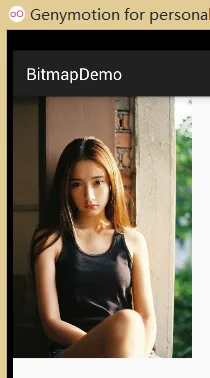
切り取った一角:
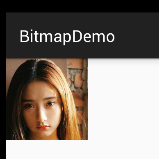
6.Bitmapを拡大・縮小する
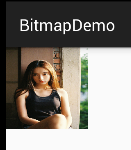
ここではMatrixでBitmapを拡大縮小するのではなく、Bitmapが直接提供するcreateScaledBitmapを使って実現します。パラメータは順に:処理するbitmapオブジェクト、拡大・縮小後の幅と高さ、
7.Bitmapを使ってスクリーンショットを撮る
実行結果図:

実装コード:
public class MainActivity extends AppCompatActivity {
    static ByteArrayOutputStream byteOut = null;
    private Bitmap bitmap = null;
    private Button btn_cut;

    @Override
    protected void onCreate(Bundle savedInstanceState) {
        super.onCreate(savedInstanceState);
        setContentView(R.layout.activity_main);
        btn_cut = (Button) findViewById(R.id.btn_cut);
        btn_cut.setOnClickListener(new View.OnClickListener() {
            @Override
            public void onClick(View v) {
                captureScreen();
            }
        });
    }

    public void captureScreen() {
        Runnable action = new Runnable() {
            @Override
            public void run() {
                final View contentView = getWindow().getDecorView();
                try{
                    Log.e("HEHE",contentView.getHeight()+":"+contentView.getWidth());
                    bitmap = Bitmap.createBitmap(contentView.getWidth(),
                            contentView.getHeight(), Bitmap.Config.ARGB_4444);
                    contentView.draw(new Canvas(bitmap));
                    ByteArrayOutputStream byteOut = new ByteArrayOutputStream();
                    bitmap.compress(Bitmap.CompressFormat.JPEG, 100, byteOut);
                    savePic(bitmap, "sdcard/short.png");
                }catch (Exception e){e.printStackTrace();}
                finally {
                    try{
                        if (null != byteOut)
                            byteOut.close();
                        if (null != bitmap && !bitmap.isRecycled()) {
//                            bitmap.recycle();
                            bitmap = null;
                        }
                    }catch (IOException e){e.printStackTrace();}

                }
            }
        };
        try {
            action.run();
        } catch (Exception e) {
            e.printStackTrace();
        }
    }

    private void savePic(Bitmap b, String strFileName) {
        FileOutputStream fos = null;
        try {
            fos = new FileOutputStream(strFileName);
            if (null != fos) {
                boolean success= b.compress(Bitmap.CompressFormat.PNG, 100, fos);
                fos.flush();
                fos.close();
                if(success)
                    Toast.makeText(MainActivity.this, "截屏成功", Toast.LENGTH_SHORT).show();
            }
        } catch (FileNotFoundException e) {
            e.printStackTrace();
        } catch (IOException e) {
            e.printStackTrace();
        }
    }
}
コード分析:
コードはとても簡単です。final View contentView = getWindow().getDecorView(); このコードは現在のXMLルートノードのViewを取得しています!そしてスクリーンショットのサイズを設定し、contentView.draw(new Canvas(bitmap));を呼び出します。よし、その後bitmapをストリームに変換し、SDカードに書き込みます。それだけです〜もちろん結果からもわかるように、スクリーンショットはそのAPPのコンテンツだけを切り取っています!全画面を撮りたい場合は、自分でGoogle検索してください〜!
この節のまとめ:
このセクションでは、Bitmap、BitmapFactoryとその静的内部クラスOptions、およびBitmapDrawableの基本的な使い方について説明します。実際、Bitmapは作成方法を知っておけば十分で、その拡張は通常MatrixとCanvasを通じて実現されます。Bitmapについては、OOM問題に注目することが多いです。次のセクションでは、BitmapのOOM問題を回避する方法を学びましょう!ありがとうございます〜
