Gitとは?
分散型バージョン管理システムであり、SVNに似ていますが、SVNよりもはるかに強力なバージョン管理システムです。 ①Gitはローカルで簡単にバージョン管理を行うことができます。まるでローカルにバージョン管理サーバーがあるかのようです。都合の良いタイミングでローカルバージョンを一元管理されたバージョン管理サーバーにプッシュすることもできます。 ②Gitは毎回コードリポジトリ全体の完全なミラーを取得するため、コードリポジトリ全体をバックアップしているのと同じことになります。これにより、たとえバージョンサーバーに問題が発生しても、ローカルリポジトリを使って直接復元できます!ローカルでのバージョン管理機能と組み合わせれば、リモートのバージョン管理サーバーに問題が発生しても、コードを書き続けることができ、サーバーが復旧したらローカルバージョンをコミットすればいいのです! Gitは開発当初、Linuxカーネルをより良く管理するために作られましたが、現在ではさまざまなプロジェクトで広く使われています!
Gitのインストール
システムがLinuxの場合は、シェルを開いて次のように入力します:
sudo apt-get install git
もちろん、ほとんどのシステムはWindowsだと思います。その場合は、Git For Windowをネットからダウンロードする必要があります。以下のサイトからダウンロードできます:https://git-for-windows.github.io/Downloadをクリックすると、Githubに移動しますので、対応するインストールパッケージをダウンロードしてください!
クリックしてページに入ったら、次のファイルをダウンロードします。
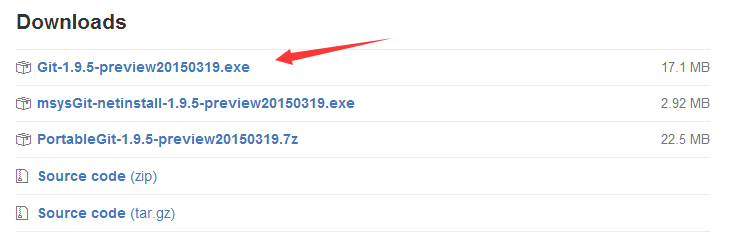
または、現在の最新版2.7.0を直接ダウンロードします:v2.7.0.windows.1あとはガイドに従って「次へ」をクリックするだけです。 続いて、Git Guiを見つけてGitを楽しめますが、将来他のプラットフォームに移った場合、GUIがないと何もできなくなってしまいます! それに、もし興味があれば、コマンドラインを使ってみましょう。システムを変えてもGitを普通に使えます!
Gitコマンドラインを使いこなす
もちろん、GitはGitHubと組み合わせてこそ面白いのですが、まずはローカルのコマンドを学びましょう! Gitをインストールしたら、任意の場所で右クリックし、「Git bash」をクリックしてGitコマンドラインを開くことができます! 「Git Init Here」をクリックすると、現在のディレクトリにコードリポジトリを直接作成できます。また、「Git Gui」をクリックすると、GUIのグラフィカル操作画面を開くこともできます!
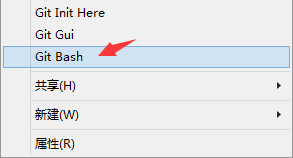
1. コードリポジトリの作成
ステップ1:まず自分の身元を設定しましょう。そうすれば、コードをコミットするときにGitが誰がコミットしたかを知ることができます。コマンドは次のとおりです:
git config --global user.name "coder-pig"
git config --global user.email "779878443@qq.com"
設定が完了したら、名前を除いて再度入力することで、設定が成功したことを確認できます。
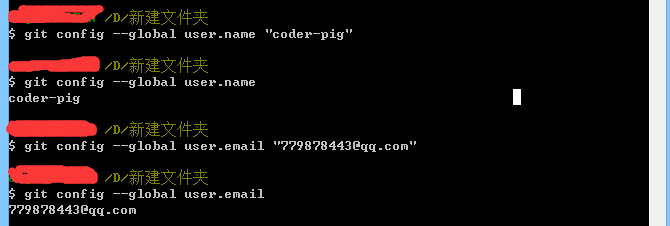
ステップ2:どこかにコードリポジトリを作成します。私は新しいプロジェクト「TestForGit」を作成しました。プロジェクトのディレクトリに移動し、右クリックしてGit Bashを開き、以下のコマンドを入力してコードリポジトリを作成します!また、このコードリポジトリはバージョン管理に必要な情報を保存するためのもので、ローカルでコミットしたコードはすべてこのコードリポジトリにコミットされます。そのため、特定のバージョンに戻すこともできます。もちろん、必要であれば、コードリポジトリに保存されているコードをリモートリポジトリ(例:GitHub)にプッシュすることもできます!
git init
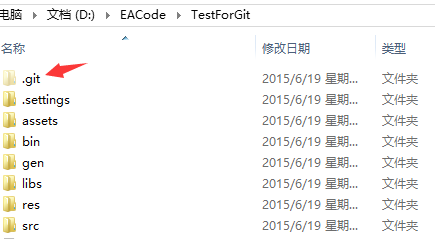
シンプルなコマンドで、コードリポジトリの作成は完了です!続けて「ls -al」と入力すると、ディレクトリ内に「.git」フォルダがあるのがわかります。それがコードリポジトリです!
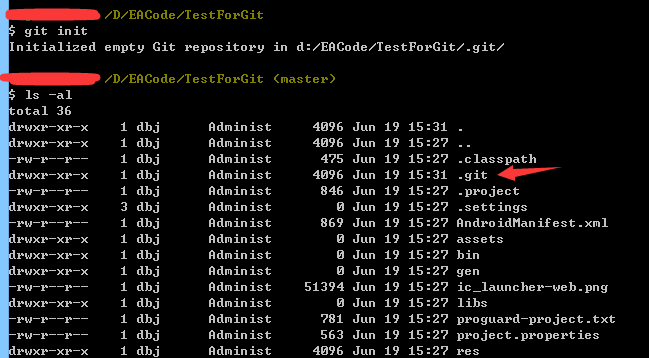
プロジェクトディレクトリを開いても、同じく「.git」フォルダが見えます。コードリポジトリを削除したい場合は、このフォルダを削除するだけでOKです!
2. ローカルコードのコミット
コードリポジトリの作成が終わったら、次にコードのコミット方法を説明します。まず「add」コマンドでコミットしたい内容をすべて追加し、その後「commit」で実際にコミット操作を実行します!コマンドの例は次のとおりです。少しずつ追加してもいいですし、まとめて全部コミットしたい場合は「git add .」を実行するだけです。 それでは、プロジェクトディレクトリに「readme.txt」ファイルを作成してみましょう。適当に何か書いて、次のコマンドを順番に入力します:
 git add readme.txt
 git commit -m "Wrote a readme file"
コマンドを入力してみてください:
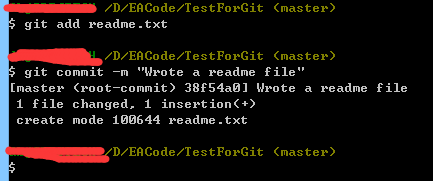
もちろん、複数のファイルをaddしてから一度にcommitすることもできます。しかし、変更したファイルが多い場合は「git add .」で一度に全部追加できます。ただし、めったに変更されないファイルや自動生成されるファイル(例:lib、gen、binフォルダなど)もあります。その場合は、コードリポジトリのルートディレクトリに「.gitignore」というファイルを作成し、その中の内容を編集して、コミット不要なファイルを無視させることができます!
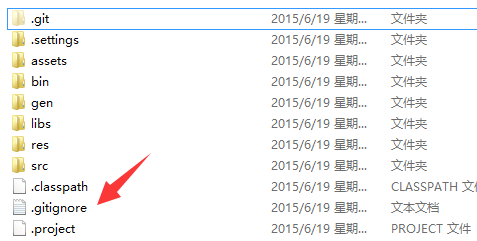
そして、コミット時に無視するファイルの内容を入力すればOKです!
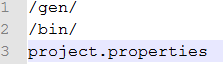
そうすれば「git add .」を実行したとき、ここに記載したファイルは追加されません。また、commitの後に「-m "xxx"」を書くのが面倒で、手を抜きたくなるかもしれませんが、やはり書きましょう。そこには今回のコミットの説明、例えば自分が何を変更したかを書きます。コードを書くときにコメントを省略してしまうと、数日後には自分が何を書いたのかさえ分からなくなってしまうのと同じです…
3. 変更内容の確認
さて、先ほど「git add」でプロジェクト全体をローカルリポジトリに追加しました。次に何かを変更して、「git status」で変更された部分を確認できます。 例えば、「MainActivity.java」からメニューのコードと不要なメニュー関連のパッケージを削除してみましょう!
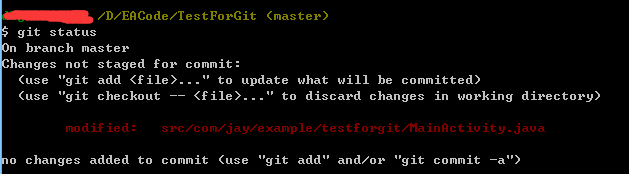
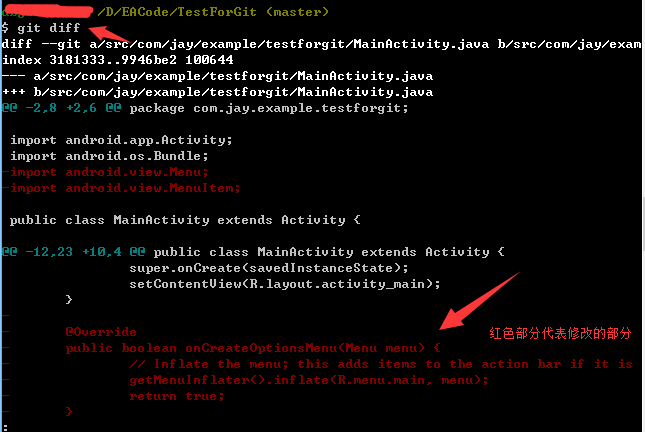
すると、どのファイルが変更されたがまだコミットされていないかが表示されます。具体的に何が変更されたかを見たい場合は、「git diff」コマンドを使います。また、「Q」を押すとコマンドライン入力に戻れます!
4. コミット履歴の確認
もちろん、プロジェクトが進むにつれてコミット数も増えていき、毎回のコミットで何を変更したのか忘れてしまうかもしれません。 大丈夫、Gitが覚えています。「git log」を使えば履歴のコミット情報を確認できます!次のように入力します:
git log
Enter:
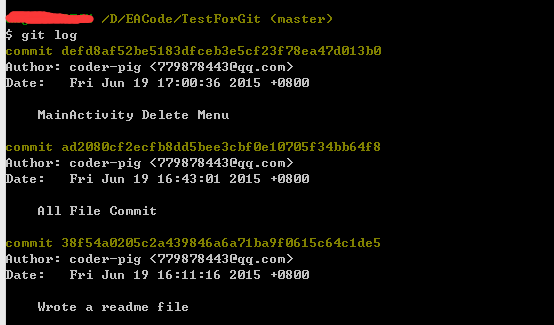
その一部を取り出して分析してみましょう:
commit defd8af52be5183dfceb3e5cf23f78ea47d013b0
Author: coder-pig <779878443@qq.com>
Date:   Fri Jun 19 17:00:36 2015 +0800
MainActivity Delete Menu
順に次のとおりです:
- 今回のコミットに対応するバージョン番号
- コミッター:氏名 メールアドレス
- コミット日時
- コミットで変更された内容:つまり「commit -m "xxx"」の「xxx」です。
5. 未コミットの変更を取り消す
例えば、ちょうどバージョンをコミットした後、いろいろと書き散らかして、誤って何かを削除してしまったことに気づき、そのままCtrl + Sで保存してしまった場合、泣きたくなりますよね。しかし、Gitがあれば「checkout」コマンドだけで変更を取り消せます。もちろん、まだaddしていない場合です。例えば、MainActivityに適当な文を1行追加して、Ctrl + Sでコードを保存してみましょう!
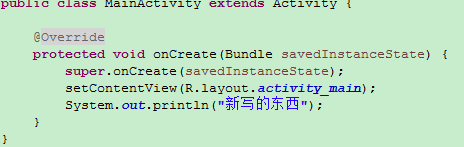
次にコマンドラインで「git diff」と入力します:
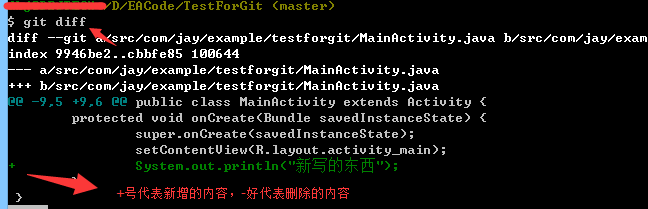
うん、ここで変更した内容が確認できます。戻ってこのコードを削除することもできますが、もし変更が何千行にもなるなら、どうやって修正しますか?そんなときは、これを使います:
git checkout src/com/jay/example/testforgit/MainActivity.java
すると不思議なことに、新しく書いたコードが消えています!あっという間に消えてしまいます。信じられなければ、自分で試してみてください。
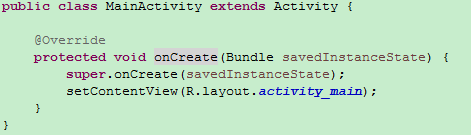
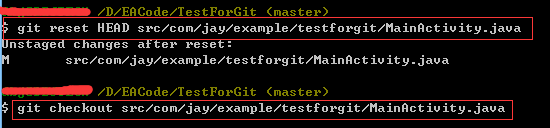
もちろん、すでにaddしてしまった場合は、checkoutは何の効果もありません。コミットを取り消すには、まず追加(ステージング)を解除する必要があります。次のコマンドを使用します:
git reset HEAD src/com/jay/example/testforgit/MainActivity.java
git checkout src/com/jay/example/testforgit/MainActivity.java
6. バージョンの巻き戻し
第5項では、未コミットの変更を取り消す方法を説明しました。しかし、コミット済みの場合、以前の特定のバージョンに戻りたいときはどうすればよいでしょうか?第4項では、「git log」でコミット履歴を確認できることを学びました。ここからバージョン番号を取得する必要があります。通常、先頭の7文字で十分です。また、Gitでは、「HEAD」を使用してHEAD現在のバージョンを表し、前のバージョンはHEAD^、HEAD^^同様に続きます!まず「git log」でバージョン履歴を確認しましょう!
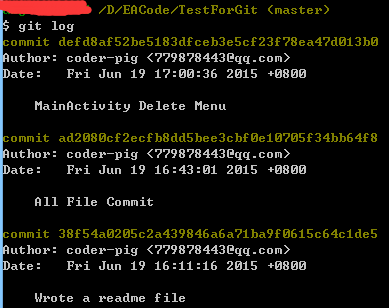
前のコミットのバージョンに戻りましょう。次のコマンドを順に入力します:
 git reset --hard HEAD
 git reset --hard HEAD^
 git log
それではコンソールを確認してみましょう:
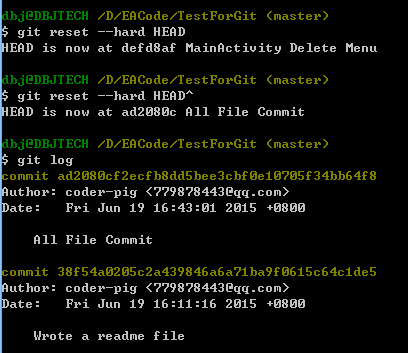
前のバージョンに戻ったことが確認できます。もちろん、次のように直接書くこともできます:
git reset --hard ad2080c
こんなに簡単です!戻した後、急に後悔して、新しいバージョンに戻りたくなったとします。しかし残念ながら、「git log」と入力しても最新のバージョン番号が表示されません。どうすればいいのでしょうか…大丈夫、Gitにはこの「後悔薬」が用意されています。Gitはあなたが入力したすべてのコマンドを記録しているのです!次のように入力します:
git reflog
バージョン番号がここにあるのがわかります:
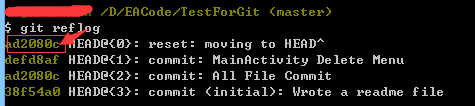
そして、次のように入力します:
git reset --hard ad2080c
再び最新のバージョンに戻ったことが確認できます。なんと簡単でしょう!

7. この節のまとめ
この節では、プロジェクト管理ツールGitを使ってローカルリポジトリを管理する方法を紹介し、いくつかの基本的なコマンドライン操作を学びました。あなたのプロジェクト開発に役立つことでしょう。もちろん、ローカルだけでは十分ではありません。次の節では、プロジェクトをGitHubにホストする方法を学びます。お楽しみに~