本節ではPaint APIシリーズの最後のAPIを紹介します、Typeface(書体)、字義から、このAPIがフォントおよびフォントスタイルを設定するためのものであることがおおよそ推測できます。使い方も非常に簡単です!次に、Typefaceの関連するいくつかの使い方を学びましょう!
公式APIドキュメント:Typeface~

1.フォントの選択可能なスタイル
4つの整数定数:
- BOLD:太字
- ITALIC:斜体
- BOLD_ITALIC:太斜体
- NORMAL:標準
2.選択可能なフォントオブジェクト(Typeface)
Androidシステムはデフォルトで3つのフォントをサポートしています:sans,serif,monospace提供されている選択可能な静的オブジェクト値は5つあります:
- DEFAULT:デフォルトの標準フォントオブジェクト
- DEFAULT_BOLD:デフォルトのフォントオブジェクト。注意:これは実際には太字にはなりません。フォント設定によります。getStyle()によって決定されます
- MONOSPACE:monospace フォントスタイル
- SANS_SERIF:sans serif フォントスタイル
- SERIF:serif フォントスタイル
3.カスタムで書体を作成
デフォルトの3つのフォントでは物足りないかもしれません。MACのフォントが好きかもしれません——Monacoフォント、アプリ内のテキストでこのフォントを使いたい場合、まずTTFファイルを用意して、それをassets/font/ディレクトリに置き、対応するオブジェクトを作成します。主要なコードは以下のとおりです:
Typeface typeFace =Typeface.createFromAsset(getAssets(),"font/MONACO.ttf");
4.コード例の使用:
実行結果図:
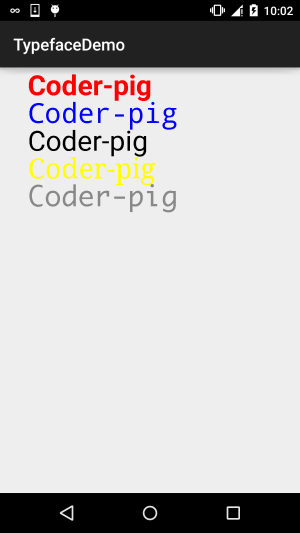
カスタムViewクラス:MyView.java:
/**
 * Created by Jay on 2015/11/5 0005.
 */
public class MyView extends View{

    private Paint mPaint1,mPaint2,mPaint3,mPaint4,mPaint5;
    private Context mContext;

    public MyView(Context context) {
        this(context,null);
    }

    public MyView(Context context, AttributeSet attrs) {
        super(context, attrs);
        mContext = context;
        init();
    }

    public MyView(Context context, AttributeSet attrs, int defStyleAttr) {
        super(context, attrs, defStyleAttr);
    }

    private void init(){
        mPaint1 = new Paint();
        mPaint2 = new Paint();
        mPaint3 = new Paint();
        mPaint4 = new Paint();
        mPaint5 = new Paint();

        mPaint1.setColor(Color.RED);
        mPaint2.setColor(Color.BLUE);
        mPaint3.setColor(Color.BLACK);
        mPaint4.setColor(Color.YELLOW);
        mPaint5.setColor(Color.GRAY);


        mPaint1.setTextSize(100);
        mPaint2.setTextSize(100);
        mPaint3.setTextSize(100);
        mPaint4.setTextSize(100);
        mPaint5.setTextSize(100);


        mPaint1.setTypeface(Typeface.DEFAULT_BOLD);
        mPaint2.setTypeface(Typeface.MONOSPACE);
        mPaint3.setTypeface(Typeface.SANS_SERIF);
        mPaint4.setTypeface(Typeface.SERIF);
        mPaint5.setTypeface(Typeface.createFromAsset(mContext.getAssets(), "font/MONACO.ttf"));

    }

    @Override
    protected void onDraw(Canvas canvas) {
        canvas.drawText("Coder-pig", 100, 100, mPaint1);
        canvas.drawText("Coder-pig", 100, 200, mPaint2);
        canvas.drawText("Coder-pig", 100, 300, mPaint3);
        canvas.drawText("Coder-pig", 100, 400, mPaint4);
        canvas.drawText("Coder-pig", 100, 500, mPaint5);
    }
}
うん、とても簡単です〜説明は省略します〜フォントが必要な人は自分で百度で検索するか、サンプルコードをダウンロードしてください〜
本節のサンプルコードのダウンロード:
TypefaceDemo.zip
本節のまとめ:
はい、十数回にわたるPaint APIの詳しい解説はここまでです。おそらく使用する可能性のあるAPIの大部分をカバーできたはずです。みなさん理解できましたか?これらはすべて、上級編のカスタムコントロールのための準備です〜ええ、これくらいにしておきます。ありがとうございます〜