本节の引言:
本节では引き続きAndroidのセンサーを詳しく見ていきます。本节で取り上げるのは加速度センサー(Accelerometer sensor)とジャイロスコープセンサー(Gyroscope sensor)です。前節の方向センサーと同じくx、y、zの3つの軸があります。もう一つ言っておきたいのは、x、y軸の座標は描画の際のx、y軸とは区別してください!センサーは左下隅を原点としています!xは右向き、yは上向きです!では、いつものやり方で本节のセンサーを学んでいきましょう!
また、一つ言っておきたいのは、私たちはこれを専門にやっているわけではなく、何か書いて遊んだり、ちょっと体験するだけのことです。多くのことをあまり真剣に考えすぎないでください!
PS:方向センサーは実は加速度センサーと磁場センサーを利用して方位を取得していたもので、2.2から非推奨になりました~
1.加速度センサー(Accelerometer sensor)
1)用語の概念:
- 加速度センサーの単位:加速度(m/s^2)
- 方向センサーで取得される加速度は:スマホの運動の加速度と重力加速度(9.81m/s^2)の合成加速度
- また、重力加速度は垂直下向きです!
この異なる方向の合成加速度の計算はかなり複雑そうなので、ここでは深く考えないことにします!まず加速度のvalue配列の3つの値を見てみましょう〜引き続き前節のコードで、センサーを変えるだけです〜
水平に置いた場合: 縦に立てた場合:
 横に倒した場合:
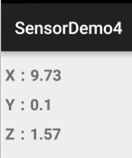
上記から、value配列の3つの値はそれぞれX、Y、Z軸上の加速度に対応していることがわかります!では、大体を把握したところで、簡単な歩数計を書いて使い方に慣れてみましょう!
2)簡単な歩数計の実装
実行結果のスクリーンショット:
コード実装:
レイアウトコード:activity_main.xml:
<LinearLayout xmlns:android="http://schemas.android.com/apk/res/android"
    android:layout_width="match_parent"
    android:layout_height="match_parent"
    android:orientation="vertical"
    android:padding="5dp">

    <TextView
        android:layout_width="wrap_content"
        android:layout_height="wrap_content"
        android:layout_gravity="center_horizontal"
        android:layout_marginTop="30dp"
        android:text="简易计步器"
        android:textSize="25sp" />

    <TextView
        android:id="@+id/tv_step"
        android:layout_width="wrap_content"
        android:layout_height="wrap_content"
        android:layout_gravity="center_horizontal"
        android:layout_marginTop="5dp"
        android:text="0"
        android:textColor="#DE5347"
        android:textSize="100sp"
        android:textStyle="bold" />

    <Button
        android:id="@+id/btn_start"
        android:layout_width="match_parent"
        android:layout_height="64dp"
        android:text="开始"
        android:textSize="25sp" />

</LinearLayout>
MainActivity.java:
public class MainActivity extends AppCompatActivity implements View.OnClickListener, SensorEventListener {

    private SensorManager sManager;
    private Sensor mSensorAccelerometer;
    private TextView tv_step;
    private Button btn_start;
    private int step = 0;   //步数
    private double oriValue = 0;  //原始值
    private double lstValue = 0;  //上次的值
    private double curValue = 0;  //当前值
    private boolean motiveState = true;   //是否处于运动状态
    private boolean processState = false;   //标记当前是否已经在计步


    @Override
    protected void onCreate(Bundle savedInstanceState) {
        super.onCreate(savedInstanceState);
        setContentView(R.layout.activity_main);
        sManager = (SensorManager) getSystemService(SENSOR_SERVICE);
        mSensorAccelerometer = sManager.getDefaultSensor(Sensor.TYPE_ACCELEROMETER);
        sManager.registerListener(this, mSensorAccelerometer, SensorManager.SENSOR_DELAY_UI);
        bindViews();
    }

    private void bindViews() {

        tv_step = (TextView) findViewById(R.id.tv_step);
        btn_start = (Button) findViewById(R.id.btn_start);
        btn_start.setOnClickListener(this);
    }


    @Override
    public void onSensorChanged(SensorEvent event) {
        double range = 1;   //设定一个精度范围
        float[] value = event.values;
        curValue = magnitude(value[0], value[1], value[2]);   //计算当前的模
        //向上加速的状态
        if (motiveState == true) {
            if (curValue >= lstValue) lstValue = curValue;
            else {
                //检测到一次峰值
                if (Math.abs(curValue - lstValue) > range) {
                    oriValue = curValue;
                    motiveState = false;
                }
            }
        }
        //向下加速的状态
        if (motiveState == false) {
            if (curValue <= lstValue) lstValue = curValue;
            else {
                if (Math.abs(curValue - lstValue) > range) {
                    //检测到一次峰值
                    oriValue = curValue;
                    if (processState == true) {
                        step++;  //步数 + 1
                        if (processState == true) {
                            tv_step.setText(step + "");    //读数更新
                        }
                    }
                    motiveState = true;
                }
            }
        }
    }

    @Override
    public void onAccuracyChanged(Sensor sensor, int accuracy) {}

    @Override
    public void onClick(View v) {
        step = 0;
        tv_step.setText("0");
        if (processState == true) {
            btn_start.setText("开始");
            processState = false;
        } else {
            btn_start.setText("停止");
            processState = true;
        }
    }

    //向量求模
    public double magnitude(float x, float y, float z) {
        double magnitude = 0;
        magnitude = Math.sqrt(x * x + y * y + z * z);
        return magnitude;
    }

    @Override
    protected void onDestroy() {
        super.onDestroy();
        sManager.unregisterListener(this);
    }
}
はい、本当に非常に簡単な歩数計です...上の歩数は私が座って手で振って出したものです... 、まあ書いて遊ぶだけのものですから〜
2.ジャイロスコープセンサー(Gyroscope sensor)
1)用語の概念:
ジャイロスコープは角速度センサーとも呼ばれ、一般的にスマホの姿勢を検出するために使われます。スマホのジャイロスコープセンサーは通常3軸のものが多いようです!体感ゲームで最も多く使われ、スマホの撮影手ブレ補正、GPS慣性航法、さらにアプリにモーションセンサーを追加する(例えばスマホを軽く振って着信音を消すなど)などに使われます。具体的なことは自分で百度で調べてみてください〜
- ジャイロスコープセンサーの単位:角速度(ラジアン/秒)radians/second
- センサーを取得するには:Sensor.TYPE_GYROSCOPE
その3つの値は順にX軸、Y軸、Z軸に沿って回転する角速度です。スマホが反時計回りに回転すると角速度の値は正になり、時計回りの場合は負の値になります!スマホが回転した角度を計算するのによく使われます!これはネット上のコードです〜
private static final float NS2S = 1.0f / 1000000000.0f;
private float timestamp;

public void onSensorChanged(SensorEvent event)
{
    if (timestamp != 0)
    {
        // event.timesamp表示当前的时间,单位是纳秒(1百万分之一毫秒)
        final float dT = (event.timestamp - timestamp) * NS2S;
        angle[0] += event.values[0] * dT;
        angle[1] += event.values[1] * dT;
        angle[2] += event.values[2] * dT;
    }
    timestamp = event.timestamp;
}
ジャイロスコープセンサーで隣接する2回のデータ取得の時間差(dT)を用いて、この時間内にスマホがX、Y、Z軸に沿って回転した角度をそれぞれ計算し、値をangle配列の異なる要素にそれぞれ累積加算します
3.本节のサンプルコードダウンロード:
SensorDemo4.zip
本节のまとめ:
はい、本节では皆さんに加速度センサーとジャイロスコープについて簡単に紹介し、簡単な歩数計を書いてみました。センサーはあまり遊んだことがなく、書くことがあまりない気がしますが、まあいいでしょう。次節では残りのセンサーを簡単に紹介するだけにします。まあ、科普(科学の普及)のようなものだと思って、後で使う必要が出てきたらまた深く研究しましょう〜
