本节のイントロダクション:
本节で紹介するのはAndroidのAlarmManager(アラームサービス)です。名前からもわかるように、これを使ってスマホのアラーム系アプリを開発できます。ドキュメントでの説明は「特定の時刻に指定したIntentをブロードキャストしてくれる」というものです。簡単に言うと、自分で時間を設定しておき、その時間になるとAlarmManagerが設定したIntentをブロードキャストしてくれます。例えば、時間になったら特定のActivityやServiceを起動できます。また、公式ドキュメントには注意すべき点がいくつかあります:
もう一つ注意すべき点は、AlarmManagerは主に特定の時刻にコードを実行するためのもので、その特定の時間にアプリが実行されていなくても動作します。また、API 19以降、Alarmのメカニズムは非正確な受け渡しがデフォルトとなり、オペレーティングシステムはアラームを変換して、ウェイクアップとバッテリー消費を最小限に抑えます。一部の新しいAPIは厳密に正確な受け渡しをサポートしており、setWindow(int, long, long, PendingIntent) と setExact(int, long, PendingIntent) を参照してください。targetSdkVersionがAPI 19より前のアプリは以前の動作を引き続き使用し、正確な受け渡しが要求される場合、すべてのアラームは正確に受け渡しされます。詳細は公式APIドキュメントを参照してください:AlarmManager

1. TimerクラスとAlarmManagerクラスの違い:
J2SEを学んだことがあれば、Timerには馴染みがあるはずです。タイマーですね。通常、定時タスクを書くときには欠かせません。しかしAndroidでは、Timerには欠点があります。長時間バックグラウンドで実行される定時タスクにはあまり適していません。なぜならAndroidデバイスには独自のスリープポリシーがあり、長時間操作がないと、デバイスは自動的にCPUをスリープ状態にするため、Timer内の定時タスクが正常に実行されない可能性があるからです。一方、AlarmManagerにはこのような問題はありません。CPUをウェイクアップする機能があり、特定のタスクを実行する必要があるたびにCPUが正常に動作することを保証できます。つまり、CPUがスリープ状態でも登録されたアラームは保持されます(CPUをウェイクアップできます)。ただし、デバイスの電源が切られた場合や再起動された場合は、アラームはクリアされます!(Androidのスマホは電源を切るとアラームが鳴りません...)
2. AlarmManagerインスタンスオブジェクトの取得:
AlarmManager alarmManager = (AlarmManager) getSystemService(ALARM_SERVICE);
3. 関連メソッドの解説:
- set(int type, long startTime, PendingIntent pi):一回限りのアラーム
- setRepeating(int type, long startTime, long intervalTime, PendingIntent pi):繰り返しアラーム。3とは違い、3はアラームの間隔が固定されていません
- setInexactRepeating(int type, long startTime, long intervalTime, PendingIntent pi):繰り返しアラーム。時間が固定されていません
- cancel(PendingIntent pi):AlarmManagerのタイマーサービスをキャンセルします
- getNextAlarmClock():次のアラームを取得します。戻り値は AlarmManager.AlarmClockInfo
- setAndAllowWhileIdle(int type, long triggerAtMillis, PendingIntent operation):setメソッドと似ています。このアラームはシステムが低電力モードのときに有効です
- setExact(int type, long triggerAtMillis, PendingIntent operation):指定した時間に正確にアラームを実行します。setメソッドよりも精度が高いです
- setTime(long millis):システムの時計(ウォールクロック)の時間を設定します
- setTimeZone(String timeZone):システムの永続的なデフォルトタイムゾーンを設定します
- setWindow(int type, long windowStartMillis, long windowLengthMillis, PendingIntent operation):指定された時間枠内でトリガーされるアラームを設定します。setと似ていますが、このメソッドはアプリがオペレーティングシステムによるアラームトリガー時間の調整の程度を正確に制御することを可能にします。
主要パラメータの解説:
- Type(アラームタイプ):選択可能な値は5つあります: AlarmManager.ELAPSED_REALTIME:アラームはスマホのスリープ状態では使用できません。この状態ではアラームは相対時間(システム起動からの相対時間)を使用します。状態値は3です; AlarmManager.ELAPSED_REALTIME_WAKEUPアラームはスリープ状態でシステムをウェイクアップして通知機能を実行します。この状態ではアラームも相対時間を使用します。状態値は2です; AlarmManager.RTCアラームはスリープ状態では使用できません。この状態ではアラームは絶対時間、つまり現在のシステム時間を使用します。状態値は1です; AlarmManager.RTC_WAKEUPアラームはスリープ状態でシステムをウェイクアップして通知機能を実行することを示します。この状態ではアラームは絶対時間を使用します。状態値は0です; AlarmManager.POWER_OFF_WAKEUPアラームがスマホの電源がオフの状態でも正常に通知機能を実行できることを示します。そのため5つの状態の中で最もよく使われる状態の1つです。この状態でもアラームは絶対時間を使用します。状態値は4です;ただし、この状態はSDKバージョンの影響を受けるようで、一部のバージョンではサポートされていません;
- startTime:アラームの最初の実行時間で、単位はミリ秒です。時間をカスタマイズできますが、通常は現在の時間を使用します。注意すべき点は、この属性が最初の属性(type)と密接に関連していることです。最初のパラメータに対応するアラームが相対時間(ELAPSED_REALTIMEとELAPSED_REALTIME_WAKEUP)を使用する場合、この属性も相対時間(システム起動時間からの相対時間)を使用する必要があります。例えば、現在の時間は SystemClock.elapsedRealtime() と表されます。最初のパラメータに対応するアラームが絶対時間(RTC、RTC_WAKEUP、POWER_OFF_WAKEUP)を使用する場合、この属性も絶対時間を使用する必要があります。例えば、現在の時間は System.currentTimeMillis() と表されます。
- intervalTime:2回のアラーム実行の間隔時間を表します。こちらも単位はミリ秒です。
- PendingIntent:アラームの実行アクションをバインドします。例えば、ブロードキャストを送信したり、通知を出したりします。PendingIntentはIntentのラッパークラスです。注意すべき点は、サービスの起動によってアラーム通知を実現する場合は、PendingIntentオブジェクトの取得に Pending.getService(Context c,int i,Intent intent,int j) メソッドを使用すべきです。ブロードキャストによってアラーム通知を実現する場合は、PendingIntentオブジェクトの取得に PendingIntent.getBroadcast(Context c,int i,Intent intent,int j) メソッドを使用すべきです。Activityの方式でアラーム通知を実現する場合は、PendingIntentオブジェクトの取得に PendingIntent.getActivity(Context c,int i,Intent intent,int j) メソッドを使用すべきです。この3つのメソッドを間違って使用してもエラーは発生しませんが、アラーム通知の効果を確認できません。
4. 使用例:簡単なタイマータスク
注意すべき点として、この例はAndroid 4.4以下のシステムでのみ動作し、5.0以上では動作しません。今後、5.0以上のAlarmManagerの解決策があれば、その時に追記します!また、ここではsetメソッドは少し正確でない可能性があるため、より正確にしたい場合は setExtra() メソッドを使用してAlarmManagerを設定できます!
実行結果のスクリーンショット:

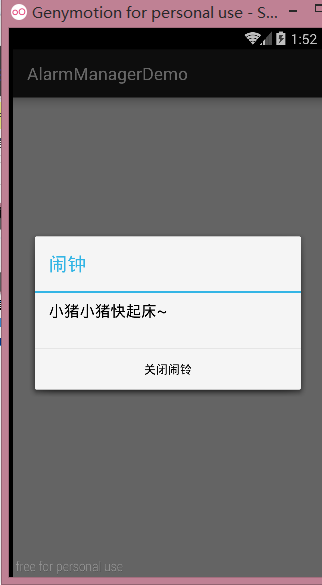
実装コード:
まずは簡単なレイアウトファイル:activity_main.xml、さらにresにrawフォルダを作成し、オーディオファイルを入れます!また、外側のレイアウトのみを持つactivity_clock.xmlアラームが鳴るときのActivityのレイアウトとして使用します!中身がないので、貼り付けません
<LinearLayout xmlns:android="http://schemas.android.com/apk/res/android"
    android:id="@+id/LinearLayout1"
    android:layout_width="match_parent"
    android:layout_height="match_parent"
    android:orientation="vertical">

    <Button
        android:id="@+id/btn_set"
        android:layout_width="wrap_content"
        android:layout_height="wrap_content"
        android:text="设置闹钟" />

    <Button
        android:id="@+id/btn_cancel"
        android:layout_width="wrap_content"
        android:layout_height="wrap_content"
        android:text="关闭闹钟"
        android:visibility="gone" />

</LinearLayout>
次はMainActivity.java、こちらも非常に簡単です:
public class MainActivity extends AppCompatActivity implements View.OnClickListener{

    private Button btn_set;
    private Button btn_cancel;
    private AlarmManager alarmManager;
    private PendingIntent pi;

    @Override
    protected void onCreate(Bundle savedInstanceState) {
        super.onCreate(savedInstanceState);
        setContentView(R.layout.activity_main);
        bindViews();
    }

    private void bindViews() {
        btn_set = (Button) findViewById(R.id.btn_set);
        btn_cancel = (Button) findViewById(R.id.btn_cancel);
        alarmManager = (AlarmManager) getSystemService(ALARM_SERVICE);

        Intent intent = new Intent(MainActivity.this, ClockActivity.class);
        pi = PendingIntent.getActivity(MainActivity.this, 0, intent, 0);

        btn_set.setOnClickListener(this);
        btn_cancel.setOnClickListener(this);

    }


    @Override
    public void onClick(View v) {
        switch (v.getId()){
            case R.id.btn_set:
                Calendar currentTime = Calendar.getInstance();
                new TimePickerDialog(MainActivity.this, 0,
                        new TimePickerDialog.OnTimeSetListener() {
                            @Override
                            public void onTimeSet(TimePicker view,
                                                  int hourOfDay, int minute) {
                                //设置当前时间
                                Calendar c = Calendar.getInstance();
                                c.setTimeInMillis(System.currentTimeMillis());
                                // 根据用户选择的时间来设置Calendar对象
                                c.set(Calendar.HOUR, hourOfDay);
                                c.set(Calendar.MINUTE, minute);
                                // ②设置AlarmManager在Calendar对应的时间启动Activity
                                alarmManager.set(AlarmManager.RTC_WAKEUP, c.getTimeInMillis(), pi);
                                Log.e("HEHE",c.getTimeInMillis()+"");   //这里的时间是一个unix时间戳
                                // 提示闹钟设置完毕:
                                Toast.makeText(MainActivity.this, "闹钟设置完毕~"+ c.getTimeInMillis(),
                                        Toast.LENGTH_SHORT).show();
                            }
                        }, currentTime.get(Calendar.HOUR_OF_DAY), currentTime
                        .get(Calendar.MINUTE), false).show();
                btn_cancel.setVisibility(View.VISIBLE);
                break;
            case R.id.btn_cancel:
                alarmManager.cancel(pi);
                btn_cancel.setVisibility(View.GONE);
                Toast.makeText(MainActivity.this, "闹钟已取消", Toast.LENGTH_SHORT)
                        .show();
                break;
        }
    }
}
そしてアラームページのClockActivity.java:
/**
 * Created by Jay on 2015/10/25 0025.
 */
public class ClockActivity extends AppCompatActivity {

    private MediaPlayer mediaPlayer;

    @Override
    public void onCreate(Bundle savedInstanceState) {
        super.onCreate(savedInstanceState);
        setContentView(R.layout.activity_clock);
        mediaPlayer = mediaPlayer.create(this,R.raw.pig);
        mediaPlayer.start();
        //创建一个闹钟提醒的对话框,点击确定关闭铃声与页面
        new AlertDialog.Builder(ClockActivity.this).setTitle("闹钟").setMessage("小猪小猪快起床~")
                .setPositiveButton("关闭闹铃", new DialogInterface.OnClickListener() {
                    @Override
                    public void onClick(DialogInterface dialog, int which) {
                        mediaPlayer.stop();
                        ClockActivity.this.finish();
                    }
                }).show();
    }
}
コードは非常に簡単で、核心的な流れは以下の通りです:
- AlarmManager alarmManager = (AlarmManager) getSystemService(ALARM_SERVICE); システムが提供するAlarmManagerサービスのオブジェクトを取得する
- Intentで起動するコンポーネントを設定する: Intent intent = new Intent(MainActivity.this, ClockActivity.class);
- PendingIntentオブジェクトでアクションを設定する。起動するのはActivityかServiceか、それともブロードキャストか! PendingIntent pi = PendingIntent.getActivity(MainActivity.this, 0, intent, 0);
- AlarmManagerのset()メソッドを呼び出して、一回限りのアラームのアラームタイプ、起動時間、PendingIntentオブジェクトを設定する! alarmManager.set(AlarmManager.RTC_WAKEUP,c.getTimeInMillis(), pi);
また、アラームが機能しない場合は、以下の点を確認できます:
1. システムバージョンまたはスマホ。5.0以上は基本的に無理。Xiaomiの場合は、自分で「百度」(Baidu)で検索してください~ 2. ClockActivityは登録されていますか? 3. もしalarmManagerでブロードキャストを送信し、ブロードキャストでActivityを起動する場合は、Intentにフラグを設定する必要があります: i.setFlags(Intent.FLAG_ACTIVITY_NEW_TASK); 4.
ここら辺は書き間違いないですよね~getActivityをgetServiceなどと書かないでくださいね~
また、AlarmManagerと後で説明するServiceを組み合わせて定期バックグラウンドタスクを実装する例については、次を参照してください:4.2.2 Service 上級
5. コード例のダウンロード:
AlarmManagerDemo.zip
本节のまとめ:
はい、本節ではAndroidのAlarmManager(アラームサービス)の使い方を説明しました。例のように自分だけのアラームをカスタマイズできるほか、ServiceやThreadと組み合わせてポーリングなどを行うこともできます。使い方はいろいろあるので、ぜひ皆さん自身で探求してみてください。では、本節はここまでです。ありがとうございました~