この節の導入:
第1章の最後から2番目の節です。この節では、プログラムをAPKファイルにパッケージングし、APKに署名する方法を紹介します。 前の節で述べたように、この後のチュートリアルで使用するIDEはAndroid Studioです。そのため、この節でもAS(今後このように略します)でのプロジェクトのパッケージングと署名について説明します。
1. 署名とは何か、何に使うのか:
すべてのAndroidアプリは、証明書を使用してアプリにデジタル署名を行う必要があります。署名がないと、Androidスマートフォンにインストールできません。通常、デバッグ実行時にスマートフォンへインストールする場合は、Android Studioがデフォルトの鍵と証明書で自動署名します。しかし、リリース用にコンパイルする際には自動署名されないため、手動で署名する必要があります。 APKに署名する利点は次のとおりです。
- 1. アプリケーションのアップグレード:ユーザーにシームレスに新バージョンへアップグレードしてもらいたい場合は、同じ証明書で署名する必要があります。同じ証明書で署名されている場合のみ、システムはアップグレード版アプリのインストールを許可するからです。異なる証明書を使用した場合、システムはアプリに異なるパッケージ名を要求するため、その場合、新しいアプリとしてインストールされることになります。アプリをアップグレードするには、署名証明書とパッケージ名が同じである必要があります。
- 2. アプリケーションのモジュール化:Androidシステムは、同じ証明書で署名された複数のアプリケーションが1つのプロセス内で実行されることを許可します。システムはそれらを実質的に単一のアプリケーションとして扱います。この場合、アプリケーションをモジュール単位で展開でき、ユーザーはその中の特定のモジュールを個別にアップグレードできます。
- 3. コードまたはデータの共有:Androidは署名ベースの権限メカニズムを提供しており、あるアプリケーションは同じ証明書で署名された別のアプリケーションに自身の機能を公開できます。同じ証明書で複数のアプリケーションに署名し、署名ベースの権限チェックを利用することで、アプリケーション間で安全にコードとデータを共有できます。 異なるアプリケーション間でデータやコードを共有したい場合は、それらを同じプロセス内で実行させ、同じ証明書で署名する必要があります。 ————上記の内容は次の記事から引用:Androidで署名が必要な理由
2. Android Studioでの署名付きパッケージの作成方法:
さて、このコースを受講するのは初心者ばかりなので、マルチチャネルパッケージングの内容は後で説明します!この節では最も簡単なパッケージングと署名のみを扱います。 そういえば、1で述べたように、デバッグ時にデフォルトで生成されるAPKは app/build/outputs/apk ディレクトリにあります! Eclipseとは異なり、Eclipseでは bin ディレクトリに生成されていました!

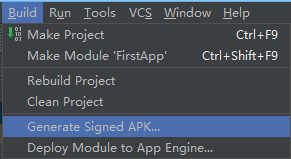
さて、ASでHello Worldプロジェクトを開き、メニューをクリックします:
①Build -> Generate Signed APK...
②ポップアップウィンドウが表示されます。キーがない場合は作成し、ある場合は既存のキーを選択します。
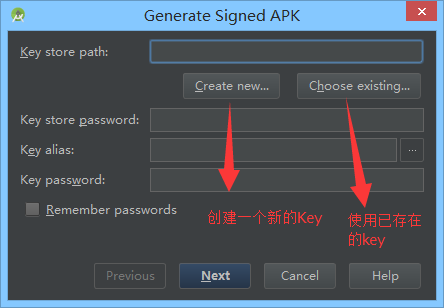
③ない場合は新規作成します。必要に応じて関連項目を入力してください:
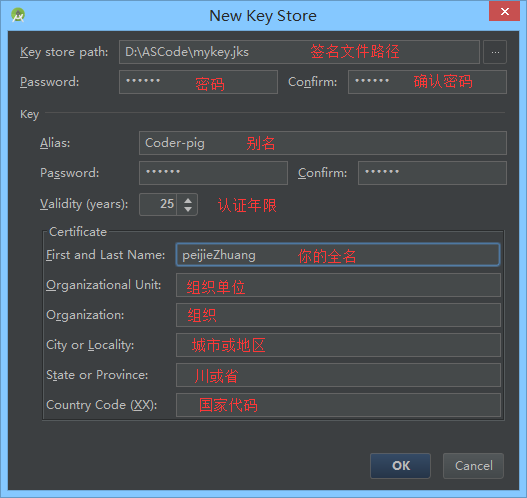
④OKをクリックすると、パスワード情報が表示されます。パスワードの入力が必要になる場合があるので、入力してください:
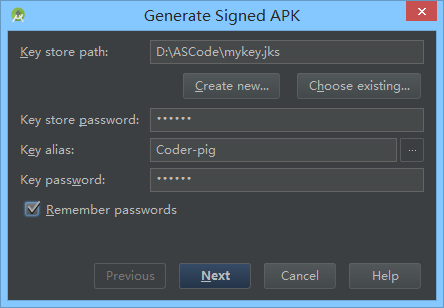
⑤Nextをクリック:
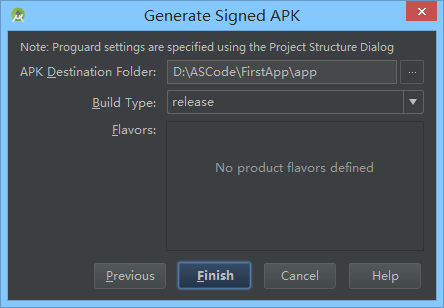
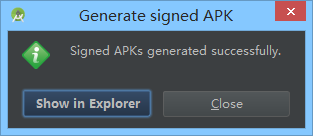
⑥Finishをクリックして少し待つと、下記のプロンプトが表示され、アプリのパッケージングと署名が成功したことが分かります:
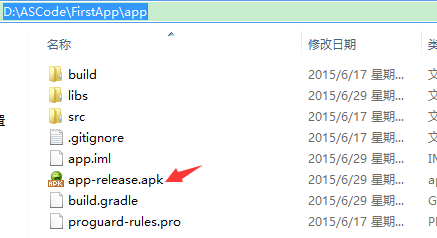
⑦パッケージングされたAPKが app ディレクトリに無事に置かれているのが確認できます:
⑧ステップ7まででパッケージングと署名は完了です。署名されているかどうかを確認したい場合は、次のcmdコマンドを入力するだけです:


この節のまとめ
Android APKのパッケージング方法は他にもたくさんあります。コマンドラインやGradle、ANT、MAVENなど、多くの方法があります。この節では、グラフィカルインターフェースによる最も簡単なパッケージングと署名の方法を説明しました!さて、この節はここまでです。最も簡単なパッケージング署名方法はマスターできましたか?