これまでの3つの節では、それぞれ異なる方法で通常のボトムナビゲーションバーの効果を実装しました。そして本節では、2番目の実例を基に ViewPagerを追加して、スワイプでページを切り替える効果を実装します!多くの友人はこのViewPagerが何かを知っているでしょうが、もし 知らなくても大丈夫です。以下でこのコントロールについて簡単に紹介します!
1.ViewPagerの簡単な紹介
1)どのようなコントロールですか?
答え:ページ切り替えのコンポーネントで、その中に複数のViewを入れることができます。そして、画面を左右にスワイプすることで 異なるViewに切り替えることができます。前に学習したListViewと同様に、Adapter(アダプター)が必要で、表示するViewを ViewPagerにバインドします。ViewPagerには独自のAdapter——PagerAdapterがあります!また、Google公式はViewPagerをFragmentで埋めることを推奨しています。これにより、各Pageの生成と各Pageのライフサイクルの管理がより便利になります!もちろん、2つの異なるAdapterが用意されています。それは次の通りです:FragmentPageAdapterとFragmentStatePagerAdapter!そして本節で使用するのは前者:FragmentPageAdapterです!もう一点言うと、ViewPagerのキャッシュメカニズム:
——> 2ページ目にいるとき:1、2、3をキャッシュ
——> 3ページ目にいるとき:2、3、4をキャッシュ ——> 4ページ目にいるとき:3、4をキャッシュします。こんな感じです!
2)PagerAdapterを使用するには関連メソッドをオーバーライドする必要があります:
- getCount( ):viewpager内にいくつのViewがあるかを取得する
- destroyItem( ):指定された位置のページを削除します。アダプターはコンテナからこのビューを削除する責任があります。これは、 finishUpdate(viewGroup)が戻ったときにビューが確実に削除されるようにするためです。
- instantiateItem( ):①指定された位置のviewをViewGroup(コンテナ)に追加し、作成して表示します。②新しく追加されたページを表すObject(key)を返します。通常はview自体を返すだけで十分ですが、もちろん独自のkeyを定義することもできます。ただし、keyと各viewは一対一で対応する必要があります。
- isViewFromObject( ):instantiateItem(ViewGroup, int)関数が返したKeyとページビューが 同じビューを表しているかどうかを判断します(つまり、それらが対応しているかどうか。対応していれば同じViewを表します)。通常は return view == object;と書くだけで十分です。なぜそうするのかの説明は複雑になるので、後で機会があれば理解しましょう。 どうやらViewPagerにはビューの状態情報を格納するArrayListがあり、Viewから対応する情報を取得するようです!
PS:必ずしもすべてのメソッドをオーバーライドする必要はありません〜
2.実装効果図とプロジェクトディレクトリ構造:
まず、実装する効果を見てみましょう
次に、プロジェクト構造を見てみましょう:
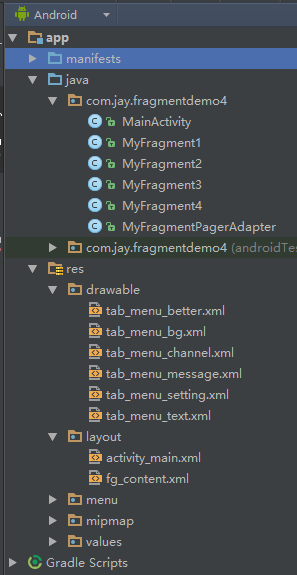
3.コード実装:
Step 1:関連リソースファイルの準備:
PS:ボトムナビゲーションバーの方法2の実装を基に書いているので、リソースファイルはそのまま流用すればOKです!ここでは繰り返し貼り付けません〜!
Step 2:activity_main.xmlのレイアウトファイルの作成:
PS:前のFrameLayoutをandroid.support.v4.view.ViewPagerに置き換えただけです:
activity_mian.xml:
<RelativeLayout xmlns:android="http://schemas.android.com/apk/res/android"
    xmlns:tools="http://schemas.android.com/tools"
    android:layout_width="match_parent"
    android:layout_height="match_parent"
    tools:context=".MainActivity">

    <RelativeLayout
        android:id="@+id/ly_top_bar"
        android:layout_width="match_parent"
        android:layout_height="48dp"
        android:background="@color/bg_topbar">

        <TextView
            android:id="@+id/txt_topbar"
            android:layout_width="match_parent"
            android:layout_height="match_parent"
            android:layout_centerInParent="true"
            android:gravity="center"
            android:text="提醒"
            android:textColor="@color/text_topbar"
            android:textSize="18sp" />

        <View
            android:layout_width="match_parent"
            android:layout_height="2px"
            android:layout_alignParentBottom="true"
            android:background="@color/div_white" />

    </RelativeLayout>


    <RadioGroup
        android:id="@+id/rg_tab_bar"
        android:layout_width="match_parent"
        android:layout_height="56dp"
        android:layout_alignParentBottom="true"
        android:background="@color/bg_white"
        android:orientation="horizontal">

        <RadioButton
            android:id="@+id/rb_channel"
            style="@style/tab_menu_item"
            android:drawableTop="@drawable/tab_menu_channel"
            android:text="@string/tab_menu_alert" />

        <RadioButton
            android:id="@+id/rb_message"
            style="@style/tab_menu_item"
            android:drawableTop="@drawable/tab_menu_message"
            android:text="@string/tab_menu_profile" />

        <RadioButton
            android:id="@+id/rb_better"
            style="@style/tab_menu_item"
            android:drawableTop="@drawable/tab_menu_better"
            android:text="@string/tab_menu_pay" />

        <RadioButton
            android:id="@+id/rb_setting"
            style="@style/tab_menu_item"
            android:drawableTop="@drawable/tab_menu_setting"
            android:text="@string/tab_menu_setting" />

    </RadioGroup>

    <View
        android:id="@+id/div_tab_bar"
        android:layout_width="match_parent"
        android:layout_height="2px"
        android:layout_above="@id/rg_tab_bar"
        android:background="@color/div_white" />

    <android.support.v4.view.ViewPager
        android:id="@+id/vpager"
        android:layout_width="match_parent"
        android:layout_height="match_parent"
        android:layout_above="@id/div_tab_bar"
        android:layout_below="@id/ly_top_bar" />


</RelativeLayout>
Step 3:Fragmentのレイアウトとコードの作成:
PS:ここではついでにViewPagerのメカニズムをデモするために、わざと4つのFragmentにしました!onCreateViewで作成Logを出力します!
fg_content.xml:
<?xml version="1.0" encoding="utf-8"?>
<LinearLayout xmlns:android="http://schemas.android.com/apk/res/android"
    android:layout_width="match_parent"
    android:layout_height="match_parent"
    android:background="@color/bg_white"
    android:orientation="vertical">

    <TextView
        android:id="@+id/txt_content"
        android:layout_width="match_parent"
        android:layout_height="match_parent"
        android:gravity="center"
        android:text="呵呵"
        android:textColor="@color/text_yellow"
        android:textSize="20sp" />

</LinearLayout>
MyFragment1.java:
/**
 * Created by Jay on 2015/8/28 0028.
 */
public class MyFragment1 extends Fragment {

    public MyFragment1() {
    }

    @Override
    public View onCreateView(LayoutInflater inflater, ViewGroup container, Bundle savedInstanceState) {
        View view = inflater.inflate(R.layout.fg_content, container, false);
        TextView txt_content = (TextView) view.findViewById(R.id.txt_content);
        txt_content.setText("第一个Fragment");
        Log.e("HEHE", "1日狗");
        return view;
    }
}
他の3つもそれに倣って、少し変えるだけでOKです!
Step 4:FragmentPagerAdapterクラスのカスタマイズ:
コードは非常に簡単で、FragmentManagerを渡すだけで済み、他はすべてここで完了します!
/**
 * Created by Jay on 2015/8/31 0031.
 */
public class MyFragmentPagerAdapter extends FragmentPagerAdapter {

    private final int PAGER_COUNT = 4;
    private MyFragment1 myFragment1 = null;
    private MyFragment2 myFragment2 = null;
    private MyFragment3 myFragment3 = null;
    private MyFragment4 myFragment4 = null;


    public MyFragmentPagerAdapter(FragmentManager fm) {
        super(fm);
        myFragment1 = new MyFragment1();
        myFragment2 = new MyFragment2();
        myFragment3 = new MyFragment3();
        myFragment4 = new MyFragment4();
    }


    @Override
    public int getCount() {
        return PAGER_COUNT;
    }

    @Override
    public Object instantiateItem(ViewGroup vg, int position) {
        return super.instantiateItem(vg, position);
    }

    @Override
    public void destroyItem(ViewGroup container, int position, Object object) {
        System.out.println("position Destory" + position);
        super.destroyItem(container, position, object);
    }

    @Override
    public Fragment getItem(int position) {
        Fragment fragment = null;
        switch (position) {
            case MainActivity.PAGE_ONE:
                fragment = myFragment1;
                break;
            case MainActivity.PAGE_TWO:
                fragment = myFragment2;
                break;
            case MainActivity.PAGE_THREE:
                fragment = myFragment3;
                break;
            case MainActivity.PAGE_FOUR:
                fragment = myFragment4;
                break;
        }
        return fragment;
    }

}
Step 5:MainActivityの作成:
ロジックは簡単なので、自分で見てください〜
MainActivity.java:
package com.jay.fragmentdemo4;

import android.os.Bundle;
import android.support.v4.view.ViewPager;
import android.support.v7.app.AppCompatActivity;
import android.widget.RadioButton;
import android.widget.RadioGroup;
import android.widget.TextView;


/**
 * Created by Coder-pig on 2015/8/28 0028.
 */
public class MainActivity extends AppCompatActivity implements RadioGroup.OnCheckedChangeListener,
        ViewPager.OnPageChangeListener {

    //UI Objects
    private TextView txt_topbar;
    private RadioGroup rg_tab_bar;
    private RadioButton rb_channel;
    private RadioButton rb_message;
    private RadioButton rb_better;
    private RadioButton rb_setting;
    private ViewPager vpager;

    private MyFragmentPagerAdapter mAdapter;

    //几个代表页面的常量
    public static final int PAGE_ONE = 0;
    public static final int PAGE_TWO = 1;
    public static final int PAGE_THREE = 2;
    public static final int PAGE_FOUR = 3;


    @Override
    protected void onCreate(Bundle savedInstanceState) {
        super.onCreate(savedInstanceState);
        setContentView(R.layout.activity_main);
        mAdapter = new MyFragmentPagerAdapter(getSupportFragmentManager());
        bindViews();
        rb_channel.setChecked(true);
    }

    private void bindViews() {
        txt_topbar = (TextView) findViewById(R.id.txt_topbar);
        rg_tab_bar = (RadioGroup) findViewById(R.id.rg_tab_bar);
        rb_channel = (RadioButton) findViewById(R.id.rb_channel);
        rb_message = (RadioButton) findViewById(R.id.rb_message);
        rb_better = (RadioButton) findViewById(R.id.rb_better);
        rb_setting = (RadioButton) findViewById(R.id.rb_setting);
        rg_tab_bar.setOnCheckedChangeListener(this);

        vpager = (ViewPager) findViewById(R.id.vpager);
        vpager.setAdapter(mAdapter);
        vpager.setCurrentItem(0);
        vpager.addOnPageChangeListener(this);
    }

    @Override
    public void onCheckedChanged(RadioGroup group, int checkedId) {
        switch (checkedId) {
            case R.id.rb_channel:
                vpager.setCurrentItem(PAGE_ONE);
                break;
            case R.id.rb_message:
                vpager.setCurrentItem(PAGE_TWO);
                break;
            case R.id.rb_better:
                vpager.setCurrentItem(PAGE_THREE);
                break;
            case R.id.rb_setting:
                vpager.setCurrentItem(PAGE_FOUR);
                break;
        }
    }


    //重写ViewPager页面切换的处理方法
    @Override
    public void onPageScrolled(int position, float positionOffset, int positionOffsetPixels) {
    }

    @Override
    public void onPageSelected(int position) {
    }

    @Override
    public void onPageScrollStateChanged(int state) {
        //state的状态有三个,0表示什么都没做,1正在滑动,2滑动完毕
        if (state == 2) {
            switch (vpager.getCurrentItem()) {
                case PAGE_ONE:
                    rb_channel.setChecked(true);
                    break;
                case PAGE_TWO:
                    rb_message.setChecked(true);
                    break;
                case PAGE_THREE:
                    rb_better.setChecked(true);
                    break;
                case PAGE_FOUR:
                    rb_setting.setChecked(true);
                    break;
            }
        }
    }
}
PS:へへ、上でimport部分のコードも貼り出しました。誤ったパッケージをimportして、不可解なエラーが発生しないようにするためです! ViewPagerはv4パッケージの下にあるので、Fragment、FragmentManager、FragmentTransactionもすべてV4パッケージのものを使う必要があります! また、FragmentManagerを取得する方法は、getFragmentManager()を直接使うのではなく、getSupportFragmentManager()を使います!
注意:ViewPagerをRadioButtonの後ろに置くと、RadioButtonのクリックイベントが無効になります。
4.コードのダウンロード:
FragmentDemo4:FragmentDemo4.zipをダウンロード
本節のまとめ:
はい、以上がボトムナビゲーションバー + ViewPagerによるシンプルなスワイプでのFragment切り替えの実装プロセスです! 説明はこれくらいにします。ありがとうございます〜