(この節は非常に簡単で、連続性を保つためのものです。完全な初心者でなければ読み飛ばすことをおすすめします!)
1. ちょっとした雑談:
入門チュートリアルは去年の11月に書き終え、今に至るまで約9か月以上が経ちました。当時は仕事の都合で実戦的なプロジェクトを書けず、とても残念に思っていました。最近ようやくプロジェクトもほぼ終盤になり、少し時間ができるかもしれないので、この悔いを埋めることにしました。せっかく入門チュートリアルで多くのことを学んだのですから、実戦プロジェクトを書いて統合する必要があります。入門シリーズを見ているのは初心者だということと自分の時間の関係を考慮し、このプロジェクトは簡単な女の子閲覧アプリに設定しました:DrySisterこの名前の由来を、ゆっくりお話しします。女の子の画像はGank.io、Gank の発音は「干客」で、略して「干」です。本来は直接 GanMeizi と名付けようと思いましたが、Github 上で既に使っている人がいたので、その後、つい Google 翻訳で「干妹子」を翻訳してみました。その翻訳結果は:DrySister、思い切ってこの名前にしましょう!何もおかしくないですよね!

また、これを実戦プロジェクトに選んだ理由は、女の子を見ると目が癒されるからです。例えば私のAS:
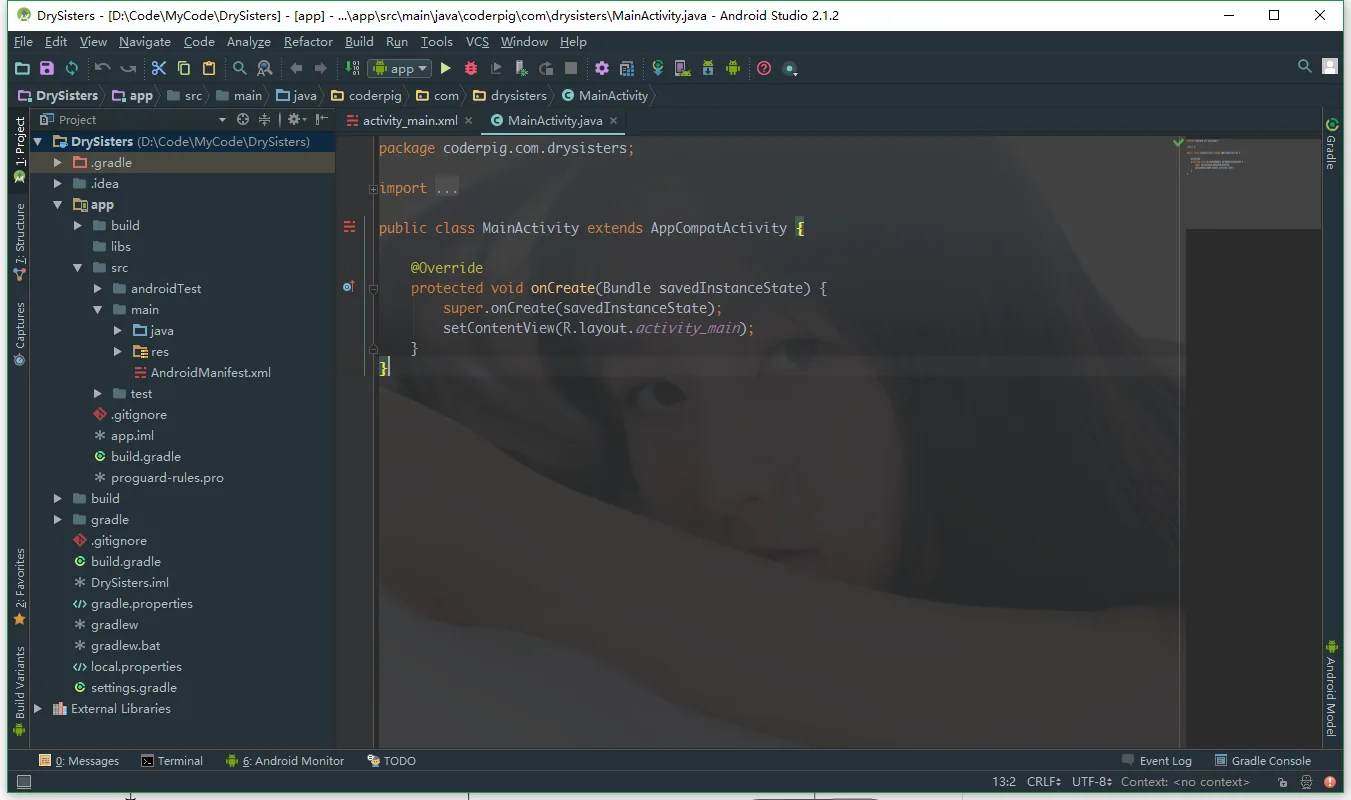
背景プラグインは:Sexy Editor
右側にあり、Subline Text のプレビューに似ているプラグインは:CodeGlance
ASのMDテーマプラグインは:Material Theme UI
プラグインのインストール方法みたいな質問はしないでください。
さて、話を戻すと、この実戦プロジェクトをどう進めるかということですが。Gank.io の API を使った小規模プロジェクトは Github 上にたくさん見つかります。そして、どれも Rx、Retrofit、Glide、Butterknife といったクールなフレームワークを使っています。私にも直接書くことはできます:MVPパターン,BufferKnife + Dagger2 + Retrofit + Rx + retrolambda + Glide + Relamのプロジェクトも書けますが、あまり意味はありません。私は最も簡単な Handler から始めて、徐々に機能を追加し、少しずつ最適化していきたいと思っています。まるでプロジェクトの反復開発のようなものです。書き終えたらそのプロジェクトを放ったらかしにするのではなく、それで終わりにしないようにしたいのです。実際、プロジェクトを最適化・リファクタリングするときにもっと多くのことを学べます。本当です。では、Hello world! から始めましょう!
 ワクワクするかって?
はい、冗談です。ただ、この節はまだ簡単で、ネットワーク画像を表示する簡単なプロトタイプを書くだけです。後から少しずつ反復して最適化し、あれこれ余計なものも全部追加していきます! また、プロジェクトの全コードは Github にホスティングします。ブランチ管理を導入し、master ブランチを正式なメジャーバージョンとし、develop を日常の開発ブランチとします。新機能を追加するときは develop ブランチから機能ブランチを切り、作成完了後に develop ブランチへマージし戻します。だいたいそんな感じです。詳細は自分でゆっくり見てください!
1. GitHubリポジトリの作成
AS 上に新しいプロジェクトを作成し、名前はDrySister、パッケージ名:com.coderpig.drysisterプロジェクトのルートディレクトリで git bash を開き、以下のコマンドを入力して Git リポジトリを作成します: git init Github 上に新しいリポジトリを作成し、名前を DrySister にします。続いてリモートリポジトリを設定し、コマンドを入力します: git remote add origin git@github.com:coder-pig/DrySister.git master ブランチを pull し、それから add、commit、push で github リポジトリに送ります。続いて、私は .gitignore ファイルを変更し、新しい develop ブランチを作成しました。そしてそのブランチ上でコミットし、master ブランチにマージしました。はい、Git に関する準備はだいたい完了です。
2. プログラムの作成開始
ローカルで develop ブランチを切り、コードを書き始めます。レイアウトはとても簡単で、女の子の画像を表示する ImageView と Button があります。activity_main.xml続いて、画像をダウンロードして読み込む簡単なクラスを書きます。PictureLoader.javaロジックは簡単です。スレッドが入力ストリームをバイト配列に変換し、変換完了後、handler 内で decodeByteArray がバイト配列をビットマップにデコードして、表示します~
public class PictureLoader {
    private ImageView loadImg;
    private String imgUrl;
    private byte[] picByte;

    Handler handler = new Handler() {
        @Override
        public void handleMessage(Message msg) {
            super.handleMessage(msg);
            if (msg.what == 0x123) {
                if (picByte != null) {
                    Bitmap bitmap = BitmapFactory.decodeByteArray(picByte, 0, picByte.length);
                    loadImg.setImageBitmap(bitmap);
                }
            }
        }
    };

    public void load(ImageView loadImg, String imgUrl) {
        this.loadImg = loadImg;
        this.imgUrl = imgUrl;
        Drawable drawable = loadImg.getDrawable();
        if(drawable != null && drawable instanceof BitmapDrawable) {
            Bitmap bitmap = ((BitmapDrawable)drawable).getBitmap();
            if(bitmap != null && !bitmap.isRecycled()) {
                bitmap.recycle();
            }
        }
        new Thread(runnable).start();
    }

    Runnable runnable = new Runnable() {
        @Override
        public void run() {
            try {
                URL url = new URL(imgUrl);
                HttpURLConnection conn = (HttpURLConnection) url.openConnection();
                conn.setRequestMethod("GET");
                conn.setReadTimeout(10000);
                if (conn.getResponseCode() == 200) {
                    InputStream in = conn.getInputStream();
                    ByteArrayOutputStream out = new ByteArrayOutputStream();
                    byte[] bytes = new byte[1024];
                    int length = -1;
                    while ((length = in.read(bytes)) != -1) {
                        out.write(bytes, 0, length);
                    }
                    picByte = out.toByteArray();
                    in.close();
                    out.close();
                    handler.sendEmptyMessage(0x123);
                }

            } catch (IOException e) {
                e.printStackTrace();
            }
        }
    };
}
次にMainActivity.java、これもとても簡単なので説明は省略します。
public class MainActivity extends AppCompatActivity implements View.OnClickListener {
    private Button showBtn;
    private ImageView showImg;
    private ArrayList<String> urls;
    private int curPos = 0;
    private PictureLoader loader;

    @Override protected void onCreate(Bundle savedInstanceState) {
        super.onCreate(savedInstanceState);
        setContentView(R.layout.activity_main);
        loader = new PictureLoader();
        initData();
        initUI();
    }

    private void initData() {
        urls = new ArrayList<>();
        urls.add("http://ww4.sinaimg.cn/large/610dc034jw1f6ipaai7wgj20dw0kugp4.jpg");
        urls.add("http://ww3.sinaimg.cn/large/610dc034jw1f6gcxc1t7vj20hs0hsgo1.jpg");
        urls.add("http://ww4.sinaimg.cn/large/610dc034jw1f6f5ktcyk0j20u011hacg.jpg");
        urls.add("http://ww1.sinaimg.cn/large/610dc034jw1f6e1f1qmg3j20u00u0djp.jpg");
        urls.add("http://ww3.sinaimg.cn/large/610dc034jw1f6aipo68yvj20qo0qoaee.jpg");
        urls.add("http://ww3.sinaimg.cn/large/610dc034jw1f69c9e22xjj20u011hjuu.jpg");
        urls.add("http://ww3.sinaimg.cn/large/610dc034jw1f689lmaf7qj20u00u00v7.jpg");
        urls.add("http://ww3.sinaimg.cn/large/c85e4a5cjw1f671i8gt1rj20vy0vydsz.jpg");
        urls.add("http://ww2.sinaimg.cn/large/610dc034jw1f65f0oqodoj20qo0hntc9.jpg");
        urls.add("http://ww2.sinaimg.cn/large/c85e4a5cgw1f62hzfvzwwj20hs0qogpo.jpg");
    }

    private void initUI() {
        showBtn = (Button) findViewById(R.id.btn_show);
        showImg = (ImageView) findViewById(R.id.img_show);
        showBtn.setOnClickListener(this);
    }

    @Override public void onClick(View v) {
        switch (v.getId()) {
            case R.id.btn_show:
                if (curPos > 9) {
                    curPos = 0;
                }
                loader.load(showImg, urls.get(curPos));
                curPos++;
                break;
        }
    }
}
3. 実行画面
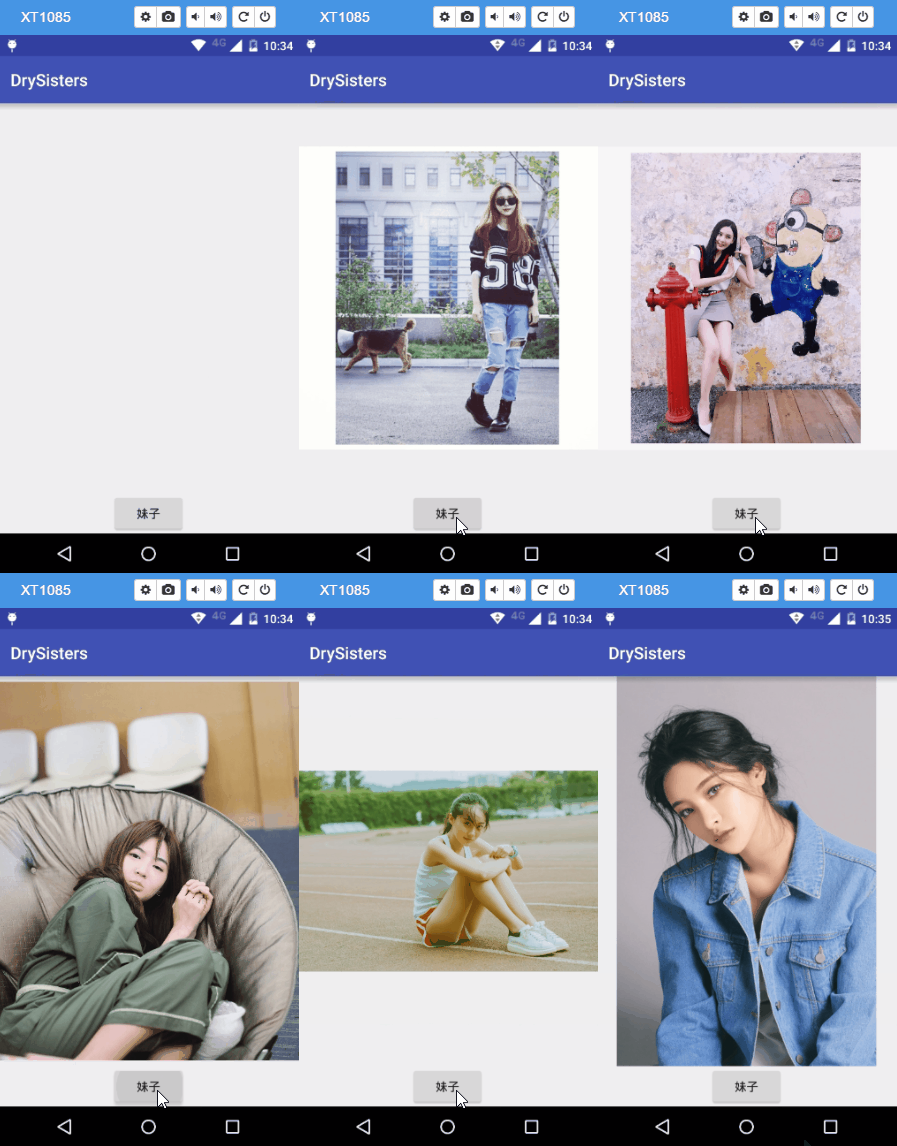
(スマホの画面を見るために使っているのは Chrome のプラグイン:Vysor、GIF 録画には ScreenToGif を使っています)
4. まとめ
まず、この節で私たちがやったことを説明します。:
- 1. DrySister プロジェクトを作成し、プロジェクトを Github にホスティングしました。
- 2. ネットワーク画像を表示する非常に簡単な機能を書きました。
最適化待ち・追加したいもの:
- 1. コード内の画像ソースはハードコーディングしているため、毎日見られる画像は同じ数枚だけです。Gank が提供する API は使っていません。
- 2. 画像読み込みクラスはネットワークからの読み込みしか対応していないので、ローカル画像の読み込みも追加すべきです。
次の節でやること:
- 1. Android 標準の簡易パーサーを使用して API データを解析し、画像表示用のデータソースを取得します。
- 2. 画像読み込みクラスを最適化します。
この節のコードダウンロード:Github:DrySister