現在主流のAndroid開発環境は次の通りです: ①Eclipse + ADT + SDK ②Android Studio + SDK ③IntelliJ IDEA + SDK 現在、国内の多くの開発者はまだEclipseを使用していますが、GoogleがADTの更新を停止すると発表し、公式サイトからも統合Android開発環境のEclipseダウンロードリンクが削除されました。これらの状況は、開発者が最終のにはAndroid Studioに移行することを示しています。もちろん、この移行期間は長いですが、Androidを学び始めたばかりであれば、直接Android Studioから始めることをお勧めします。また、多くの優れたオープンソースプロジェクトはAndroid Studioベースです!もちろん、このチュートリアルでは両方の開発環境について紹介します。どちらを使うかはあなた次第です。 もう一つIntelliJがありますが、Android Studioとほぼ同じなので、これについては説明しません!
1. JDKのインストールと設定
ステップ1:JDKをダウンロード公式サイトからダウンロードできます:JDK公式ダウンロード筆者のネットディスクからもダウンロードできます:筆者のネットディスクPS:これはどれをダウンロードしても大丈夫です。あまり関係ありません。32ビット版は32ビット版しかダウンロードできませんよ!
ステップ2:JDKのインストールウィザードに従って「次へ」をクリックするだけです!
ステップ3:環境変数の設定環境変数を設定するのは、コマンドラインの操作を便利にするためで、後で使用します!「マイコンピュータ」を右クリック→「詳細設定」→「環境変数」
「JAVA_HOME」を新規作成
PATH変数を変更します。元の内容を削除しないでください!!!!
「CLASSPATH」を新規作成
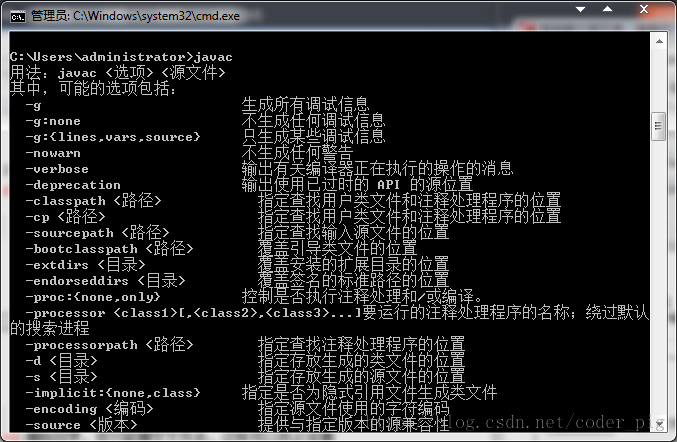
環境が正しく設定されているか確認しますPCのcmd(コマンドライン)を開き、Windowsキー + Rを押してcmdと入力し、コマンドラインでjavacとjavaを順に実行します。図のような表示が出れば設定完了です:
2. 開発ツールは二つのうちから一つ選ぶ
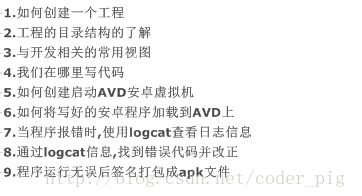
最初にIDE開発環境の現状について述べましたが、前に言い忘れたことが一つあります。Android Studioは比較的高いスペックを要求します。PCの性能があまり良くない場合は、まずEclipseを使用してAndroid開発を行うことをお勧めします。次に、IDEでAPPを開発する流れを説明しますので、以下の流れに沿ってIDEの使用方法に慣れてください:
そして、以下の2つのうちから一つを選んで、Android開発の道を始めましょう!
Eclipse + ADT + SDK: Android Studio + SDK:
3. 関連用語の解説
- Dalvik:Android固有の仮想マシンで、JVMとは異なり、Dalvik仮想マシンはモバイル端末での使用に非常に適しています!
- AVD:(android virtual machine):Android仮想デバイス、つまりAndroidエミュレーターのことです
- ADT:(android development tools) Android開発ツール
- SDK:(software development kit) ソフトウェア開発キット。Androidシステムやプラットフォームアーキテクチャなどのツールの集合体で、adb.exeなどが含まれます
- DDMS:(dalvik debug monitor service) Androidデバッグツール
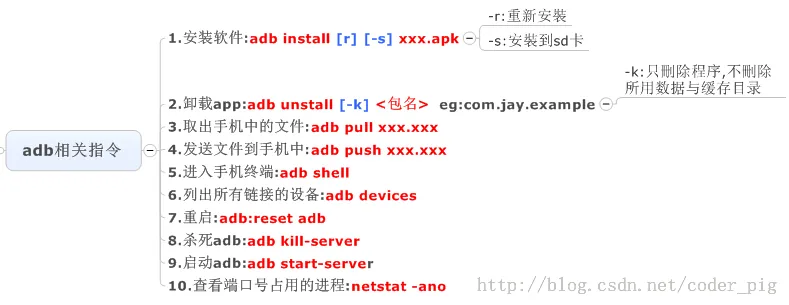
- adb:Androidデバッグブリッジ(ADB)。SDKのplatform-toolsディレクトリにあり、機能が多く、コマンドラインに必須です
- DXツール:.classファイルを.dexファイルに変換します
- AAPT:(android asset packing tool) Androidリソースパッキングツール
- R.javaファイル:aaptツールがApp内のリソースファイルに基づいて自動生成するもので、リソース辞書と理解できます
- AndroidManifest.xml:appのパッケージ名 + コンポーネント宣言 + プログラムが対応する最低バージョン + 必要な権限などのプログラムの設定ファイル
以降の内容は初心者のあなたには少し難しいかもしれませんが、後で振り返ると、これらのことがとても役立つと分かるでしょう。 分からなければ、飛ばしても構いません。
4. ADBコマンドラインのいくつかのコマンド
ADBコマンドを実行する前に、SDKの環境変数を設定する必要がありますStep 1:「ANDROID_HOME」という環境変数を新規作成し、SDKのルートディレクトリのパスを貼り付けます:
Step 2:Path環境変数を更新し、Pathの先頭に次を追加します:%ANDROID_HOME%\tools;これで完了です。 設定が完了したら、次にコマンドを学びましょう:
5. APPプログラムのパッケージ化とインストールの流れ:
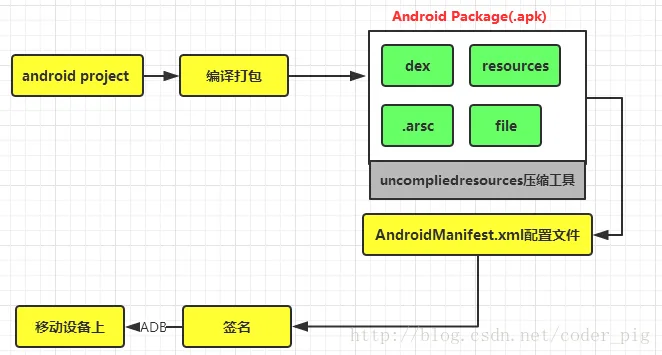
6. APPのインストールプロセス:
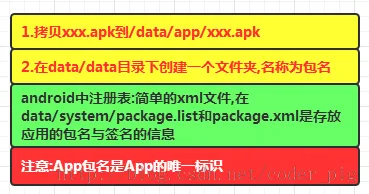
7. 本節のまとめ
本節では、Android開発IDEの現状を分析し、初心者にはハードウェア環境が許せばAndroid Studioを使用してAndroid APPの開発を行うことを提案しました。JDKのインストールと設定、IDEに慣れる流れ、いくつかの重要な名称の解説、ADBコマンドラインのよく使うコマンド、最後にプログラムのパッケージ化・インストールとインストールプロセスの解説を行いました!この章を通じて、Android開発について簡単に理解し、プログラムを開発する流れや対応するプロジェクトのディレクトリ構造も理解できたと思います。エミュレーターのAVDは動作が遅いと不満に思う方もいるでしょう。次の節では、実機より速いAndroidエミュレーター「Genymotion」のインストールと使用方法を紹介します!