本節の導入:
本節では、2番目のユーザーデータ保存方式であるSharedPreferences(ユーザー設定パラメータの保存)を使用したデータ保存について紹介します。アプリがユーザーの設定パラメータ(自動ログインするかどうか、アカウントとパスワードを記憶するかどうか、WiFi接続時のみネットワークに接続するかどうかなど)を保存したい場合、データベースを使用するのは大げさです。これらの設定情報をユーザーのプリファレンス設定と呼びます。これらの設定情報は通常、特定のファイルに保存されます。例えば、Windowsではiniファイルを使用し、J2SEではpropertiesプロパティファイルとxmlファイルを使用してソフトウェアの設定情報を保存します。Androidでは通常、軽量なストレージクラス——SharedPreferencesを使用してユーザー設定のパラメータを保存します。SharedPreferencesもxmlファイルを使用し、Mapコレクションに似ていて、キーと値の形式でデータを保存します。SharedPreferencesのgetXxx(name)を呼び出すだけで、キーに基づいて対応する値を取得できます。とても便利です!
1. SharedPreferences使用例:
使用フローチャート:
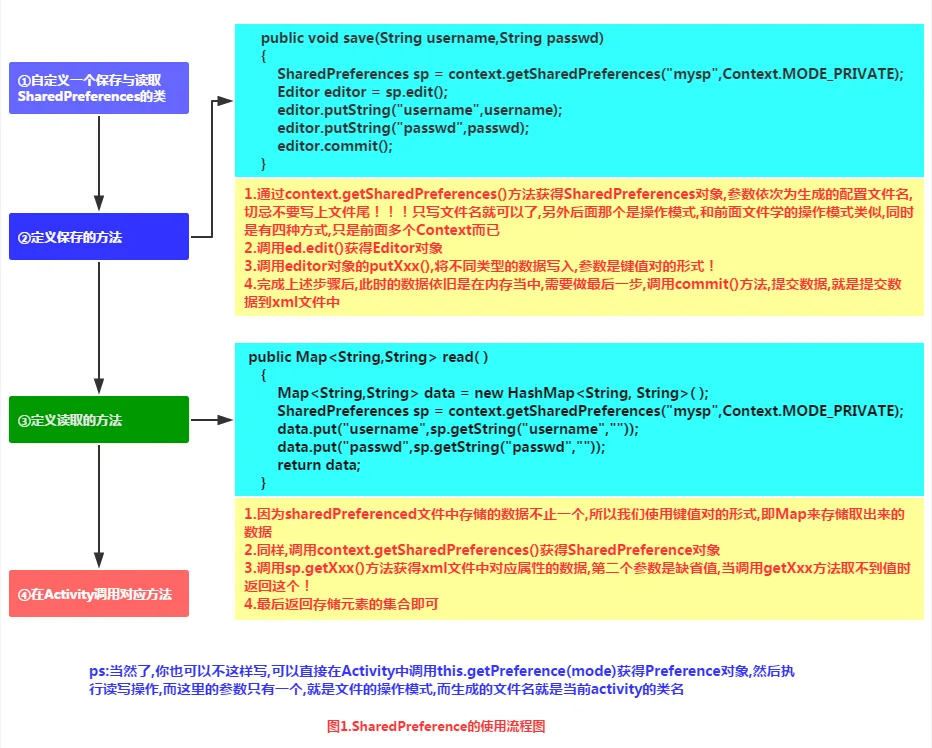
実装コード例:
実行結果図:
流れとしては、アカウントとパスワードを入力してログインをクリックし、情報をSharedPreferenceファイルに保存します。その後アプリを再起動すると、データがテキストボックスに表示されているのが確認できます。
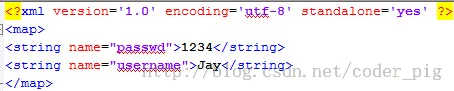
また、保存後、File Explorerでdata/data/<パッケージ名>を開くと、shared_prefsディレクトリの下にxmlファイルが生成されているのを確認できます(N5はroot化していないため、ここでは以前の結果図を使用しています):

クリックしてデスクトップにエクスポートすると、中身を確認できます:
コード実装:
レイアウトファイルactivity_main.xmlの作成:
<LinearLayout xmlns:android="http://schemas.android.com/apk/res/android"
    xmlns:tools="http://schemas.android.com/tools"
    android:layout_width="match_parent"
    android:layout_height="match_parent"
    android:orientation="vertical"
    tools:context=".MyActivity">

    <TextView
        android:layout_width="wrap_content"
        android:layout_height="wrap_content"
        android:text="用户登陆" />

    <TextView
        android:layout_width="wrap_content"
        android:layout_height="wrap_content"
        android:layout_marginTop="10dp"
        android:text="请输入用户名" />

    <EditText
        android:id="@+id/editname"
        android:layout_width="match_parent"
        android:layout_height="wrap_content"
        android:hint="用户名" />

    <TextView
        android:layout_width="wrap_content"
        android:layout_height="wrap_content"
        android:text="请输入密码" />

    <EditText
        android:id="@+id/editpasswd"
        android:layout_width="match_parent"
        android:layout_height="wrap_content"
        android:hint="密码"
        android:inputType="textPassword" />

    <Button
        android:id="@+id/btnlogin"
        android:layout_width="wrap_content"
        android:layout_height="wrap_content"
        android:text="登录" />
</LinearLayout>
簡単なSPツールクラスを作成:SharedHelper.java:
/**
 * Created by Jay on 2015/9/2 0002.
 */
public class SharedHelper {

    private Context mContext;

    public SharedHelper() {
    }

    public SharedHelper(Context mContext) {
        this.mContext = mContext;
    }


    //定义一个保存数据的方法
    public void save(String username, String passwd) {
        SharedPreferences sp = mContext.getSharedPreferences("mysp", Context.MODE_PRIVATE);
        SharedPreferences.Editor editor = sp.edit();
        editor.putString("username", username);
        editor.putString("passwd", passwd);
        editor.commit();
        Toast.makeText(mContext, "信息已写入SharedPreference中", Toast.LENGTH_SHORT).show();
    }

    //定义一个读取SP文件的方法
    public Map<String, String> read() {
        Map<String, String> data = new HashMap<String, String>();
        SharedPreferences sp = mContext.getSharedPreferences("mysp", Context.MODE_PRIVATE);
        data.put("username", sp.getString("username", ""));
        data.put("passwd", sp.getString("passwd", ""));
        return data;
    }
}
最後はMainActivity.java関連するロジックの実装:
public class MainActivity extends AppCompatActivity {

    private EditText editname;
    private EditText editpasswd;
    private Button btnlogin;
    private String strname;
    private String strpasswd;
    private SharedHelper sh;
    private Context mContext;

    @Override
    protected void onCreate(Bundle savedInstanceState) {
        super.onCreate(savedInstanceState);
        setContentView(R.layout.activity_main);
        mContext = getApplicationContext();
        sh = new SharedHelper(mContext);
        bindViews();
    }

    private void bindViews() {
        editname = (EditText)findViewById(R.id.editname);
        editpasswd = (EditText)findViewById(R.id.editpasswd);
        btnlogin = (Button)findViewById(R.id.btnlogin);
        btnlogin.setOnClickListener(new View.OnClickListener() {
            @Override
            public void onClick(View v) {
                strname = editname.getText().toString();
                strpasswd = editpasswd.getText().toString();
                sh.save(strname,strpasswd);
            }
        });
    }

    @Override
    protected void onStart() {
        super.onStart();
        Map<String,String> data = sh.read();
        editname.setText(data.get("username"));
        editpasswd.setText(data.get("passwd"));
    }
}
2. 他のアプリのSharedPreferencesを読み取る
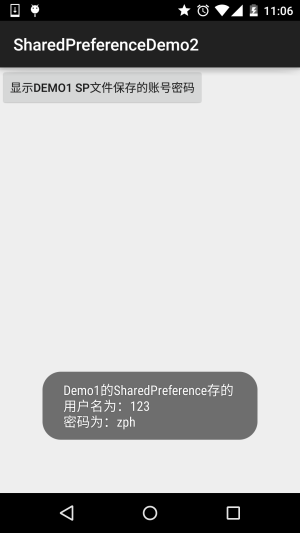
核心:他のアプリのContextを取得します。このContextは、そのアプリのグローバル情報にアクセスするためのインターフェースを表します。アプリの一意の識別子はアプリのパッケージ名なので、アプリのパッケージ名を通じて対応するアプリのContextを取得できます。もう1点注意すべきことは、他のアプリのSPファイルが読み書きできるかどうかは、SPファイルが読み取りまたは書き込みの権限を指定しているかどうかにかかっているということです。上記で作成したMODE_PRIVATEでは読み書きできません。つまり、他人のSP内のデータを読み取るのは非常に難しいです。また、パスワードなどの重要な情報はSPに保存する際、通常は暗号化されるので、自分で書いて自分で使うしかありません。後で、よく使われるMD5暗号化方法について説明します!
実装フローチャート:
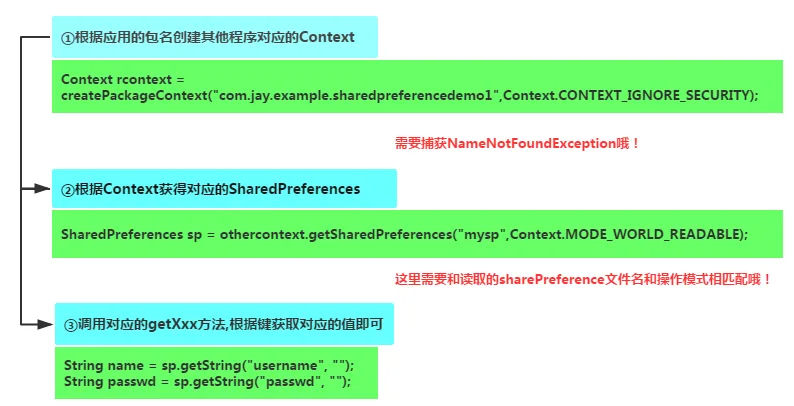
コード例:
実行結果図:
コード実装:
SPを読み取る操作はMainActivity.javaで行います。ボタンをクリックした後にSPを読み取り、Toastで表示します:
public class MainActivity extends AppCompatActivity {

    private Context othercontext;
    private SharedPreferences sp;

    @Override
    protected void onCreate(Bundle savedInstanceState) {
        super.onCreate(savedInstanceState);
        setContentView(R.layout.activity_main);
        Button btnshow = (Button) findViewById(R.id.btnshow);
        btnshow.setOnClickListener(new View.OnClickListener() {
            @Override
            public void onClick(View v) {
                //获得第一个应用的包名,从而获得对应的Context,需要对异常进行捕获
                try {
                    othercontext = createPackageContext("com.jay.sharedpreferencedemo", Context.CONTEXT_IGNORE_SECURITY);
                } catch (PackageManager.NameNotFoundException e) {
                    e.printStackTrace();
                }
                //根据Context取得对应的SharedPreferences
                sp = othercontext.getSharedPreferences("mysp", Context.MODE_WORLD_READABLE);
                String name = sp.getString("username", "");
                String passwd = sp.getString("passwd", "");
                Toast.makeText(getApplicationContext(), "Demo1的SharedPreference存的\n用户名为:" + name + "\n密码为:" + passwd, Toast.LENGTH_SHORT).show();
            }
        });
    }
}
3. MD5を使用してSharedPreferenceの重要なデータを暗号化する
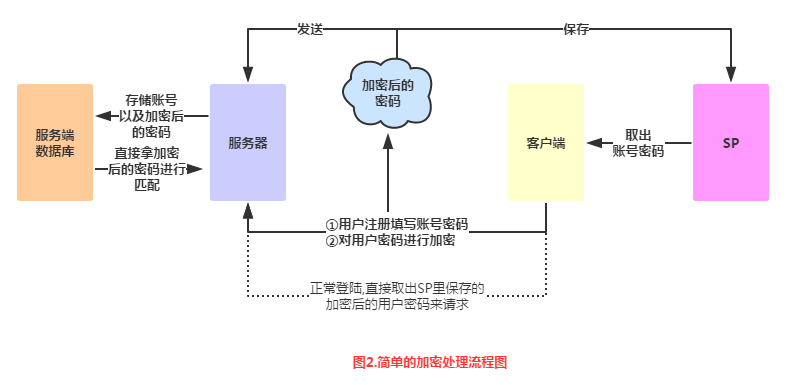
えへへ、上記のようにアカウントとパスワードを直接SPに保存した場合、root化していないスマホなら他のアプリはアクセスできません。しかしroot化していると、データが他のアプリに取得されて、何らかの結果を招く可能性があります。これは...私たちのせいではありませんよ。笑、root化したあなたが悪いのです。この責任は負いません。確かにその通りです!しかし、責任感のあるAPP開発者としては、そんなわけにはいきませんよね。何らかの暗号化アルゴリズムを使用してユーザーのパスワードを暗号化できます。また、通常暗号化するのはユーザーのパスワードです!以下に、暗号化処理の流れを理解するための簡単な図を示します:
1. 簡単な暗号化処理の流れ
フローチャートは以下の通りです:
フローチャートの解説:
- Step 1.ユーザーがアカウントとパスワードを登録し、アカウントとパスワードの検証後(アカウントの重複がないか、パスワードの桁数が6桁以上かなど)、アカウントとパスワードが有効であれば、登録成功後、サーバーに提出するアカウントと、ローカルで暗号化されたパスワードを送信します!
- Step 2.サーバー側はユーザーが提出したアカウントと暗号化されたパスワードをサーバー側のデータベースに保存します。つまり、サーバー側は平文(元の)パスワードを保存しません!
- Step 3.クライアントに話を戻すと、登録成功またはログイン成功した場合、アカウントとパスワードをSPに保存したいなら、保存するパスワードも暗号化の流れを通す必要があります!つまり、平文パスワード→暗号化、そして保存!保存しない場合、毎回のリクエスト時に、平文パスワードも暗号化の流れを通して、暗号化されたパスワードを使ってサーバーにリクエストします!
- Step 4.サーバーがアカウントと暗号化されたパスワードを検証し、成功したら、クライアントにsession識別子を割り当てます。その後、クライアントはこのsessionを使用してサーバー側が提供する関連サービスにアクセスできます!
えへへ、理解できましたか?暗号化の方法はたくさんあります。子ブタ(筆者)もこの分野の上級者ではありません。以前使用した暗号化方法はMD5暗号化です。本節ではこのMD5暗号化について簡単に紹介し、用法もデモします~
2. MD5の簡単な紹介:
1)MD5って何?:
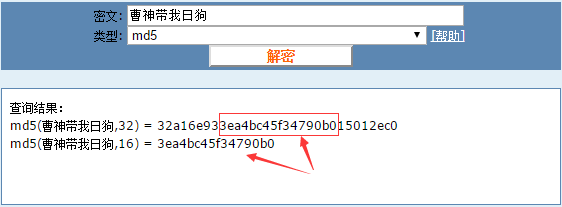
答え:Message Digest Algorithm MD5(中国語名:メッセージ要約アルゴリズム第五版)は、コンピュータセキュリティ分野で広く使用されているハッシュ関数であり、メッセージの完全性保護を提供するために使用されます——『百度百科』より引用。簡単に言うと、1つの暗号化アルゴリズムであり、文字列、ファイル、圧縮パッケージに対してMD5暗号化を実行すると、固定長128ビットの文字列を生成できます!この文字列は基本的に一意です!また、ご存知の通り、16進数の1桁は4ビットで表す必要があるため、対応するMD5の文字列長は128 / 4 = 32桁になります!また、16桁のMD5を見かけることがありますが、それは32桁のMD5コードの先頭8桁と末尾8桁を除去しただけです!信じないなら、試してみましょう。百度で「md5に线解密」を検索すると、最初の結果が:http://www.cmd5.com/
2)MD5は解読できますか?
答え:MD5は不可逆です。つまり、対応するアルゴリズムがなく、生成されたMD5値から元のデータを逆算して取得することはできません!もちろん、ブルートフォース攻撃(総当たり攻撃)は別です。単純なMD5暗号化後はMD5ライブラリを検索できます~
3)MD5値は一意ですか?
答え:一意ではありません。1つの元データは1つのMD5値にのみ対応しますが、1つのMD5値は複数の元データに対応する可能性があります!
3. MD5暗号化の実装例:
実は、ネット上には完成されたMD5の例がたくさんあります。百度やGoogleで検索すればたくさん見つかります。ここでは子ブタ(筆者)が使用しているMD5暗号化ツールクラスを提供します!
Md5Util.java:
/**
 * Created by Jay on 2015/9/2 0002.
 */
public class MD5 {
    public static String getMD5(String content) {
        try {
            MessageDigest digest = MessageDigest.getInstance("MD5");
            digest.update(content.getBytes());
            return getHashString(digest);
        } catch (NoSuchAlgorithmException e) {
            e.printStackTrace();
        }
        return null;
    }

    private static String getHashString(MessageDigest digest) {
        StringBuilder builder = new StringBuilder();
        for (byte b : digest.digest()) {
            builder.append(Integer.toHexString((b >> 4) & 0xf));
            builder.append(Integer.toHexString(b & 0xf));
        }
        return builder.toString();
    }
}
MainActivity.javagetMD5という静的メソッドを直接呼び出します:
Log.e("HeHe", MD5.getMD5("呵呵"));
Logcatに以下のように出力されているのが確認できます:

これが暗号化後の「呵呵」です。この暗号文を上記のMD5オンライン解読サイトにコピーできます:
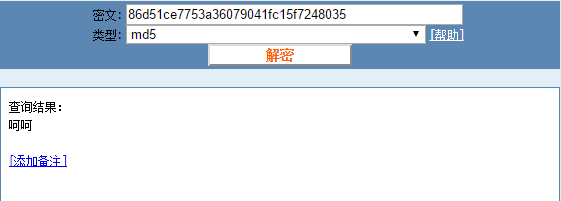
えへへ、やはり、このように1回暗号化しただけでは、すぐに解読されてしまいます。少し安全ではないようです。では、100回暗号化しましょう。つまり、暗号化した文字列をさらに暗号化し、それを100回繰り返します。元のコードに100回暗号化するメソッドを追加します:
public static String getMD5x100(String content){
    String s1 = content;
    for(int i = 0;i < 100;i++){
        s1 = getMD5(s1);
    }
    return s1;
}
そして呼び出してみると、このLogが出力されているのがわかります:

サイトにコピーします:
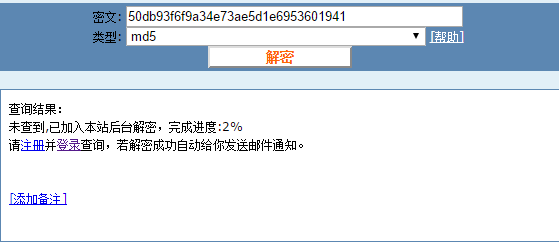
よし、ドヤり成功です~
4. SharedPreferenceツールクラス:
毎回SP関連のクラスを自分でインスタンス化するのは確かに面倒です。ここにSPのツールクラスを貼り付けます。皆さんのプロジェクトに貼り付けることができます。このツールクラスは鴻洋(Hongyang)大神のblogから来ています~
SPUtils.java
package com.jay.sharedpreferencedemo3;

import android.content.Context;
import android.content.SharedPreferences;

import java.util.Map;

/**
 * Created by Jay on 2015/9/2 0002.
 */
public class SPUtils {
    /**
     * 保存在手机里的SP文件名
     */
    public static final String FILE_NAME = "my_sp";

    /**
     * 保存数据
     */
    public static void put(Context context, String key, Object obj) {
        SharedPreferences sp = context.getSharedPreferences(FILE_NAME, context.MODE_PRIVATE);
        SharedPreferences.Editor editor = sp.edit();
        if (obj instanceof Boolean) {
            editor.putBoolean(key, (Boolean) obj);
        } else if (obj instanceof Float) {
            editor.putFloat(key, (Float) obj);
        } else if (obj instanceof Integer) {
            editor.putInt(key, (Integer) obj);
        } else if (obj instanceof Long) {
            editor.putLong(key, (Long) obj);
        } else {
            editor.putString(key, (String) obj);
        }
        editor.commit();
    }


    /**
     * 获取指定数据
     */
    public static Object get(Context context, String key, Object defaultObj) {
        SharedPreferences sp = context.getSharedPreferences(FILE_NAME, context.MODE_PRIVATE);
        if (defaultObj instanceof Boolean) {
            return sp.getBoolean(key, (Boolean) defaultObj);
        } else if (defaultObj instanceof Float) {
            return sp.getFloat(key, (Float) defaultObj);
        } else if (defaultObj instanceof Integer) {
            return sp.getInt(key, (Integer) defaultObj);
        } else if (defaultObj instanceof Long) {
            return sp.getLong(key, (Long) defaultObj);
        } else if (defaultObj instanceof String) {
            return sp.getString(key, (String) defaultObj);
        }
        return null;
    }

    /**
     * 删除指定数据
     */
    public static void remove(Context context, String key) {
        SharedPreferences sp = context.getSharedPreferences(FILE_NAME, context.MODE_PRIVATE);
        SharedPreferences.Editor editor = sp.edit();
        editor.remove(key);
        editor.commit();
    }


    /**
     * 返回所有键值对
     */
    public static Map<String, ?> getAll(Context context) {
        SharedPreferences sp = context.getSharedPreferences(FILE_NAME, context.MODE_PRIVATE);
        Map<String, ?> map = sp.getAll();
        return map;
    }

    /**
     * 删除所有数据
     */
    public static void clear(Context context) {
        SharedPreferences sp = context.getSharedPreferences(FILE_NAME, context.MODE_PRIVATE);
        SharedPreferences.Editor editor = sp.edit();
        editor.clear();
        editor.commit();
    }

    /**
     * 检查key对应的数据是否存在
     */
    public static boolean contains(Context context, String key) {
        SharedPreferences sp = context.getSharedPreferences(FILE_NAME, context.MODE_PRIVATE);
        return sp.contains(key);
    }

}
5. コードダウンロード:
SharedPreferenceDemo.zip:SharedPreferenceDemo.zip をダウンロード SharedPreferenceDemo2.zip:SharedPreferenceDemo2.zip をダウンロード SharedPreferenceDemo3.zip:SharedPreferenceDemo3.zip をダウンロード
本節のまとめ:
はい、Androidでデータを保存する2番目の方法:SharedPreferenceによるユーザー設定パラメータの保存に関する内容は以上です。日常開発でSPを使用するニーズを満たせるはずです。何か抜けがあれば、ぜひご指摘ください。ありがとうございます~