本節の導入:
前の節では、Activityの基本的な概念について学びました。Activityとは何か、Activityのライフサイクル、Activityの起動方法などです。この節では引き続きActivityを学習します。前述のとおり、通常アプリは複数のActivityで構成されているため、複数のActivity間でのデータ受け渡しの問題が関係してきます。では、この節ではActivityの使い方を引き続き学びましょう! また、コレクション・オブジェクト・配列・Bitmapの受け渡しについてはIntentのところで解説します。ここでは基本データの受け渡し方法のみを紹介します。
1.Activity間のデータ受け渡し:
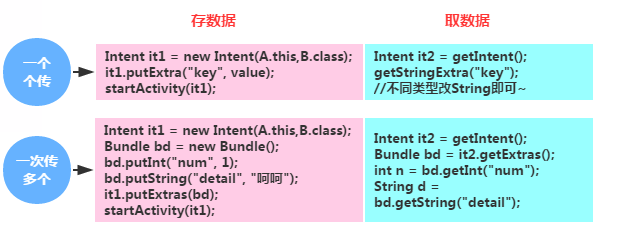
コード例:
効果画像:
コードのダウンロード:ActivityTest1.zip
2.複数のActivity間のやり取り(後のActivityから前のActivityに返す)
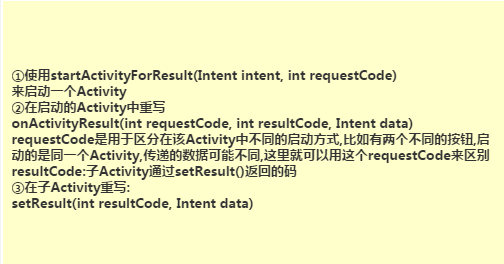
コード例:
効果画像:
コードのダウンロード:ActivityTest2.zip
3.現在どのActivityかを把握する

4.いつでもすべてのActivityを閉じる
時には、多くのActivityを開いていることもあるでしょう。そんなとき突然、あるページで全てのActivityを閉じてプログラムを終了したいという要件が出てくるかもしれません! では、すべてのActivityを閉じる方法を以下に示します。それは、Listコレクションを使用してすべてのActivityを保存するという方法です。
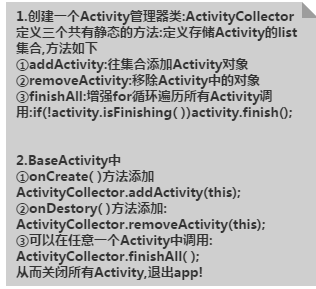
具体的なコードは以下のとおりです:
public class ActivityCollector {
    public static LinkedList<Activity> activities = new LinkedList<Activity>();
    public static void addActivity(Activity activity)
    {
        activities.add(activity);
    }
    public static void removeActivity(Activity activity)
    {
        activities.remove(activity);
    }
    public static void finishAll()
    {
        for(Activity activity:activities)
        {
            if(!activity.isFinishing())
            {
                activity.finish();
            }
        }
    }
}
5.Appを完全に終了する方法
上記はすべてのActivityを閉じる方法ですが、場合によってはApp全体を終了させ、バックグラウンドタスクまで完全に終了させたいこともあります。完全に終了させたい場合は、以下のコードと組み合わせて使用できます。
実装コード:
/**
 * 退出应用程序
 */
public void AppExit(Context context) {
    try {
        ActivityCollector.finishAll();
        ActivityManager activityMgr = (ActivityManager) context
                .getSystemService(Context.ACTIVITY_SERVICE);
        activityMgr.killBackgroundProcesses(context.getPackageName());
        System.exit(0);
    } catch (Exception ignored) {}
}
6.2回押しでプログラムを終了する2つの方法:
1)終了するかどうかを示す変数を定義する
// 定义一个变量,来标识是否退出
private static boolean isExit = false;
Handler mHandler = new Handler() {
    @Override
    public void handleMessage(Message msg) {
        super.handleMessage(msg);
        isExit = false;
    }
};

public boolean onKeyDown(int keyCode, KeyEvent event) {
    if (keyCode == KeyEvent.KEYCODE_BACK) {
        if (!isExit) {
            isExit = true;
            Toast.makeText(getApplicationContext(), "再按一次退出程序",
                    Toast.LENGTH_SHORT).show();
            // 利用handler延迟发送更改状态信息
            mHandler.sendEmptyMessageDelayed(0, 2000);
        } else {
            exit(this);
        }
        return false;
    }
return super.onKeyDown(keyCode, event);}
2)クリックした時刻を保存する:
//保存点击的时间
private long exitTime = 0;
public boolean onKeyDown(int keyCode, KeyEvent event) {
    if (keyCode == KeyEvent.KEYCODE_BACK) {
        if ((System.currentTimeMillis() - exitTime) > 2000) {
            Toast.makeText(getApplicationContext(), "再按一次退出程序",
                    Toast.LENGTH_SHORT).show();
            exitTime = System.currentTimeMillis();
        } else {
                        exit();
                      }
        return false;
    }
        return super.onKeyDown(keyCode, event);
}
7.Activityに画面遷移アニメーションを設定する
いわゆる画面遷移アニメーションとは、別のActivityに切り替える際に付加する切り替えアニメーションのことです。例えば、フェードイン・フェードアウト、拡大・縮小、左右のスライドなどです。もちろん、ここではアニメーションについて詳しく解説しません。後の章で詳しく説明します。ここではアニメーションの読み込み方法だけを説明し、よく使われる画面遷移アニメーションもいくつか紹介します。関連するアニメーションファイルをres/animディレクトリに追加し、下記の2つの方法のいずれかを選ぶだけで、Activityの切り替えアニメーションを実現できます。
1)方法1:
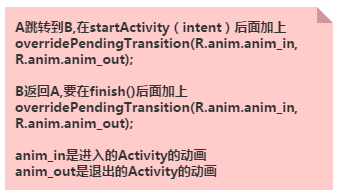
2)方法2:
styleで設定する方法です。これはグローバルな設定で、すべてのActivityでこのアニメーションが読み込まれますよ!
実装コードは以下のとおりです:
①style.xmlでカスタムstyleを定義します:
<!-- 默认Activity跳转动画 -->
<style name="default_animation" mce_bogus="1" parent="@android:style/Animation.Activity">
    <item name="android:activityOpenEnterAnimation">@anim/default_anim_in</item>
    <item name="android:activityOpenExitAnimation">@anim/anim_stay</item>
    <item name="android:activityCloseEnterAnimation">@anim/anim_stay</item>
    <item name="android:activityCloseExitAnimation">@anim/default_anim_out</item>
</style>
説明:
4つのitemはそれぞれ次を表します:
- Activity AからActivity Bに遷移するときのActivity Bの進入アニメーション。
- Activity AからActivity Bに遷移するときのActivity Aの退出アニメーション。
- Activity BからActivity Aに戻るときのActivity Aの進入アニメーション。
- Activity BからActivity Aに戻るときのActivity Bの退出アニメーション。
②次にAppThemeを変更します:
<style name="AppTheme" mce_bogus="1" parent="@android:style/Theme.Light">
        <item name="android:windowAnimationStyle">@style/default_animation</item>
        <item name="android:windowNoTitle">true</item>
</style>
③最後にapplicationで設定します:
<application
   android:icon="@drawable/logo"
   android:label="@string/app_name"
   android:theme="@style/AppTheme" >
では、アニメーション効果はこのようにduangと一発で設定できました〜
3)その他
では、上記の2つの方法以外にも、次を使用することができます。TransitionManagerを使用して実現しますが、必要なバージョンはAPI 19以上です。また、もう一種類addOnPreDrawListenerの画面遷移アニメーションがあります。これは使うのが少し面倒で、初心者には向いていないかもしれません。ここでは説明しません。最後に、よく使われるアニメーション効果をまとめたパッケージを提供します。必要な効果を選んでプロジェクトに追加するだけでOKです!Activity常用过渡动画.zip
8.Bundleによるデータ受け渡しの制限
Bundleでデータを渡すときは、Bundleのサイズに制限(< 0.5MB)があることに注意してください。この値を超えるとTransactionTooLargeException例外が発生します!!!
9.コマンドラインで現在のすべてのActivityを確認するコマンド:
以下のコマンドを使用すればOKです。前提として、SDKに環境変数を設定している必要があります。adb shell dumpsys activity
10.Activityを全画面表示にする方法:
1)コードでActionBarを非表示にする
ActivityのonCreateメソッド内でgetActionBar.hide();を呼び出すだけです。
2)requestWindowFeatureで設定する
requestWindowFeature(Window.FEATURE_NO_TITLE); このコードはsetContentView ()の前に呼び出す必要があります。そうしないとエラーが発生します!!!
注:requestWindowFeature(Window.FEATURE_NO_TITLE);をsuper.onCreate(savedInstanceState);の前に置けば、エラーを出さずにActionBarを非表示にできます。
3)AndroidManifest.xmlのthemeを使用する
全画面表示が必要なActivityのタグ内で、theme = @android:style/Theme.NoTitleBar.FullScreen を設定します。
11.onWindowFocusChangedメソッドの活用法:
まず、このメソッドに関する公式の説明を見てみましょう。

つまり、Activityがフォーカスを取得したり失ったりしたときに、このメソッドがコールバックされます。 Activityの読み込みが完了したかどうかを監視したい場合、このメソッドを利用できます。 さらに詳しく知りたい方は、こちらの記事をご覧ください:onWindowFocusChangedのトリガー概要
12.ダイアログ風のActivityを定義する
状況によっては、Activityをダイアログ風に設定したい場合があります。Activityは通常全画面を占めますが、Dialogは画面の一部だけを占めます。実装もとても簡単です。
Activityのthemeを直接設定します:
android:theme="@android:style/Theme.Dialog"これだけでOKです。もちろん、タイトルや小さなアイコンも設定できます。
//设置左上角小图标
requestWindowFeature(Window.FEATURE_LEFT_ICON);
setContentView(R.layout.main);
getWindow().setFeatureDrawableResource(Window.FEATURE_LEFT_ICON, android.R.drawable.ic_lion_icon);
//设置文字:
setTitle(R.string.actdialog_title);  //XML代码中设置:android:label="@string/activity_dialog"
本節のまとめ:
では、本節ではActivityの実践的な開発におけるいくつかのよくある問題を学びました。実際の開発で皆さんのお役に立つと思います! 次節では、Activityのスタックの概念と4つの起動モードを学びます。お楽しみに〜ありがとうございました〜