本節の導入:
前の節では、Xfermodeの2つのすでに世を去った(時代遅れの)息子たちを学びました:AvoidXfermode, PixelXorXfermode、確かに多少は役に立つが、結局は廃止されてしまいました。この節では、Xfermodeのまだ健在の三男を学びましょう:PorterDuffXfermode;
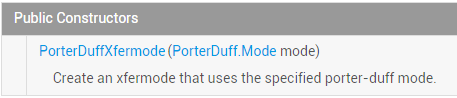
まず公式APIドキュメントを紹介します:PorterDuffXfermode!ドキュメントの内容は非常に少なく、そのコンストラクタを見ることができます:
引数は一つだけです:PorterDuff.Modemode。Androidは16種類の画像混合モードを提供しています。簡単に言うと、2つのレイヤーを異なるモードで組み合わせることで、異なる結果を表示できるということです!16種類の混合モードの結果図は以下の通りです:
ここでの2つのレイヤー:最初に描画される画像は描画先画像(DST)、後から描画される画像はソース画像(SRC)!
もちろん、ドキュメントでは利用可能なモードは16種ではなく18種で、新たに追加されたのはADDとOVERLAY2つのモードです!
うーん、言っても仕方ない、コードが一番実際的です。この節では、コードを書いてこの18種類のモードを検証しましょう!
PS: このPorterDuffという命名は実は2人の人物名の組み合わせです:Tomas ProterとTom Duffから構成されています。彼らは最も早くSIGGRAPHでグラフィック混合の概念を提唱した大物級の人物で、興味があれば各自で百度(Baidu)で調べてください。
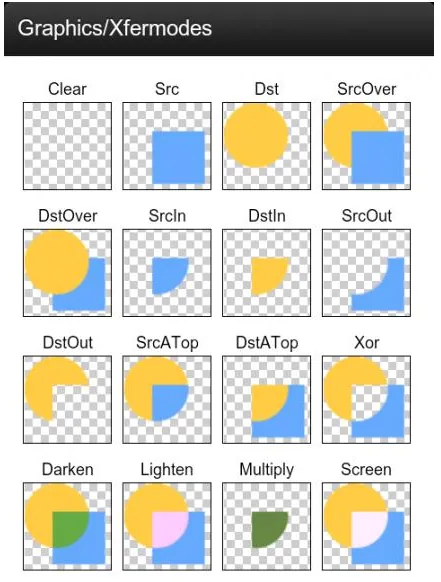

上の図を検証する例を書いてみましょう:
では、上の図を検証する例を書いてみましょう。異なるモードを変更することで、結果を比較分析します!
コード実装:
Step 1:まず画面の幅と高さを取得するユーティリティクラスを書きましょう!ScreenUtil.java:
/**
 * Created by Jay on 2015/10/23 0023.
 */
public class ScreenUtil {
    /**
     * 获取屏幕宽高,sdk17后不建议采用
     *
     * @param context
     */
    public static int[] getScreenHW(Context context) {
        WindowManager manager = (WindowManager) context.getSystemService(Context.WINDOW_SERVICE);
        Display display = manager.getDefaultDisplay();
        int width = display.getWidth();
        int height = display.getHeight();
        int[] HW = new int[] { width, height };
        return HW;
    }

    /**
     * 获取屏幕宽高,建议采用
     *
     * @param context
     */
    public static int[] getScreenHW2(Context context) {
        WindowManager manager = (WindowManager) context.getSystemService(Context.WINDOW_SERVICE);
        DisplayMetrics dm = new DisplayMetrics();
        manager.getDefaultDisplay().getMetrics(dm);
        int width = dm.widthPixels;
        int height = dm.heightPixels;
        int[] HW = new int[] { width, height };
        return HW;
    }

    /**
     * 获取屏幕的宽度
     *
     * @param context
     * @return
     */
    public static int getScreenW(Context context) {
        return getScreenHW2(context)[0];
    }

    /**
     * 获取屏幕的高度
     *
     * @param context
     * @return
     */
    public static int getScreenH(Context context) {
        return getScreenHW2(context)[1];
    }
}
ステップ2:カスタムViewクラスを書いて、ここで実験をします!XfermodeView.java:
/**
 * Created by Jay on 2015/10/23 0023.
 */
public class XfermodeView extends View {

    private PorterDuffXfermode pdXfermode;   //定义PorterDuffXfermode变量
    //定义MODE常量,等下直接改这里即可进行测试
    private static PorterDuff.Mode PD_MODE = PorterDuff.Mode.ADD;
    private int screenW, screenH; //屏幕宽高
    private int width = 200;      //绘制的图片宽高
    private int height = 200;
    private Bitmap srcBitmap, dstBitmap;     //上层SRC的Bitmap和下层Dst的Bitmap

    public XfermodeView(Context context) {
        this(context, null);
    }

    public XfermodeView(Context context, AttributeSet attrs) {
        super(context, attrs);
        screenW = ScreenUtil.getScreenW(context);
        screenH = ScreenUtil.getScreenH(context);
        //创建一个PorterDuffXfermode对象
        pdXfermode = new PorterDuffXfermode(PD_MODE);
        //实例化两个Bitmap
        srcBitmap = makeSrc(width, height);
        dstBitmap = makeDst(width, height);
    }

    public XfermodeView(Context context, AttributeSet attrs, int defStyleAttr) {
        super(context, attrs, defStyleAttr);
    }


    //定义一个绘制圆形Bitmap的方法
    private Bitmap makeDst(int w, int h) {
        Bitmap bm = Bitmap.createBitmap(w, h, Bitmap.Config.ARGB_8888);
        Canvas c = new Canvas(bm);
        Paint p = new Paint(Paint.ANTI_ALIAS_FLAG);
        p.setColor(0xFF26AAD1);
        c.drawOval(new RectF(0, 0, w * 3 / 4, h * 3 / 4), p);
        return bm;
    }

    //定义一个绘制矩形的Bitmap的方法
    private Bitmap makeSrc(int w, int h) {
        Bitmap bm = Bitmap.createBitmap(w, h, Bitmap.Config.ARGB_8888);
        Canvas c = new Canvas(bm);
        Paint p = new Paint(Paint.ANTI_ALIAS_FLAG);
        p.setColor(0xFFFFCE43);
        c.drawRect(w / 3, h / 3, w * 19 / 20, h * 19 / 20, p);
        return bm;
    }

    @Override
    protected void onDraw(Canvas canvas) {
        Paint paint = new Paint();
        paint.setFilterBitmap(false);
        paint.setStyle(Paint.Style.FILL);
        canvas.drawBitmap(srcBitmap, (screenW / 3 - width) / 2, (screenH / 2 - height) / 2, paint);
        canvas.drawBitmap(dstBitmap, (screenW / 3 - width) / 2 + screenW / 3, (screenH / 2 - height) / 2, paint);

        //创建一个图层,在图层上演示图形混合后的效果
        int sc = canvas.saveLayer(0, 0, screenW, screenH, null, Canvas.MATRIX_SAVE_FLAG |
                Canvas.CLIP_SAVE_FLAG |
                Canvas.HAS_ALPHA_LAYER_SAVE_FLAG |
                Canvas.FULL_COLOR_LAYER_SAVE_FLAG |
                Canvas.CLIP_TO_LAYER_SAVE_FLAG);

        canvas.drawBitmap(dstBitmap, (screenW / 3 - width) / 2 + screenW / 3 * 2,
                (screenH / 2 - height) / 2, paint);     //绘制i
        //设置Paint的Xfermode
        paint.setXfermode(pdXfermode);
        canvas.drawBitmap(srcBitmap, (screenW / 3 - width) / 2 + screenW / 3 * 2,
                (screenH / 2 - height) / 2, paint);
        paint.setXfermode(null);
        // 还原画布
        canvas.restoreToCount(sc);
    }
}
コードは複雑に見えますか?実はそうでもなく、単に画面の幅と高さを取得し、長方形と円を1つずつ描き、それらの位置を計算し、レイヤーを設定し(決まった書き方)、次にペン(Paint)のsetXfermodeを設定し、canvasに描画しているだけです。分からないかもしれないのは描画位置の計算ですが、実はそうでもなく、位置は好きに決めてOKです!それでは、一つずつ結果を見ていきましょう。あなたはただPD_MODEの値を異なるモードに設定するだけです!
実行結果図:
1)PorterDuff.Mode.ADD:
 彩度オーバーレイ
2)PorterDuff.Mode.CLEAR:
 描画したものはキャンバスにコミットされず、うーん結果...なぜか分かりませんが、通常は何もない状態です..
3)PorterDuff.Mode.DARKEN:
 2つのレイヤーの全領域を取得し、交差部分の色を濃くします
4)PorterDuff.Mode.DST:
 描画先画像(DST)のalphaとcolorだけを保持するので、描画されるのは描画先画像だけです
5)PorterDuff.Mode.DST_ATOP:
 ソース画像と描画先画像が交差する部分は描画先画像を描画し、交差しない部分はソース画像を描画します
6)PorterDuff.Mode.DST_IN:
 両者が交差する部分は描画先画像を描画しますが、描画効果は元の画像の透明度の影響を受けます
7)PorterDuff.Mode.DST_OUT:
 交差しない部分に描画先画像を描画します
8)PorterDuff.Mode.DST_OVER:
 描画先画像を上に描画します
9)PorterDuff.Mode.LIGHTEN:
 2つのレイヤーの全領域を取得し、交差部分の色を明るくします
10)PorterDuff.Mode.MULTIPLY:
 2つのレイヤーの交差部分をオーバーレイした後の色を取得します
11)PorterDuff.Mode.OVERLAY:
 オーバーレイ
12)PorterDuff.Mode.SCREEN:
 2つのレイヤーの全領域を取得し、交差部分を透明色にします
13)PorterDuff.Mode.SRC:
 ソース画像のalphaとcolorだけを保持するので、描画されるのはソース画像だけです
14)PorterDuff.Mode.SRC_ATOP:
 ソース画像と描画先画像が交差する部分はソース画像を描画し、交差しない部分は描画先画像を描画します
15)PorterDuff.Mode.SRC_IN:
 両者が交差する部分にソース画像を描画します
16)PorterDuff.Mode.SRC_OUT:
 交差しない部分にソース画像を描画します
17)PorterDuff.Mode.SRC_OVER:
 ソース画像を上に描画します
18)PorterDuff.Mode.XOR:
 交差しない部分は元のままソース画像と描画先画像を描画します
本節のサンプルコードのダウンロード:
PorterDuffXfermodeDemo.zip
本節のまとめ:
うーん、この節では簡単なViewを書いて、これら18種類の異なるPorterDuff.Modeの異なる効果を検証しました。へへ、かなり時間がかかりましたが、読者にはきっとずっと分かりやすくなったでしょう?もちろん、これはほんの初期の見解にすぎません!
PorterDuffXfermodeのPorterDuff.ModeカスタムViewにとって非常に重要です!この節では初歩的な理解を得ました。次の節ではいくつか例を選んで練習しましょう!
PorterDuff.Modeについてより詳しい紹介を見たい場合は、ここを参照してください:Android PaintのsetXfermode PorterDuffXfermode 解説、他の人が書いたなかなか良い記事です!うーん、ここまでにします。明日の朝は健康診断なので、今日はこのくらい書きます。
