この節の導入
この節では、WebViewでのファイルダウンロードに関する知識ポイントを紹介します。通常のブラウザ(例:UC)を使用しているとき、ダウンロード可能なリンクをクリックするとダウンロードが実行されます。WebViewもブラウザのようなコンポーネントなので、もちろんダウンロードに対応しています。ダウンロードの流れを自分で実装して、ダウンロードしたファイルの保存先やファイル名を設定することもできますし、ChromeやUCなどの他の内蔵ブラウザを呼び出してダウンロードすることもできます!以下で使い方を紹介します!
1.他のブラウザを呼び出してファイルをダウンロード:
これはとても簡単です。WebViewにsetDownloadListenerを設定し、DownloadListenerのonDownloadStartをオーバーライドして、その中でIntentを作成し、startActivityで対応するActivityを起動するだけです!
主要なコードは以下の通りです:
wView.setDownloadListener(new DownloadListener(){
@Override
public void onDownloadStart(String url, String userAgent, String contentDisposition,
    String mimetype, long contentLength) {
        Log.e("HEHE","开始下载");
        Uri uri = Uri.parse(url);
        Intent intent = new Intent(Intent.ACTION_VIEW,uri);
        startActivity(intent);
    }
});
スマートフォンに複数のブラウザがある場合は、ダイアログが開き、その中の1つのブラウザを選択してダウンロードできます〜
2.自分でスレッドを書いてファイルをダウンロード
もちろん、ダウンロードしたファイルをデフォルトのパスに保存したくない場合や、ファイル名を自分で定義したい場合などは、自分でスレッドを実装してファイルをダウンロードすることができます。実装サンプルコードは以下の通りです:
核心コード:
ダウンロード用のスレッドクラスを別途作成します:
DownLoadThread.java
/**
 * Created by Jay on 2015/9/14 0014.
 */
public class DownLoadThread implements Runnable {

    private String dlUrl;

    public DownLoadThread(String dlUrl) {
        this.dlUrl = dlUrl;
    }

    @Override
    public void run() {
        Log.e("HEHE", "开始下载~~~~~");
        InputStream in = null;
        FileOutputStream fout = null;
        try {
            URL httpUrl = new URL(dlUrl);
            HttpURLConnection conn = (HttpURLConnection) httpUrl.openConnection();
            conn.setDoInput(true);
            conn.setDoOutput(true);
            in = conn.getInputStream();
            File downloadFile, sdFile;
            if (Environment.getExternalStorageState().equals(Environment.MEDIA_MOUNTED)) {
                Log.e("HEHE","SD卡可写");
                downloadFile = Environment.getExternalStorageDirectory();
                sdFile = new File(downloadFile, "csdn_client.apk");
                fout = new FileOutputStream(sdFile);
            }else{
                Log.e("HEHE","SD卡不存在或者不可读写");
            }
            byte[] buffer = new byte[1024];
            int len;
            while ((len = in.read(buffer)) != -1) {
                fout.write(buffer, 0, len);
            }
        } catch (Exception e) {
            e.printStackTrace();
        } finally {
            if (in != null) {
                try {
                    in.close();
                } catch (IOException e) {
                    e.printStackTrace();
                }
            }
            if (fout != null) {
                try {
                    fout.close();
                } catch (IOException e) {
                    e.printStackTrace();
                }
            }
        }
        Log.e("HEHE", "下载完毕~~~~");
    }
}
そしてMainActivity.java中でこのスレッドを作成して起動します:
wView.setDownloadListener(new DownloadListener(){
    @Override
    public void onDownloadStart(String url, String userAgent, String contentDisposition,
    String mimetype, long contentLength) {
            Log.e("HEHE","onDownloadStart被调用:下载链接:" + url);
            new Thread(new DownLoadThread(url)).start();
    }
});
実行結果:

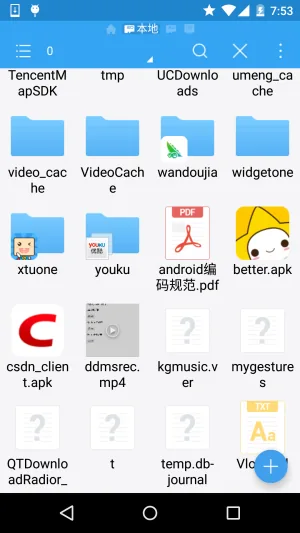
SDカードを開くと、ダウンロードされたファイルが静かにSDカードの中に置かれているのがわかります。
注意事項:
はい、それから、SDカードの読み書き権限とインターネットアクセス権限の記述を忘れないでください:
<uses-permission android:name="android.permission.INTERNET"/>
<!-- 在SDCard中创建与删除文件权限 -->
<uses-permission android:name="android.permission.MOUNT_UNMOUNT_FILESYSTEMS"/>
<!-- 往SDCard写入数据权限 -->
<uses-permission android:name="android.permission.WRITE_EXTERNAL_STORAGE"/>
それと、in = conn.getInputStream();はconnのすべての設定が完了した後に記述してください!!必ず守ってください。そうしないと何も読み取れません!
この節のまとめ:
この節は非常に簡単なので、コードは掲載しません。要するに、setDownloadListenerというものを使って、自分でonDownloadStartメソッドをオーバーライドしてダウンロード処理を行うだけです〜。この節はここまでです。ありがとうございました〜