Введение в этот раздел:
В этом разделе представлен UI-элемент, появившийся после Android 3.0——ViewPager (инструмент переключения View скольжением). Я честно не могу придумать, как назвать этот элемент управления. Его общая функция: можно переключать View жестом скольжения, обычно используется для страниц руководства приложения или реализации карусели изображений. Поскольку он был представлен после 3.0, если вы хотите использовать его в более низких версиях, нужно подключить пакет совместимости v4~. Мы также видим, что ViewPager находится в каталоге android.support.v4.view.ViewPager~. Ниже мы изучим базовое использование этого элемента управления~ Официальная документация API:ViewPager
1. Краткое введение в ViewPager
ViewPager — это простой компонент переключения страниц. Мы можем заполнить его несколькими View, а затем переключаться между разными View, скользя влево и вправо. Мы можем использовать метод setPageTransformer(), чтобы задать эффект анимации переключения для нашего ViewPager. Конечно, мы ещё не изучали анимации, поэтому настройку анимаций для ViewPager мы вынесем в следующую главу «Рисование и анимация», чтобы объяснить! Как и с изученными ранее ListView и GridView, нам также нужен адаптер, чтобы привязать наши View к ViewPager, и у ViewPager есть специальный адаптер——PagerAdapter! Кроме того, Google официально рекомендует использовать Fragment для заполнения ViewPager, чтобы было удобнее создавать каждую страницу и управлять жизненным циклом каждой страницы! Он предоставляет нам два адаптера, специально предназначенных для Fragment:FragmentPageAdapterиFragmentStatePagerAdapterДавайте кратко разберём различия между этими двумя адаптерами:
- FragmentPageAdapter: Как и PagerAdapter, он кэширует только текущий Fragment, а также левый и правый, то есть всего кэширует только 3 Fragment. Например, если есть страницы 1, 2, 3, 4:
На странице 1: кэшируются 1, 2
На странице 2: кэшируются 1, 2, 3
На странице 3: уничтожается страница 1, кэшируются 2, 3, 4
На странице 4: уничтожается страница 2, кэшируются 3, 4
Для большего количества страниц и так далее~- FragmentStatePagerAdapter: Когда Fragment не виден пользователю, весь Fragment будет уничтожен, и сохраняется только состояние Fragment! А когда страницу нужно будет отобразить снова, будет создана новая страница!
В итоге, FragmentPageAdapter подходит для случаев с фиксированным и небольшим количеством страниц; тогда как FragmentStatePagerAdapter подходит для случаев с большим количеством страниц или очень сложным содержимым страниц (которое требует много памяти)!
2. Использование PagerAdapter
Сначала рассмотрим самый обычный PagerAdapter. Если вы хотите использовать этот PagerAdapter, вам нужно переопределить следующие четыре метода: Конечно, это лишь официальная рекомендация. На самом деле нам нужно переопределить только getCount() и isViewFromObject()~
- getCount(): Получить, сколько представлений находится в viewpager
- destroyItem(): Удалить страницу в заданной позиции. Адаптер отвечает за удаление этого представления из контейнера. Это необходимо для того, чтобы представление можно было удалить, когда finishUpdate(viewGroup) завершит работу.
Два других метода связаны с чем-то под названием ключ:
- instantiateItem(): ① Добавьте view с заданной позицией в ViewGroup (контейнер), создайте и отобразите его. ② Верните Object (ключ), представляющий новую страницу. Обычно можно просто вернуть сам view; конечно, можно также определить собственный ключ, но ключ и каждый view должны иметь взаимно однозначное соответствие.
- isViewFromObject(): Определите, представляют ли Key, возвращённый функцией instantiateItem(ViewGroup, int), и view страницы один и тот же view (то есть соответствуют ли они; если соответствуют, то представляют один и тот же View). Обычно мы просто пишем return view == object!
Пример 1: Простейшее использование
Скриншот эффекта выполнения:
Ключевые части кода:
Хорошо, код тоже очень просто написать: сначала разметка для каждого View, в трёх экземплярах; два других View такие же:
view_one.xml:
<?xml version="1.0" encoding="utf-8"?>
<LinearLayout xmlns:android="http://schemas.android.com/apk/res/android"
    android:layout_width="match_parent"
    android:layout_height="match_parent"
    android:background="#FFBA55"
    android:gravity="center"
    android:orientation="vertical">

    <TextView
        android:layout_width="wrap_content"
        android:layout_height="wrap_content"
        android:text="第一个Page"
        android:textColor="#000000"
        android:textSize="18sp"
        android:textStyle="bold" />
</LinearLayout>
Затем напишите пользовательский PagerAdapter:
MyPagerAdapter.java:
public class MyPagerAdapter extends PagerAdapter {
    private ArrayList<View> viewLists;

    public MyPagerAdapter() {
    }

    public MyPagerAdapter(ArrayList<View> viewLists) {
        super();
        this.viewLists = viewLists;
    }

    @Override
    public int getCount() {
        return viewLists.size();
    }

    @Override
    public boolean isViewFromObject(View view, Object object) {
        return view == object;
    }

    @Override
    public Object instantiateItem(ViewGroup container, int position) {
        container.addView(viewLists.get(position));
        return viewLists.get(position);
    }

    @Override
    public void destroyItem(ViewGroup container, int position, Object object) {
        container.removeView(viewLists.get(position));
    }
}
Далее идёт Activity, очень похоже на ListView, который мы изучали ранее:
OneActivity.java:
public class OneActivity extends AppCompatActivity{

    private ViewPager vpager_one;
    private ArrayList<View> aList;
    private MyPagerAdapter mAdapter;

    @Override
    protected void onCreate(Bundle savedInstanceState) {
        super.onCreate(savedInstanceState);
        setContentView(R.layout.activity_one);
        vpager_one = (ViewPager) findViewById(R.id.vpager_one);

        aList = new ArrayList<View>();
        LayoutInflater li = getLayoutInflater();
        aList.add(li.inflate(R.layout.view_one,null,false));
        aList.add(li.inflate(R.layout.view_two,null,false));
        aList.add(li.inflate(R.layout.view_three,null,false));
        mAdapter = new MyPagerAdapter(aList);
        vpager_one.setAdapter(mAdapter);
    }
}
Хорошо, ключевой код — это часть выше, очень легко понять~
Пример 2: PagerTitleStrip и PagerTabStrip
Это заголовок, который скользит вместе с ViewPager при скольжении. Эти два предоставляются официально; один — обычный текст, другой — с возможностью клика, и можно нажимать на текст для переключения страниц. Ниже давайте напишем простой пример~
Скриншот эффекта выполнения:
Реализация ключевого кода:
Здесь единственное различие между ними — макет; всё остальное одинаково:
PagerTitleStripМакет в Activity:activity_two.xml:
<LinearLayout xmlns:android="http://schemas.android.com/apk/res/android"
    android:layout_width="match_parent"
    android:layout_height="match_parent"
    android:orientation="vertical">

    <TextView
        android:layout_width="match_parent"
        android:layout_height="48dp"
        android:background="#8CC6FF"
        android:gravity="center"
        android:text="PagerTitleStrip效果演示"
        android:textColor="#000000"
        android:textSize="18sp" />

    <android.support.v4.view.ViewPager
        android:id="@+id/vpager_two"
        android:layout_width="wrap_content"
        android:layout_height="wrap_content"
        android:layout_gravity="center">

        <android.support.v4.view.PagerTitleStrip
            android:id="@+id/pagertitle"
            android:layout_width="wrap_content"
            android:layout_height="40dp"
            android:layout_gravity="top"
            android:textColor="#FFFFFF" />
   </android.support.v4.view.ViewPager>

</LinearLayout>
А макет, где находится PagerTabStrip:
activity_three.xml:
<LinearLayout xmlns:android="http://schemas.android.com/apk/res/android"
    android:layout_width="match_parent"
    android:layout_height="match_parent"
    android:orientation="vertical">

    <TextView
        android:layout_width="match_parent"
        android:layout_height="35dp"
        android:background="#C0C080"
        android:gravity="center"
        android:text="PagerTabStrip效果演示"
        android:textSize="18sp" />

    <android.support.v4.view.ViewPager
        android:id="@+id/vpager_three"
        android:layout_width="wrap_content"
        android:layout_height="wrap_content"
        android:layout_gravity="center">

        <android.support.v4.view.PagerTabStrip
            android:id="@+id/pagertitle"
            android:layout_width="wrap_content"
            android:layout_height="wrap_content"
            android:layout_gravity="top" />
     </android.support.v4.view.ViewPager>
</LinearLayout>
Далее у них всё одинаково. Сначала напишем собственный PagerAdapter. Помимо четырёх переопределённых ранее методов, нужно переопределить ещё один метод:getPageTitle(), он задаёт заголовок~ Код выглядит так:
MyPagerAdapter2.java:
/**
 * Created by Jay on 2015/10/8 0008.
 */
public class MyPagerAdapter2 extends PagerAdapter {
    private ArrayList<View> viewLists;
    private ArrayList<String> titleLists;

    public MyPagerAdapter2() {}
    public MyPagerAdapter2(ArrayList<View> viewLists,ArrayList<String> titleLists)
    {
        this.viewLists = viewLists;
        this.titleLists = titleLists;
    }

    @Override
    public int getCount() {
        return viewLists.size();
    }

    @Override
    public boolean isViewFromObject(View view, Object object) {
        return view == object;
    }

    @Override
    public Object instantiateItem(ViewGroup container, int position) {
        container.addView(viewLists.get(position));
        return viewLists.get(position);
    }

    @Override
    public void destroyItem(ViewGroup container, int position, Object object) {
        container.removeView(viewLists.get(position));
    }

    @Override
    public CharSequence getPageTitle(int position) {
        return titleLists.get(position);
    }
}
Наконец, часть с Activity — у них всё одинаково:
TwoActivity.java:
/**
 * Created by Jay on 2015/10/8 0008.
 */
public class TwoActivity extends AppCompatActivity {

    private ViewPager vpager_two;
    private ArrayList<View> aList;
    private ArrayList<String> sList;
    private MyPagerAdapter2 mAdapter;

    @Override
    public void onCreate(Bundle savedInstanceState) {
        super.onCreate(savedInstanceState);
        setContentView(R.layout.activity_two);
        vpager_two = (ViewPager) findViewById(R.id.vpager_two);
        aList = new ArrayList<View>();
        LayoutInflater li = getLayoutInflater();
        aList.add(li.inflate(R.layout.view_one,null,false));
        aList.add(li.inflate(R.layout.view_two,null,false));
        aList.add(li.inflate(R.layout.view_three, null, false));
        sList = new ArrayList<String>();
        sList.add("橘黄");
        sList.add("淡黄");
        sList.add("浅棕");
        mAdapter = new MyPagerAdapter2(aList,sList);
        vpager_two.setAdapter(mAdapter);
    }
}
Ладно, всё очень просто. Если есть вопросы, скачайте демо и посмотрите — и вы всё поймёте~
Пример 3: Использование ViewPager для достижения эффекта TabHost:
Конечно, Пример 2 зачастую лишь декоративен и непрактичен. В реальной разработке нам может потребоваться самостоятельно настроить этот заголовок. Ниже давайте напишем простой пример для достижения эффекта TabHost. Если вы не знаете, что такое TabHost, взгляните на скриншот эффекта!
Скриншот эффекта выполнения:
Анализ логики реализации:
Ниже объясним логику достижения вышеописанного эффекта, а затем вставим код:
Сначала разметка: сверху LinearLayout, содержащий три TextViews, у всех атрибут weight установлен в 1, затем под ним ImageView в качестве слайдера, мы задаём его ширину как match_parent; в самом низу — наш ViewPager. Возможно, есть два атрибута, которые вы не распознаёте: один — flipInterval: он задаёт интервал времени между анимациями View!
А persistentDrawingCache: он задаёт стратегию кэширования отрисовки элемента управления, с четырьмя возможными значениями:
Можно использовать два одновременно, например animation|scrolling~
- none: не сохранять кэш отрисовки в памяти;
- animation: сохранять только кэш отрисовки анимации;
- scrolling: сохранять только кэш отрисовки эффекта прокрутки;
- all: все кэши отрисовки должны сохраняться в памяти;
Код разметки:activity_four.xml:
<LinearLayout xmlns:android="http://schemas.android.com/apk/res/android"
    xmlns:tools="http://schemas.android.com/tools"
    android:id="@+id/LinearLayout1"
    android:layout_width="match_parent"
    android:layout_height="match_parent"
    android:orientation="vertical"
    tools:context=".MainActivity">

    <LinearLayout
        android:layout_width="fill_parent"
        android:layout_height="48dp"
        android:background="#FFFFFF">

        <TextView
            android:id="@+id/tv_one"
            android:layout_width="fill_parent"
            android:layout_height="fill_parent"
            android:layout_weight="1.0"
            android:gravity="center"
            android:text="橘黄"
            android:textColor="#000000" />

        <TextView
            android:id="@+id/tv_two"
            android:layout_width="fill_parent"
            android:layout_height="fill_parent"
            android:layout_weight="1.0"
            android:gravity="center"
            android:text="淡黄"
            android:textColor="#000000" />

        <TextView
            android:id="@+id/tv_three"
            android:layout_width="fill_parent"
            android:layout_height="fill_parent"
            android:layout_weight="1.0"
            android:gravity="center"
            android:text="浅棕"
            android:textColor="#000000" />
    </LinearLayout>

    <ImageView
        android:id="@+id/img_cursor"
        android:layout_width="fill_parent"
        android:layout_height="wrap_content"
        android:scaleType="matrix"
        android:src="../@mipmap/line.html" />

    <android.support.v4.view.ViewPager
        android:id="@+id/vpager_four"
        android:layout_width="wrap_content"
        android:layout_height="0dp"
        android:layout_gravity="center"
        android:layout_weight="1.0"
        android:flipInterval="30"
        android:persistentDrawingCache="animation" />

</LinearLayout>
Далее — наша Activity. Давайте разберём ход мыслей:
Шаг 1: Нам нужно центрировать наш движущийся блок под первым текстом, поэтому здесь нужно вычислить offset: сначала получить ширину изображения pw, затем ширину экрана sw. Способ вычисления очень прост:
offset = ((sw / 3)-pw) / 2//Ширина экрана/3 - ширина изображения, затем разделить на 2, для левой и правой части!
Затем мы вызываем setImageMatrix, чтобы задать текущую позицию ползунка:
В то же время мы также вычисляем расстояние перемещения ползунка для переключения между одной и двумя страницами, очень просто:
one = offset * 2 + pw;
two = one * 2;Шаг 2: Когда мы пролистываем страницу, наш ползунок должен двигаться. Нужно добавить событие OnPageChangeListener в ViewPager. Нужно определить страницу после пролистывания, а также запомнить, на какой странице мы были до пролистывания. Ниже я сам нарисовал схему, возможно, так будет проще понять!
PS: Я давно не писал, почерк уродливый, лишь бы читалось. Уродливый почерк, красивый человек, ха-ха~
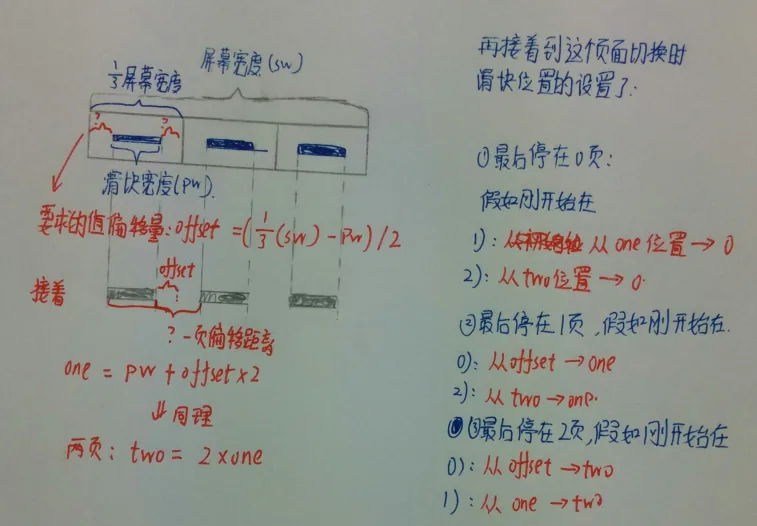
Что ж, если вы всё ещё не можете понять, нарисуйте схему сами, и вы поймёте. Ниже приведён код:
FourActvitiy.java:
/**
 * Created by Jay on 2015/10/8 0008.
 */
public class FourActivity extends AppCompatActivity implements View.OnClickListener,
        ViewPager.OnPageChangeListener {

    private ViewPager vpager_four;
    private ImageView img_cursor;
    private TextView tv_one;
    private TextView tv_two;
    private TextView tv_three;

    private ArrayList<View> listViews;
    private int offset = 0;//移动条图片的偏移量
    private int currIndex = 0;//当前页面的编号
    private int bmpWidth;// 移动条图片的长度
    private int one = 0; //移动条滑动一页的距离
    private int two = 0; //滑动条移动两页的距离

    @Override
    public void onCreate(Bundle savedInstanceState) {
        super.onCreate(savedInstanceState);
        setContentView(R.layout.activity_four);
        initViews();
    }


    private void initViews() {
        vpager_four = (ViewPager) findViewById(R.id.vpager_four);
        tv_one = (TextView) findViewById(R.id.tv_one);
        tv_two = (TextView) findViewById(R.id.tv_two);
        tv_three = (TextView) findViewById(R.id.tv_three);
        img_cursor = (ImageView) findViewById(R.id.img_cursor);

        //下划线动画的相关设置:
        bmpWidth = BitmapFactory.decodeResource(getResources(), R.mipmap.line).getWidth();// 获取图片宽度
        DisplayMetrics dm = new DisplayMetrics();
        getWindowManager().getDefaultDisplay().getMetrics(dm);
        int screenW = dm.widthPixels;// 获取分辨率宽度
        offset = (screenW / 3 - bmpWidth) / 2;// 计算偏移量
        Matrix matrix = new Matrix();
        matrix.postTranslate(offset, 0);
        img_cursor.setImageMatrix(matrix);// 设置动画初始位置
        //移动的距离
        one = offset * 2 + bmpWidth;// 移动一页的偏移量,比如1->2,或者2->3
        two = one * 2;// 移动两页的偏移量,比如1直接跳3


        //往ViewPager填充View,同时设置点击事件与页面切换事件
        listViews = new ArrayList<View>();
        LayoutInflater mInflater = getLayoutInflater();
        listViews.add(mInflater.inflate(R.layout.view_one, null, false));
        listViews.add(mInflater.inflate(R.layout.view_two, null, false));
        listViews.add(mInflater.inflate(R.layout.view_three, null, false));
        vpager_four.setAdapter(new MyPagerAdapter(listViews));
        vpager_four.setCurrentItem(0);          //设置ViewPager当前页,从0开始算

        tv_one.setOnClickListener(this);
        tv_two.setOnClickListener(this);
        tv_three.setOnClickListener(this);

        vpager_four.addOnPageChangeListener(this);
    }

    @Override
    public void onClick(View v) {
        switch (v.getId()) {
            case R.id.tv_one:
                vpager_four.setCurrentItem(0);
                break;
            case R.id.tv_two:
                vpager_four.setCurrentItem(1);
                break;
            case R.id.tv_three:
                vpager_four.setCurrentItem(2);
                break;
        }
    }

    @Override
    public void onPageSelected(int index) {
        Animation animation = null;
        switch (index) {
            case 0:
                if (currIndex == 1) {
                    animation = new TranslateAnimation(one, 0, 0, 0);
                } else if (currIndex == 2) {
                    animation = new TranslateAnimation(two, 0, 0, 0);
                }
                break;
            case 1:
                if (currIndex == 0) {
                    animation = new TranslateAnimation(offset, one, 0, 0);
                } else if (currIndex == 2) {
                    animation = new TranslateAnimation(two, one, 0, 0);
                }
                break;
            case 2:
                if (currIndex == 0) {
                    animation = new TranslateAnimation(offset, two, 0, 0);
                } else if (currIndex == 1) {
                    animation = new TranslateAnimation(one, two, 0, 0);
                }
                break;
        }
        currIndex = index;
        animation.setFillAfter(true);// true表示图片停在动画结束位置
        animation.setDuration(300); //设置动画时间为300毫秒
        img_cursor.startAnimation(animation);//开始动画
    }

    @Override
    public void onPageScrollStateChanged(int i) {

    }

    @Override
    public void onPageScrolled(int i, float v, int i1) {

    }
}
Что ж, возможно, вы не знакомы с анимациями. Ничего страшного; в следующей главе мы вместе в них разберёмся~
3. Пример ViewPager в сочетании с Fragment
Ну, когда мы ранее объясняли Fragment, мы уже приводили пример использования:Базовый учебник по Android — 5.2.4 Подробный пример Fragment — Нижняя панель навигации + ViewPager, свайп для переключения страницНе буду здесь вдаваться в подробности. Если интересно, просто перейдите по ссылке и посмотрите~
4. Скачать примеры кода
ViewPagerDemo.zip
Итоги раздела:
Что касается ViewPager, из-за ограничений по объёму некоторые части не были рассмотрены. Остальное вам нужно посмотреть в документации самостоятельно~
Также, как упоминалось выше, анимации ViewPager мы объясним в следующей главе! Ну, на этом пока всё~
Ну, перед Национальным днём я говорил, что завершу всю серию во время праздника по случаю Национального дня, но не написал ни одной статьи. Мне очень жаль... Потому что приехала девушка потусить, так что, сами понимаете~
, ускорю продвижение~, и постараюсь продвигаться как можно скорее!