はじめに
これまでに、Androidの5大レイアウトを紹介しました。この節では、6番目のレイアウトであるAbsoluteLayout(絶対レイアウト)について説明します。最後にこのレイアウトを取り上げたのは、絶対レイアウトは基本的に使用することがないからです。もちろん、この記事をスキップしても構いません。しかし、知識を増やしたいプログラマーであれば、このAbsoluteLayoutレイアウトについて知っておいても良いでしょう。Javaを学んだことのある方の多くはご存知だと思いますが、Java Swing(Springではありません)ではこの絶対レイアウトを使ったことがあるでしょう。しかし、Androidでこれをあまり使わない理由は、開発するアプリを多くの機種に適合させる必要があるからです。この絶対レイアウトを使うと、4インチのスマートフォンでは正常に表示されるかもしれませんが、5インチのスマートフォンに変えると、ずれや変形が発生する可能性があります。そのため、使用はお勧めしません。もちろん、コードが書けなくてもAndroidを試してみたい場合は、レイアウトを作成するときにADTを使って必要なコンポーネントを画面上にドラッグ&ドロップできます。このAbsoluteLayoutは、X,Y座標を直接使ってコンポーネントのActivity内の位置を制御します!なお、単位はdpです!
1. 4つの制御属性(単位はすべてdp):
① サイズの制御: android:layout_width:コンポーネントの幅android:layout_height:コンポーネントの高さ② 位置の制御: android:layout_x:コンポーネントのX座標を設定android:layout_y:コンポーネントのY座標を設定
2. 使用例:
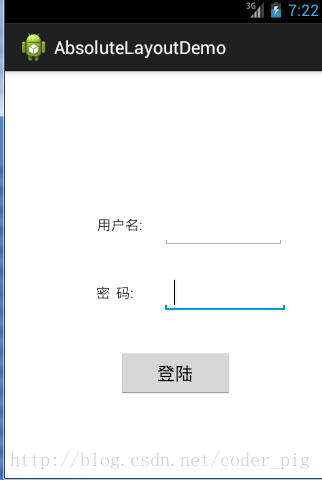
簡単なログイン画面です。すべてADT上で直接ドラッグ&ドロップして作成した画面で、コードは載せません:
① まずAbsoluteLayout(絶対レイアウト)に設定します:
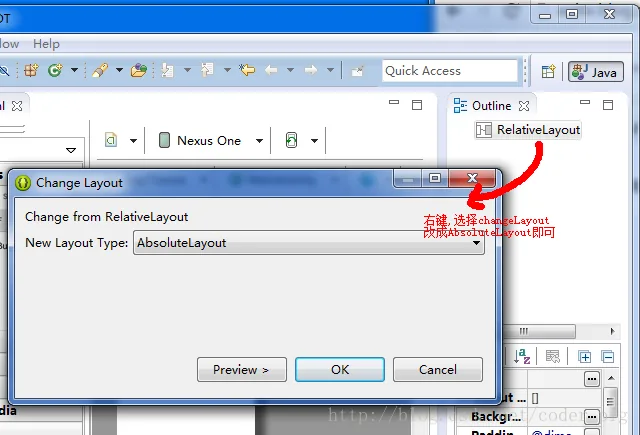
② 左側から2つのTextViewとEditText、および1つのボタンをインターフェースにドラッグ&ドロップします。見た目が良くなるまで、あちこちドラッグして調整します。
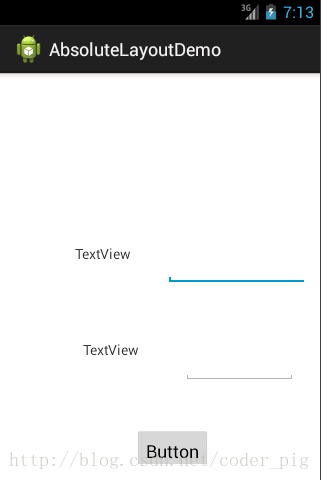
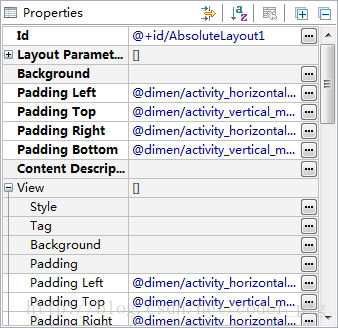
ドラッグ&ドロップしても、結局このダサい見た目のままです。おそらくADTの問題でしょう。次にできることは: ①コード内で座標を修正し、見た目が良くなるまで調整する ②もちろん、右側で直接座標を設定することもできます:
修正後:
もちろん、上記の2つの方法がどちらも気に入らない場合は、ドラッグ&ドロップ後に正しいコードが直接生成されることを望むでしょう!OK、問題ありません。前述の画面プロトタイプのセクションで紹介したツール、DroidDrawをお勧めします。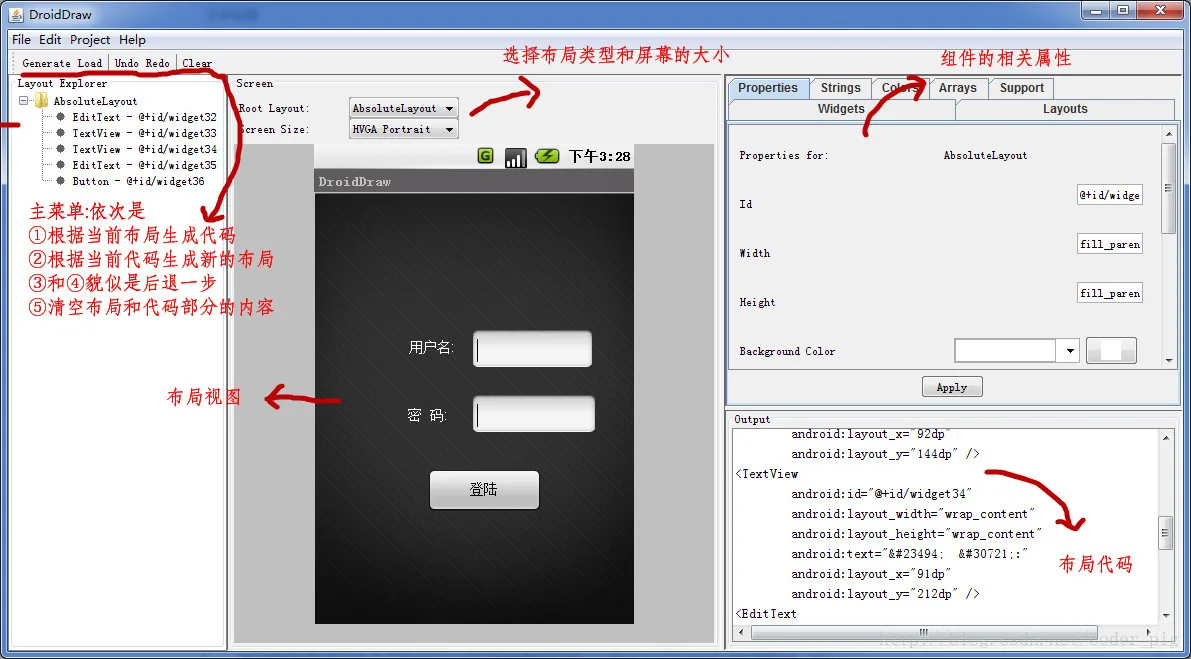
この節のまとめ
さて、Androidの6大レイアウトをすべて紹介しました。やはり、LinearLayoutのweight(重み)属性とRelativeLayoutを使用してUIを構築することをお勧めします。ええ、ここまでです。ありがとうございました~