本節の導入
前の節ではServiceのライフサイクルと、Serviceを起動する2つの方法について学びました。本節では引き続き、ServiceにおけるIntentServiceについて詳しく学び、Serviceの使用例としてフォアグラウンドサービスとポーリングの実装を見ていきます!
1. IntentServiceの使用
前の節で、Serviceの定義方法と起動方法を学びました。しかし、もし時間のかかるスレッドを直接ServiceのonStart()メソッドに置いた場合、できないわけではありませんが、ANR例外(Application Not Responding)を引き起こしやすくなります。Android公式のServiceの紹介には次のような一文があります:

直訳すると:
1. Serviceは独立したプロセスではなく、アプリケーションと同じプロセス内にあります
2. Serviceはスレッドではありません。つまり、Service内での時間のかかる操作は避けるべきです
そこで、Androidは上記の問題を解決する代替手段を提供しています。それが次に説明するIntentServiceIntentServiceです。IntentServiceはServiceを継承し、非同期リクエストを処理するクラスです。IntentServiceには時間のかかる操作を処理するワーカースレッドがあり、リクエストされたIntentはキューに追加されます。
処理の流れ:
クライアントはstartService(Intent)を使ってIntentServiceを起動します。IntentServiceを手動で制御する必要はありません。タスクが完了すると、IntentServiceは自動的に停止します。IntentServiceは複数回起動でき、各時間のかかる操作はワークキューの方式でIntentServiceのonHandleIntentコールバックメソッドで実行され、毎回1つのワーカースレッドだけが実行され、1つが終わってから次へ、というように実行されます!
次にコードのデモです。ネット上のほとんどのコードはServiceとIntentServiceを比較し、十分に長いスリープ時間を定義してServiceのANR例外を示し、IntentServiceがどれほど優れているかを導き出しています!ここではServiceのデモは行いません。ネット上ではカスタムServiceを定義し、onStart()メソッド内でThread.sleep(20000)を実行してANR例外を発生させるものが多いですが、興味があれば自分でコードを書いて試してみてください。ここではIntentServiceの使い方のみをデモします!
TestService3.java
public class TestService3 extends IntentService {
    private final String TAG = "hehe";
    //必须实现父类的构造方法
    public TestService3()
    {
        super("TestService3");
    }

    //必须重写的核心方法
    @Override
    protected void onHandleIntent(Intent intent) {
        //Intent是从Activity发过来的,携带识别参数,根据参数不同执行不同的任务
        String action = intent.getExtras().getString("param");
        if(action.equals("s1"))Log.i(TAG,"启动service1");
        else if(action.equals("s2"))Log.i(TAG,"启动service2");
        else if(action.equals("s3"))Log.i(TAG,"启动service3");

        //让服务休眠2秒
        try{
            Thread.sleep(2000);
        }catch(InterruptedException e){e.printStackTrace();}
    }

    //重写其他方法,用于查看方法的调用顺序
    @Override
    public IBinder onBind(Intent intent) {
        Log.i(TAG,"onBind");
        return super.onBind(intent);
    }

    @Override
    public void onCreate() {
        Log.i(TAG,"onCreate");
        super.onCreate();
    }

    @Override
    public int onStartCommand(Intent intent, int flags, int startId) {
        Log.i(TAG,"onStartCommand");
        return super.onStartCommand(intent, flags, startId);
    }


    @Override
    public void setIntentRedelivery(boolean enabled) {
        super.setIntentRedelivery(enabled);
        Log.i(TAG,"setIntentRedelivery");
    }

    @Override
    public void onDestroy() {
        Log.i(TAG,"onDestroy");
        super.onDestroy();
    }

}
AndroidManifest.xmlでServiceを登録します
<service android:name=".TestService3" android:exported="false">
    <intent-filter >
        <action android:name="com.test.intentservice"/>
    </intent-filter>
</service>
MainActivityでサービスを3回起動します:
public class MainActivity extends Activity {

    @Override
    protected void onCreate(Bundle savedInstanceState) {
        super.onCreate(savedInstanceState);
        setContentView(R.layout.activity_main);

        Intent it1 = new Intent("com.test.intentservice");
        Bundle b1 = new Bundle();
        b1.putString("param", "s1");
        it1.putExtras(b1);

        Intent it2 = new Intent("com.test.intentservice");
        Bundle b2 = new Bundle();
        b2.putString("param", "s2");
        it2.putExtras(b2);

        Intent it3 = new Intent("com.test.intentservice");
        Bundle b3 = new Bundle();
        b3.putString("param", "s3");
        it3.putExtras(b3);

        //接着启动多次IntentService,每次启动,都会新建一个工作线程
        //但始终只有一个IntentService实例
        startService(it1);
        startService(it2);
        startService(it3);
    }
}
実行画面のスクリーンショット:
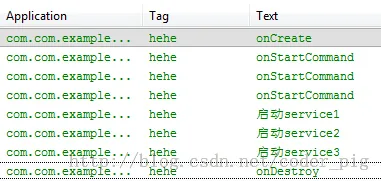
まとめ:
バックグラウンドのタスクを複数のサブタスクに分け、順番に実行する必要がある場合、サブタスク(簡単に言えば非同期操作です)。このとき、通常のServiceを定義してonStartメソッド内でスレッドを生成し、さらにスレッドを制御するとなると、非常に煩雑になります。この場合はカスタムIntentServiceを定義し、onHandleIntent()メソッド内で関連するタスクを完了させるべきです!
2. ActivityとServiceの通信
これまでの操作はすべてActivityを介してServiceを起動・停止するものでした。もし起動したのがダウンロードを行うバックグラウンドServiceであり、Service内のダウンロードタスクの進捗を知りたい場合、ServiceとActivityの通信が必要になります。そして、それらの間でやり取りするための媒介となるのがServiceのonBind()メソッドです!カスタムしたBinderオブジェクトを返します!
基本的な流れは以下の通りです:
- 1. カスタムService内で、カスタムBinderクラスを定義し、公開が必要なメソッドをすべてそのクラスに記述します!
- 2. Serviceクラス内で、このカスタムBinderクラスをインスタンス化し、onBind()メソッドをオーバーライドして、このBinderオブジェクトを返します!
- 3. Activityクラス内でServiceConnectionオブジェクトをインスタンス化し、onServiceConnected()メソッドをオーバーライドして、Binderオブジェクトを取得し、関連するメソッドを呼び出します!
3. シンプルなフォアグラウンドサービスの実装
ここまで学んできて、Serviceは通常バックグラウンドで実行されることはご存知でしょう。しかし、Serviceのシステム優先度は比較的低く、システムのメモリが不足すると、バックグラウンドで実行中のServiceが回収される可能性があります。このような場合にはフォアグラウンドサービスを使用することで、Serviceがシステムに殺されにくくなります。もちろん、殺される可能性はまだありますが...いわゆるフォアグラウンドサービスとは、ステータスバーに表示されるNotificationのことです!
実装もとても簡単です。最近行ったプロジェクトでちょうどこのフォアグラウンドサービスを使ったので、コアとなるコードを抜き出して共有します:
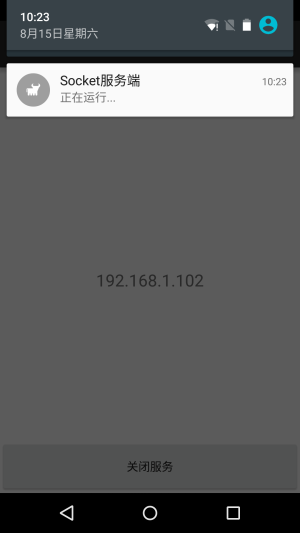
カスタムServiceクラス内でonCreate()をオーバーライドし、自分のニーズに応じてNotificationをカスタマイズします。カスタマイズが完了したら、startForeground(1, notificationオブジェクト)を呼び出すだけです!コアコードは以下の通りです:
public void onCreate()
{
    super.onCreate();
    Notification.Builder localBuilder = new Notification.Builder(this);
    localBuilder.setContentIntent(PendingIntent.getActivity(this, 0, new Intent(this, MainActivity.class), 0));
    localBuilder.setAutoCancel(false);
    localBuilder.setSmallIcon(R.mipmap.ic_cow_icon);
    localBuilder.setTicker("Foreground Service Start");
    localBuilder.setContentTitle("Socket服务端");
    localBuilder.setContentText("正在运行...");
    startForeground(1, localBuilder.getNotification());
}
実行結果のスクリーンショット:
4. シンプルな定時バックグラウンドスレッドの実装
上記のフォアグラウンドサービスの他に、実際の開発ではServiceにはもう1つの一般的な使い方があります。それは定時タスクの実行です。例えばポーリングは、一定間隔ごとにサーバーにリクエストを送り、クライアントの状態を確認したり情報を更新したりします!Androidで提供されている定時実行の方法には、TimerクラスとAlarmメカニズムの2つがあります!
前者は長期的にバックグラウンドで実行する必要がある定時タスクには適していません。CPUがスリープすると、Timer内の定時タスクは実行できなくなります。Alarmにはそのような問題はなく、CPUを起こす機能があります。また、CPUのウェイクアップと画面のウェイクアップも区別する必要があります!
使用手順:
- Step 1:Serviceを取得する: AlarmManager manager = (AlarmManager) getSystemService(ALARM_SERVICE);
- Step 2:setメソッドで定時タスクを設定する int anHour = 2 * 1000; long triggerAtTime = SystemClock.elapsedRealtime() + anHour; manager.set(AlarmManager.RTC_WAKEUP,triggerAtTime,pendingIntent);
- Step 3:Serviceを定義するonStartCommand内でトランザクションスレッドを1つ生成し、いくつかの定時ロジックを処理します
- Step 4:Serviceを起動するためのBroadcast(ブロードキャスト)を定義する最後に、AndroidManifest.xmlでこのServiceとBroadcastを登録することを忘れないでください!
パラメータの詳細: set(int type,long startTime,PendingIntent pi)
①type:選択可能な値は5つあります:
AlarmManager.ELAPSED_REALTIME:アラームはスマートフォンのスリープ状態では使用できません。この状態ではアラームは相対時間(システム起動開始からの相対時間)を使用します。状態値は3です。
AlarmManager.ELAPSED_REALTIME_WAKEUPアラームはスリープ状態でシステムを起こし、通知機能を実行します。この状態ではアラームも相対時間を使用します。状態値は2です。
AlarmManager.RTCアラームはスリープ状態では使用できません。この状態ではアラームは絶対時間、つまり現在のシステム時間を使用します。状態値は1です。
AlarmManager.RTC_WAKEUPアラームがスリープ状態でシステムを起こして通知機能を実行することを示します。この状態ではアラームは絶対時間を使用します。状態値は0です。
AlarmManager.POWER_OFF_WAKEUPアラームがスマートフォンの電源オフ状態でも正常に通知機能を実行できることを示します。そのため5つの状態の中で最もよく使われる状態の1つです。この状態ではアラームも絶対時間を使用します。状態値は4です。ただし、この状態はSDKバージョンの影響を受けるようで、一部のバージョンではサポートされていません。
PS:最初のパラメータが2番目のパラメータのタイプを決定します。REALTIMEの場合:SystemClock.elapsedRealtime()メソッドでシステム起動から現在までの経過ミリ秒数を取得できます。RTCの場合は:System.currentTimeMillis()で1970.1.1 0時から現在までの経過ミリ秒数を取得できます。
②startTime:アラームの最初の実行時間です。ミリ秒単位で、時間をカスタマイズできますが、通常は現在の時間を使用します。注意すべき点は、この属性は最初の属性(type)と密接に関連していることです。最初のパラメータに対応するアラームが相対時間を使用している場合(ELAPSED_REALTIMEとELAPSED_REALTIME_WAKEUP)、本属性は相対時間(システム起動時間からの相対時間)を使用する必要があります。例えば現在の時間は次のように表します:SystemClock.elapsedRealtime()。最初のパラメータに対応するアラームが絶対時間(RTC、RTC_WAKEUP、POWER_OFF_WAKEUP)を使用している場合、本属性は絶対時間を使用する必要があります。例えば現在の時間は次のように表します:System.currentTimeMillis()。
③PendingIntent:アラームの実行アクションをバインドします。例えば、ブロードキャストを送信したり、通知を出したりします。PendingIntentはIntentのラッパークラスです。
注意すべき点は、サービスを起動してアラーム通知を実現する場合は、PendingIntentオブジェクトの取得にはPending.getService(Context c, int i, Intent intent, int j)メソッドを使用すべきです。
アラーム通知をブロードキャストで実現する場合、PendingIntentオブジェクトの取得は PendingIntent.getBroadcast (Context c,int i,Intent intent,int j) メソッドを使用すべきです。
Activityの方式でアラーム通知を実現する場合、PendingIntentオブジェクトの取得は PendingIntent.getActivity(Context c,int i,Intent intent,int j) メソッドを使用すべきです。
これら3つのメソッドを誤って使用した場合、エラーは発生しませんが、アラーム通知の効果は確認できません。
また:
4.4以降(API 19)では、Alarmタスクのトリガー時間が不正確になり、遅延する可能性があります。これはシステムの省電力最適化のためです。正確に実行したい場合は、setExtra()メソッドを呼び出してください。
核心コード:
public class LongRunningService extends Service {
    @Override
    public IBinder onBind(Intent intent) {
        return null;
    }

    @Override
    public int onStartCommand(Intent intent, int flags, int startId) {
        //这里开辟一条线程,用来执行具体的逻辑操作:
        new Thread(new Runnable() {
            @Override
            public void run() {
                Log.d("BackService", new Date().toString());
            }
        }).start();
        AlarmManager manager = (AlarmManager) getSystemService(ALARM_SERVICE);
        //这里是定时的,这里设置的是每隔两秒打印一次时间=-=,自己改
        int anHour = 2 * 1000;
        long triggerAtTime = SystemClock.elapsedRealtime() + anHour;
        Intent i = new Intent(this,AlarmReceiver.class);
        PendingIntent pi = PendingIntent.getBroadcast(this, 0, i, 0);
        manager.set(AlarmManager.ELAPSED_REALTIME_WAKEUP, triggerAtTime, pi);
        return super.onStartCommand(intent, flags, startId);
    }
}
AlarmReceiver.java
public class AlarmReceiver extends BroadcastReceiver {

    @Override
    public void onReceive(Context context, Intent intent) {
        Intent i = new Intent(context,LongRunningService.class);
        context.startService(i);
    }
}
本節のまとめ:
本節では、Serviceについてさらに深く学び続けます。IntentServiceおよびServiceの実際の開発における2つのよく使うケース:フォアグラウンドServiceの実装、そしてバックグラウンドServiceの実装!次節では、ServiceのAIDL、プロセス間通信を引き続き研究します。ご期待ください。
参考文献:『第一行代码 Android』—— 郭霖:とても良いAndroid入門書です!