本節の導入:
前の節では、Fragmentについて初歩のな理解を行い、概念、ライフサイクル、Fragment管理とFragmentトランザクション、および動的・静的ロードのFragmentを学びました。この節から、実際の開発におけるFragmentのいくつかの実例を説明していきます!そしてこの節では、下部ナビゲーションバーの実装について説明します!基本的な下部ナビゲーションバーの方法はたくさんあります。たとえば、すべてTextViewで作る方法、RadioButtonを使う方法、またはTabLayout + RadioButtonを使う方法もあります。もちろん、複雑な場合は外側にレイアウトを重ねる方法にする必要があります!この節では、TextViewを使って下部ナビゲーションバーの効果を作り、Fragmentの使い方にも慣れていきましょう!では、本節の内容を始めます!
1.実装する効果図とプロジェクトディレクトリ構造:
まず効果図を見てみましょう:
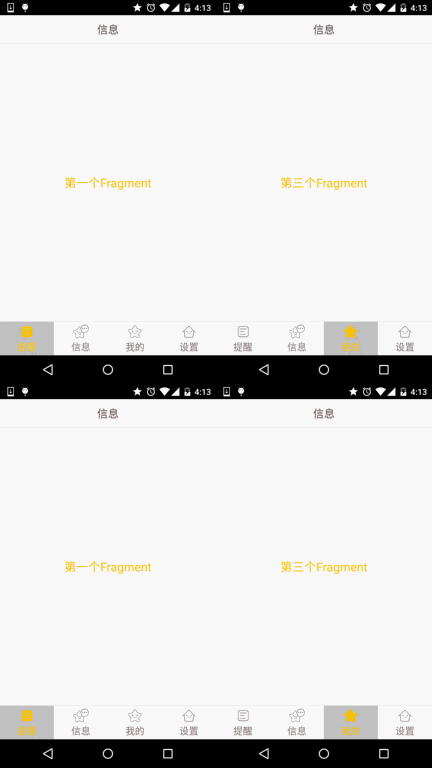
次に、私たちのプロジェクトのディレクトリ構造を見てみましょう:
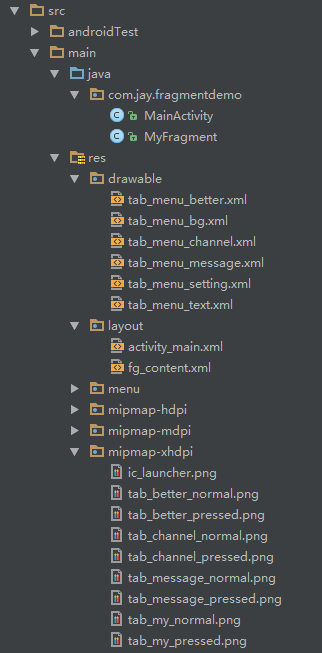
2.実装フロー:
Step 1: 下部オプションのリソースファイルを書きます
図からわかるように、下部の各項目はクリックすると異なる効果がありますよね!selectedかどうかで判定しています!作成するリソースファイルは、まず画像、次に文字、そして背景です!
画像Drawableリソース:tab_menu_channel.xml
<?xml version="1.0" encoding="utf-8"?>
<selector xmlns:android="http://schemas.android.com/apk/res/android">
    <item android:drawable="@mipmap/tab_channel_pressed" android:state_selected="true" />
    <item android:drawable="@mipmap/tab_channel_normal" />
</selector>
他の3つも同じ要領で作成しましょう!
テキストリソース:tab_menu_text.xml
<?xml version="1.0" encoding="utf-8"?>
<selector xmlns:android="http://schemas.android.com/apk/res/android">
    <item android:color="@color/text_yellow" android:state_selected="true" />
    <item android:color="@color/text_gray" />
</selector>
背景リソース:tab_menu_bg.xml
<?xml version="1.0" encoding="utf-8"?>
<selector xmlns:android="http://schemas.android.com/apk/res/android">
    <item android:state_selected="true">
        <shape>
            <solid android:color="#FFC4C4C4" />
        </shape>
    </item>
    <item>
        <shape>
            <solid android:color="@color/transparent" />
        </shape>
    </item>
</selector>
Step 2: Activityレイアウトを書きます
activity_main.xml:
<RelativeLayout xmlns:android="http://schemas.android.com/apk/res/android"
    xmlns:tools="http://schemas.android.com/tools"
    android:layout_width="match_parent"
    android:layout_height="match_parent"
    tools:context=".MainActivity">

    <RelativeLayout
        android:id="@+id/ly_top_bar"
        android:layout_width="match_parent"
        android:layout_height="48dp"
        android:background="@color/bg_topbar">

        <TextView
            android:id="@+id/txt_topbar"
            android:layout_width="match_parent"
            android:layout_height="match_parent"
            android:layout_centerInParent="true"
            android:gravity="center"
            android:textSize="18sp"
            android:textColor="@color/text_topbar"
            android:text="信息"/>


        <View
            android:layout_width="match_parent"
            android:layout_height="2px"
            android:background="@color/div_white"
            android:layout_alignParentBottom="true"/>

    </RelativeLayout>


    <LinearLayout
        android:id="@+id/ly_tab_bar"
        android:layout_width="match_parent"
        android:layout_height="56dp"
        android:layout_alignParentBottom="true"
        android:background="@color/bg_white"
        android:orientation="horizontal">

        <TextView
            android:id="@+id/txt_channel"
            android:layout_width="0dp"
            android:layout_height="match_parent"
            android:layout_weight="1"
            android:background="@drawable/tab_menu_bg"
            android:drawablePadding="3dp"
            android:drawableTop="@drawable/tab_menu_channel"
            android:gravity="center"
            android:padding="5dp"
            android:text="@string/tab_menu_alert"
            android:textColor="@drawable/tab_menu_text"
            android:textSize="16sp" />

        <TextView
            android:id="@+id/txt_message"
            android:layout_width="0dp"
            android:layout_height="match_parent"
            android:layout_weight="1"
            android:background="@drawable/tab_menu_bg"
            android:drawablePadding="3dp"
            android:drawableTop="@drawable/tab_menu_message"
            android:gravity="center"
            android:padding="5dp"
            android:text="@string/tab_menu_profile"
            android:textColor="@drawable/tab_menu_text"
            android:textSize="16sp" />

        <TextView
            android:id="@+id/txt_better"
            android:layout_width="0dp"
            android:layout_height="match_parent"
            android:layout_weight="1"
            android:background="@drawable/tab_menu_bg"
            android:drawablePadding="3dp"
            android:drawableTop="@drawable/tab_menu_better"
            android:gravity="center"
            android:padding="5dp"
            android:text="@string/tab_menu_pay"
            android:textColor="@drawable/tab_menu_text"
            android:textSize="16sp" />

        <TextView
            android:id="@+id/txt_setting"
            android:layout_width="0dp"
            android:layout_height="match_parent"
            android:layout_weight="1"
            android:background="@drawable/tab_menu_bg"
            android:drawablePadding="3dp"
            android:drawableTop="@drawable/tab_menu_setting"
            android:gravity="center"
            android:padding="5dp"
            android:text="@string/tab_menu_setting"
            android:textColor="@drawable/tab_menu_text"
            android:textSize="16sp"/>

    </LinearLayout>

    <View
        android:id="@+id/div_tab_bar"
        android:layout_width="match_parent"
        android:layout_height="2px"
        android:background="@color/div_white"
        android:layout_above="@id/ly_tab_bar"/>


    <FrameLayout
        android:layout_width="match_parent"
        android:layout_height="match_parent"
        android:layout_below="@id/ly_top_bar"
        android:layout_above="@id/div_tab_bar"
        android:id="@+id/ly_content">

    </FrameLayout>

</RelativeLayout>
コード解析:
まず、上部タイトルバーのスタイルを定義します。48dpのLinearLayoutの中央にTextViewを追加してタイトルにします!
次に、下部に配置するサイズ56dpのLinerLayoutを定義し、その中に4つのTextViewを比率1:1:1:1で追加し、関連する属性を設定します。続いて、このLinearLayoutの上に線分を追加します!
最後に、タイトルバーと下部ナビゲーションバーを境界として、FrameLayoutを作成します。幅と高さはmatch_parentで、Fragmentのコンテナとして使用します!
PS:ここでは4つのTextView属性が重複しているので、自分で共通化してstyleを作成し、設定することもできます~
Step 3: 上部ナビゲーションバーを非表示にする
意外にも、以前Activity内で呼び出していたrequestWindowFeature(Window.FEATURE_NO_TITLE); スマホ標準の上部ナビゲーションバーを非表示にできますが、デモを書いてみるとエラーが発生しました。この文がsetContentView()より前に書かれていてもです!おそらく、ActivityクラスではなくAppCompatActivityを継承しているからでしょう!
もちろん、従来のgetSupportActionbar().hide()でActionbarを非表示にしても、画面上には依然として表示されます!最後に、もう1つの方法として、自分でstyleを作成し、AndroidManifest.xml内でApplicationにこのThemeを設定する方法があります:
注:requestWindowFeature(Window.FEATURE_NO_TITLE); を super.onCreate(savedInstanceState); の前に置けば、ActionBarを非表示にしてもエラーは発生しません。
続いてAndroidManifest.xmltheme属性を設定します:
android:theme="@style/Theme.AppCompat.NoActionBar"
PS:上記の「良心コード」は、好程序员の曹神さんのスポンサーです~
Step 4: Fragmentの簡単なレイアウトとクラスを作成します:
fg_content.xml:
<?xml version="1.0" encoding="utf-8"?>
<LinearLayout xmlns:android="http://schemas.android.com/apk/res/android"
    android:orientation="vertical" android:layout_width="match_parent"
    android:layout_height="match_parent"
    android:background="@color/bg_white">

    <TextView
        android:id="@+id/txt_content"
        android:layout_width="match_parent"
        android:layout_height="match_parent"
        android:gravity="center"
        android:text="呵呵"
        android:textColor="@color/text_yellow"
        android:textSize="20sp"/>

</LinearLayout>
MyFragment.java:
/**
 * Created by Coder-pig on 2015/8/28 0028.
 */
public class MyFragment extends Fragment {

    private String content;
    public MyFragment(String content) {
        this.content = content;
    }

    @Override
    public View onCreateView(LayoutInflater inflater, ViewGroup container, Bundle savedInstanceState) {
        View view = inflater.inflate(R.layout.fg_content,container,false);
        TextView txt_content = (TextView) view.findViewById(R.id.txt_content);
        txt_content.setText(content);
        return view;
    }
}
コード解析:
単純にonCreateView()メソッドをオーバーライドしただけです。他のメソッドは必要に応じてオーバーライドできます!
Step 5: MainActivity.javaを書きます
まず、検討すべきいくつかの重要な問題について説明します:
- Fragmentはいつ初期化してコンテナにaddするのですか?いつhideとshowするのですか?
- TextViewをどのようにして選択状態にするのですか?TextViewを選択した後、どのような操作を行うのですか?
- MainActivityに入った直後に、どうやってTextViewをSelected状態にするのでしょうか?
では、次に上記の問題に一つずつ答えていきます:
- TextViewを選択した後、対応するFragmentがnullかどうかをチェックし、nullであれば初期化してコンテナに追加します。hideについては、すべてのFragmentを非表示にするメソッドを定義します。クリックイベントが発火するたびに、まずこのhideAllメソッドを呼び出してすべてのFragmentを非表示にします。そして、TextViewに対応するFragmentがnullでなければ、そのFragmentを表示します。
- これはクリックイベントで実現します。TextViewをクリックしたら、まずすべてのTextViewの選択状態をfalseにリセットし、次にクリックしたTextViewの選択状態をtrueに設定します。
- これはさらに簡単です。クリックイベントで選択を設定するので、onCreate()メソッド内でクリックイベントをトリガーするメソッドを追加すればよいのですよね~txt_channel.performClick();
ロジックはすべて理解できたので、早速コードを出します:
MainActivity.java:
/**
 * Created by Coder-pig on 2015/8/28 0028.
 */
public class MainActivity extends AppCompatActivity implements View.OnClickListener{

    //UI Object
    private TextView txt_topbar;
    private TextView txt_channel;
    private TextView txt_message;
    private TextView txt_better;
    private TextView txt_setting;
    private FrameLayout ly_content;

    //Fragment Object
    private MyFragment fg1,fg2,fg3,fg4;
    private FragmentManager fManager;

    @Override
    protected void onCreate(Bundle savedInstanceState) {
        super.onCreate(savedInstanceState);
        requestWindowFeature(Window.FEATURE_NO_TITLE);
        setContentView(R.layout.activity_main);
        fManager = getFragmentManager();
        bindViews();
        txt_channel.performClick();   //模拟一次点击,既进去后选择第一项
    }

    //UI组件初始化与事件绑定
    private void bindViews() {
        txt_topbar = (TextView) findViewById(R.id.txt_topbar);
        txt_channel = (TextView) findViewById(R.id.txt_channel);
        txt_message = (TextView) findViewById(R.id.txt_message);
        txt_better = (TextView) findViewById(R.id.txt_better);
        txt_setting = (TextView) findViewById(R.id.txt_setting);
        ly_content = (FrameLayout) findViewById(R.id.ly_content);

        txt_channel.setOnClickListener(this);
        txt_message.setOnClickListener(this);
        txt_better.setOnClickListener(this);
        txt_setting.setOnClickListener(this);
    }

    //重置所有文本的选中状态
    private void setSelected(){
        txt_channel.setSelected(false);
        txt_message.setSelected(false);
        txt_better.setSelected(false);
        txt_setting.setSelected(false);
    }

    //隐藏所有Fragment
    private void hideAllFragment(FragmentTransaction fragmentTransaction){
        if(fg1 != null)fragmentTransaction.hide(fg1);
        if(fg2 != null)fragmentTransaction.hide(fg2);
        if(fg3 != null)fragmentTransaction.hide(fg3);
        if(fg4 != null)fragmentTransaction.hide(fg4);
    }


    @Override
    public void onClick(View v) {
        FragmentTransaction fTransaction = fManager.beginTransaction();
        hideAllFragment(fTransaction);
        switch (v.getId()){
            case R.id.txt_channel:
                setSelected();
                txt_channel.setSelected(true);
                if(fg1 == null){
                    fg1 = new MyFragment("第一个Fragment");
                    fTransaction.add(R.id.ly_content,fg1);
                }else{
                    fTransaction.show(fg1);
                }
                break;
            case R.id.txt_message:
                setSelected();
                txt_message.setSelected(true);
                if(fg2 == null){
                    fg2 = new MyFragment("第二个Fragment");
                    fTransaction.add(R.id.ly_content,fg2);
                }else{
                    fTransaction.show(fg2);
                }
                break;
            case R.id.txt_better:
                setSelected();
                txt_better.setSelected(true);
                if(fg3 == null){
                    fg3 = new MyFragment("第三个Fragment");
                    fTransaction.add(R.id.ly_content,fg3);
                }else{
                    fTransaction.show(fg3);
                }
                break;
            case R.id.txt_setting:
                setSelected();
                txt_setting.setSelected(true);
                if(fg4 == null){
                    fg4 = new MyFragment("第四个Fragment");
                    fTransaction.add(R.id.ly_content,fg4);
                }else{
                    fTransaction.show(fg4);
                }
                break;
        }
        fTransaction.commit();
    }
}
3.コードダウンロード:
FragmentDemo.zip:FragmentDemo.zip ダウンロード 免責事項:画像素材はAppからのものです:better、このコードはデモ用のみで、商業用途には使用していません!
4.本節のまとめ
この節では、1つのLinearLayout + 4つのTextViewを使って下部ナビゲーションバーを実装する方法と、Fragmentのadd、hide、showのロジックを解説しました。とても簡単でしたね。最後に、小猪秘密基地の基神、B神、そして好程序员曹神からいただいたいくつかのアドバイスに感謝します!本当にありがとうございます。この記事をもって、小猪が再びイキリ界に戻ることを記念します。うん、再びアプリケーション層に戻ります。へへ、この節は以上です。ありがとうございました〜