この節の導入:
この章では、AndroidのMenu(メニュー)を紹介します。Androidのメニューには以下の種類があります:
- OptionMenu:オプションメニュー。Androidで最も一般的なメニューで、Menuキーで呼び出します。
- SubMenu:サブメニュー。Androidでは、サブメニューをクリックすると、サブメニュー項目を表示するフローティングボックスがポップアップします。サブメニューはネストをサポートしていないため、他のサブメニューを含めることはできません。
- ContextMenu:コンテキストメニュー。ビューコンポーネントを長押しすると表示されるメニューです。このコンポーネントはコンテキストメニューを登録する必要があります。この節では、これらのメニューの使い方を一つずつ学んでいきましょう。PS:公式ドキュメント:menus
1.OptionMenu(オプションメニュー)
1)OptionMenuの使い方は?
答え:非常に簡単です。2つのメソッドをオーバーライドするだけです。実はこの2つのメソッドは、プロジェクト作成時に自動生成されます。それぞれ次のとおりです:
- public boolean onCreateOptionsMenu(Menu menu):OptionMenuを呼び出し、ここでメニューの初期化を行います。
- public boolean onOptionsItemSelected(MenuItem item):メニュー項目が選択されたときにトリガーされ、ここでイベント処理を行います。
もちろん、上記の2つのメソッド以外にも、次の3つのメソッドをオーバーライドできます:
- public void onOptionsMenuClosed(Menu menu):メニューが閉じられると呼び出されるメソッドです。
- public boolean onPrepareOptionsMenu(Menu menu):オプションメニューが表示される前に呼び出されるメソッドです。ここでメニューの調整(メニューリストの動的読み込み)を行うことができます。
- public boolean onMenuOpened(int featureId, Menu menu):オプションメニューが開かれた後に呼び出されるメソッドです。
メニューの読み込み方法は2つあります。1つはメニューXMLファイルを作成し、次に呼び出します:getMenuInflater().inflate(R.menu.menu_main, menu);メニューを読み込む、またはコードで動的に追加します。onCreateOptionsMenuのパラメータmenuを使用して、addメソッドを呼び出してメニューを追加します。add(メニュー項目のグループ番号, ID, 並び順番号, タイトル)。また、並び順番号が追加順序に従う場合はすべて0を入力してください!
2)使用例:
実行結果の画像:
コード実装:
MainActivity.java:
public class MainActivity extends AppCompatActivity {

    //1.定义不同颜色的菜单项的标识:
    final private int RED = 110;
    final private int GREEN = 111;
    final private int BLUE = 112;
    final private int YELLOW = 113;
    final private int GRAY= 114;
    final private int CYAN= 115;
    final private int BLACK= 116;

    private TextView tv_test;

    @Override
    protected void onCreate(Bundle savedInstanceState) {
        super.onCreate(savedInstanceState);
        setContentView(R.layout.activity_main);
        tv_test = (TextView) findViewById(R.id.tv_test);
    }

    @Override
    public boolean onCreateOptionsMenu(Menu menu) {
        // Inflate the menu; this adds items to the action bar if it is present.
        menu.add(1,RED,4,"红色");
        menu.add(1,GREEN,2,"绿色");
        menu.add(1,BLUE,3,"蓝色");
        menu.add(1,YELLOW,1,"黄色");
        menu.add(1,GRAY,5,"灰色");
        menu.add(1,CYAN,6,"蓝绿色");
        menu.add(1,BLACK,7,"黑色");
        return true;
    }

    @Override
    public boolean onOptionsItemSelected(MenuItem item) {
        // Handle action bar item clicks here. The action bar will
        // automatically handle clicks on the Home/Up button, so long
        // as you specify a parent activity in AndroidManifest.xml.
        int id = item.getItemId();
        switch (id){
            case RED:
                tv_test.setTextColor(Color.RED);
                break;
            case GREEN:
                tv_test.setTextColor(Color.GREEN);
                break;
            case BLUE:
                tv_test.setTextColor(Color.BLUE);
                break;
            case YELLOW:
                tv_test.setTextColor(Color.YELLOW);
                break;
            case GRAY:
                tv_test.setTextColor(Color.GRAY);
                break;
            case CYAN:
                tv_test.setTextColor(Color.CYAN);
                break;
            case BLACK:
                tv_test.setTextColor(Color.BLACK);
                break;
        }
        return super.onOptionsItemSelected(item);
    }
}
コード分析:
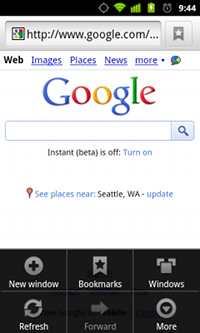
上記のコードは非常に簡単で、Android 5.0のOptionMenu(オプションメニュー)で動的にメニューを追加し、イベント処理を行い、idに基づいてユーザーがクリックした項目を判別し、対応する操作を実行することを示しています。また、注意すべき点として、オプションメニューは3つの段階を経て移行しました:Android 2.3.x以前のバージョンでは、この段階のほとんどの端末にはMenuキーが付いているため、この段階ではMenuキーをクリックしてメニューをポップアップさせます:
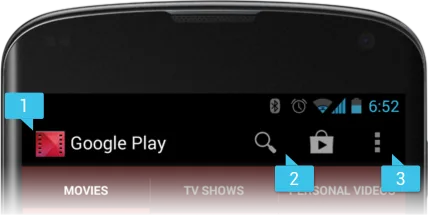
一方、Android 3.0以降のバージョンでは、3.0で導入されたActionBarの設定メニューを使用します:
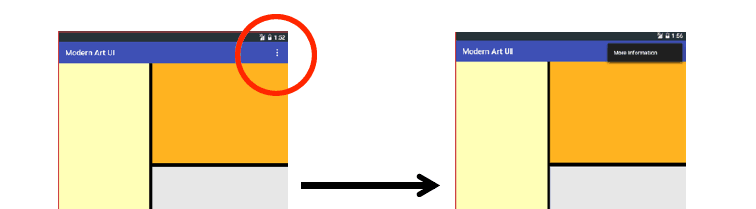
また、5.0以上のバージョンではToolBar内にあり、クリックするとオーバーフローメニュースタイルが表示されます。
また、XML方式でMenuを定義する方法について、簡単な参考コードを貼ります:
<?xml version="1.0" encoding="utf-8"?>
<menu xmlns:android="http://schemas.android.com/apk/res/android">
    <item android:id="@+id/new_game"
          android:icon="@drawable/ic_new_game"
          android:title="@string/new_game"
          android:showAsAction="ifRoom"/>
    <item android:id="@+id/help"
          android:icon="@drawable/ic_help"
          android:title="@string/help" />
</menu>
その他は自分でドキュメントを参照してくださいね〜
2.ContextMenu(コンテキストメニュー)
最初に述べたように、特定のViewを長押しすると表示されるメニューなので、このViewにコンテキストメニューを登録する必要があります!
1)ContextMenuの使い方は?
答え:使用手順は次のとおりです:
- Step 1:onCreateContextMenu()メソッドをオーバーライドします
- Step 2:viewコンポーネントにコンテキストメニューを登録します。registerForContextMenu()メソッドを使用し、パラメータはViewです
- Step 3:onContextItemSelected()メソッドをオーバーライドして、メニュー項目にイベントリスナーを指定します
上記のOptionMenuではJavaコードを使用してメニュー項目を追加しましたが、ここではXMLファイルを使用してContextMenuを生成しましょう。また、Javaコードでメニューを生成するかXMLでメニューを生成するかについては、後者を使用してメニューを定義することをお勧めします。これによりJavaコードの冗長性が減り、毎回コードでidを割り当てる必要もなく、XMLファイルを修正するだけでメニューの内容を変更できます。これにより、プログラムの結合度をある程度下げることができ、低結合・高凝集ですよね〜
2)使用例:
実行結果の画像:
実装コード:
まず、オプションメニューのメニューXMLファイルを作成しましょう:
menu_context.xml:
<?xml version="1.0" encoding="utf-8"?>
<menu xmlns:android="http://schemas.android.com/apk/res/android">
    <!-- 定义一组单选按钮 -->
    <!-- checkableBehavior的可选值由三个:single设置为单选,all为多选,none为普通选项 -->
    <group android:checkableBehavior="none">
        <item android:id="@+id/blue" android:title="@string/font_blue"/>
        <item android:id="@+id/green" android:title="@string/font_green"/>
        <item android:id="@+id/red" android:title="@string/font_red"/>
    </group>
</menu>
次に、オプションメニューのベースにTextViewを追加し、以下のものをいくつか追加します:
private TextView tv_context;
tv_context = (TextView) findViewById(R.id.tv_context);
        registerForContextMenu(tv_context);

    //重写与ContextMenu相关方法
    @Override
    //重写上下文菜单的创建方法
    public void onCreateContextMenu(ContextMenu menu, View v,
                                    ContextMenu.ContextMenuInfo menuInfo) {
        MenuInflater inflator = new MenuInflater(this);
        inflator.inflate(R.menu.menu_context, menu);
        super.onCreateContextMenu(menu, v, menuInfo);
    }

    //上下文菜单被点击是触发该方法
    @Override
    public boolean onContextItemSelected(MenuItem item) {
        switch (item.getItemId()) {
            case R.id.blue:
                tv_context.setTextColor(Color.BLUE);
                break;
            case R.id.green:
                tv_context.setTextColor(Color.GREEN);
                break;
            case R.id.red:
                tv_context.setTextColor(Color.RED);
                break;
        }
        return true;
    }
はい、こんなに簡単です。複数のViewにコンテキストを設定できます。switch(v.getId)は分かりますよね。また、後で説明するサブメニューと同様に、コンテキストメニューではアイコンを表示できません!
3.SubMenu(サブメニュー)
いわゆるサブメニューは、<**item**>の中にさらに<**menu**>をネストしているだけです
コード例:
実行結果の画像
:
実装コード:
サブメニューのMenuファイル(menu_sub.xml)を作成します:
<?xml version="1.0" encoding="utf-8"?>
<menu xmlns:android="http://schemas.android.com/apk/res/android">
    <item android:id="@+id/submenu" android:title="子菜单使用演示~">
        <menu>
            <group android:checkableBehavior = "none">
                <item android:id="@+id/one" android:title = "子菜单一"/>
                <item android:id="@+id/two" android:title = "子菜单二"/>
                <item android:id="@+id/three" android:title = "子菜单三"/>
            </group>
        </menu>
    </item>
</menu>
次に、上記のコンテキストメニューの2つのメソッドの内容を変更し、以下のコードに置き換えます:
public void onCreateContextMenu(ContextMenu menu, View v,
                                    ContextMenu.ContextMenuInfo menuInfo) {
        //子菜单部分:
        MenuInflater inflator = new MenuInflater(this);
        inflator.inflate(R.menu.menu_sub, menu);
        super.onCreateContextMenu(menu, v, menuInfo);
}

public boolean onContextItemSelected(MenuItem item) {
    switch (item.getItemId()) {
            case R.id.one:
                Toast.makeText(MainActivity.this,"你点击了子菜单一",Toast.LENGTH_SHORT).show();
                break;
            case R.id.two:
                item.setCheckable(true);
                Toast.makeText(MainActivity.this,"你点击了子菜单二",Toast.LENGTH_SHORT).show();
                break;
            case R.id.three:
                Toast.makeText(MainActivity.this,"你点击了子菜单三",Toast.LENGTH_SHORT).show();
                item.setCheckable(true);
                break;
        }
    return true;
}
はい、とても簡単ですよね。また、Javaコードでサブメニューを追加したい場合は、addSubMenu()を呼び出すことができます。
例:SubMenu file = menu.addSubMenu("文件"); fileにはさらにaddItemでメニュー項目を追加する必要がありますよ!
4.PopupMenu(ポップアップメニュー)
PopupWindowに似たものです。指定したViewの下にポップアップメニューを簡単に表示でき、メニューオプションはMenuリソースから取得できます。この機能を使った簡単な例を書いてみましょう〜
使用例:
実行結果の画像:
実装コード:
メニューリソースファイル:menu_pop.xml:
<?xml version="1.0" encoding="utf-8"?>
<menu xmlns:android="http://schemas.android.com/apk/res/android">
    <item android:id="@+id/lpig" android:title="小猪" />
    <item android:id="@+id/bpig" android:title="大猪" />
</menu>
レイアウトにボタンを追加し、クリックイベントを追加します:
MainActivity.java:
btn_show_menu.setOnClickListener(new View.OnClickListener() {
            @Override
            public void onClick(View v) {
                PopupMenu popup = new PopupMenu(MainActivity.this,btn_show_menu);
                popup.getMenuInflater().inflate(R.menu.menu_pop, popup.getMenu());
                popup.setOnMenuItemClickListener(new PopupMenu.OnMenuItemClickListener() {
                    @Override
                    public boolean onMenuItemClick(MenuItem item) {
                        switch (item.getItemId()){
                            case R.id.lpig:
                                Toast.makeText(MainActivity.this,"你点了小猪~",
                                Toast.LENGTH_SHORT).show();
                                break;
                            case R.id.bpig:
                                Toast.makeText(MainActivity.this,"你点了大猪~",
                                Toast.LENGTH_SHORT).show();
                                break;
                        }
                        return true;
                    }
                });
                popup.show();
            }
        });
非常に簡単です。新しいスキルを習得できましたか?
5.サンプルコードのダウンロード
MenuDemo1.zip
この節のまとめ:
はい、この節ではAndroidの3つのメニュー(オプションメニュー、コンテキストメニュー、サブメニュー)を紹介し、最後にPopupMenuのコントロールについても解説しました。ここでは基本的な使い方のみを示しましたが、他の属性は自分でドキュメントを参照してください。ドキュメントこそが最高の先生です。では、これくらいにします。ありがとうございました。そうそう、今日は国慶節ですね。皆さんが国慶節を楽しく過ごせますように!