はじめに:
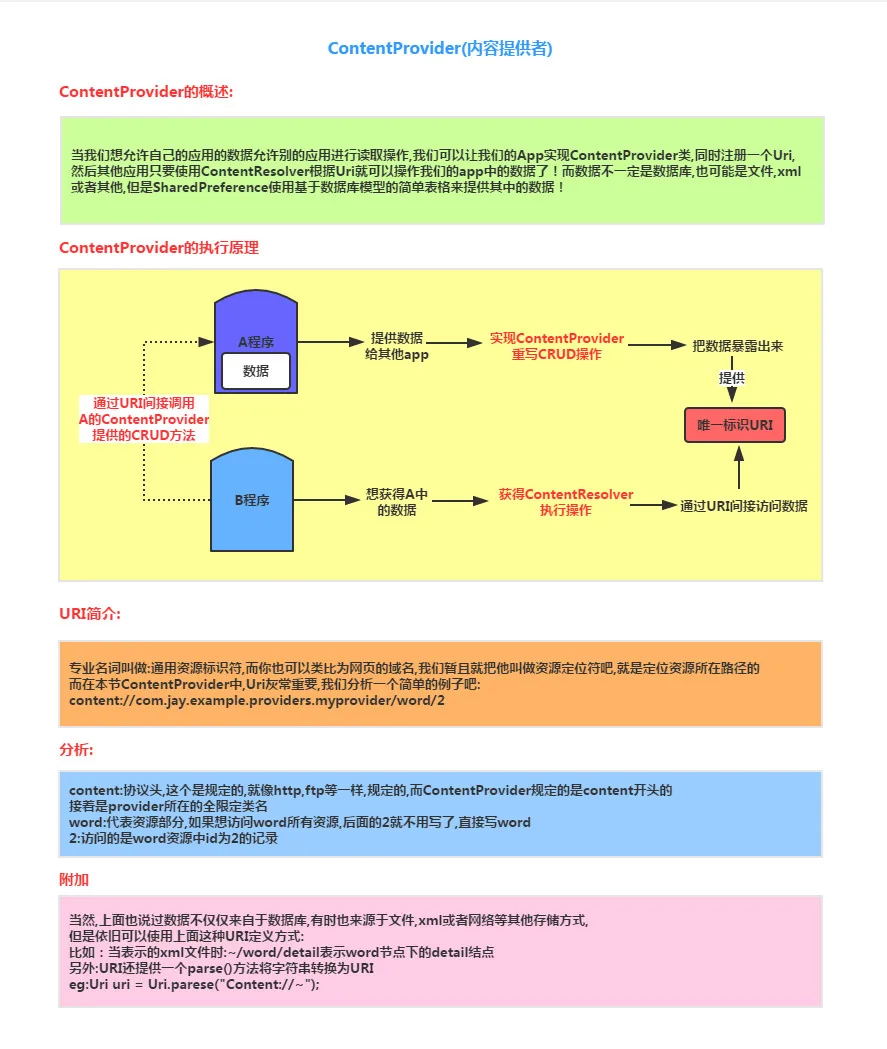
今回ご紹介するのは、Androidの4大コンポーネントの最後の1つであるContentProvider(コンテンツプロバイダー)です。一部の読者は「Androidには5大コンポーネントがあるのでは?Intentもあるのでは?」と疑問に思うかもしれません。その通り、Intentも非常に重要ですが、Intentはあくまでコンポーネント間を結ぶ絆に過ぎません! Intentについては次の章で解説します! さて、このContentProviderは、いつ使うのでしょうか? 次の2つのケースがあります:
- 1.自分のアプリから他のアプリ、またはContentProviderが公開しているデータにアクセスしたい場合、例えば携帯の連絡先やSMSなどです! これらのデータを読み取りまたは変更したい場合、ContentProviderを使用する必要があります!
- 2.自分のアプリのデータを公開して、他のアプリに読み取りや操作をさせたい場合にも、ContentProviderを使用できます。さらに、公開するデータを選択できるため、プライバシーデータの漏洩を防ぐこともできます!
なんだかすごそうに見えますが、実はとても簡単に使えます。それではContentProviderについて学んでいきましょう〜公式ドキュメント:ContentProvider本節では、ContentProviderの概念を解説し、システムのContentProviderをよく使う例をいくつか紹介し、さらにカスタムContentProviderについても説明します!
1. ContentProviderの概念解説:
2. システム提供のContentProviderを使用する
実際、ContentProviderを使用するときは、自分のデータを公開するためではなく、多くの場合はContentResolver他アプリの情報を読み取るために使われます。最もよく使われるのは、システムアプリ、SMS、連絡先、マルチメディア情報などの読み取りです! これらのContentProviderを呼び出したい場合は、関連するAPI資料を自分で調べる必要があります! また、バージョンによって対応するURLが異なる場合があります! ここでは、URLと対応するデータベーステーブルのフィールドの取得方法を示します。最もよく使われる連絡先を例にして、他は自分でgoogle検索してください〜
①システムソースコードのファイル(all-src.rar)に移動します: all-src.rar -> TeleponeProvider -> AndroidManifest.xml で対応するAPIを探します
②エミュレータのfile exploerを開き、/data/data/com.android.providers.contacts/databases/contact2.db に移動し、エクスポート後にSQLite GUIツールで表示します。3つのコアとなるテーブル:raw_contactテーブル,dataテーブル,mimetypesテーブル!
以下に基本的な操作の例を示します:
1)受信トレイの情報を簡単に読み取る:
コアコード:
private void getMsgs(){
    Uri uri = Uri.parse("content://sms/");
    ContentResolver resolver = getContentResolver();
    //获取的是哪些列的信息
    Cursor cursor = resolver.query(uri, new String[]{"address","date","type","body"}, null, null, null);
    while(cursor.moveToNext())
    {
        String address = cursor.getString(0);
        String date = cursor.getString(1);
        String type = cursor.getString(2);
        String body = cursor.getString(3);
        System.out.println("地址:" + address);
        System.out.println("时间:" + date);
        System.out.println("类型:" + type);
        System.out.println("内容:" + body);
        System.out.println("======================");
    }
    cursor.close();
}
忘れずに、AndroidManifest.xmlに受信トレイを読み取る権限を追加してください:
<uses-permission android:name="android.permission.READ_SMS"/>
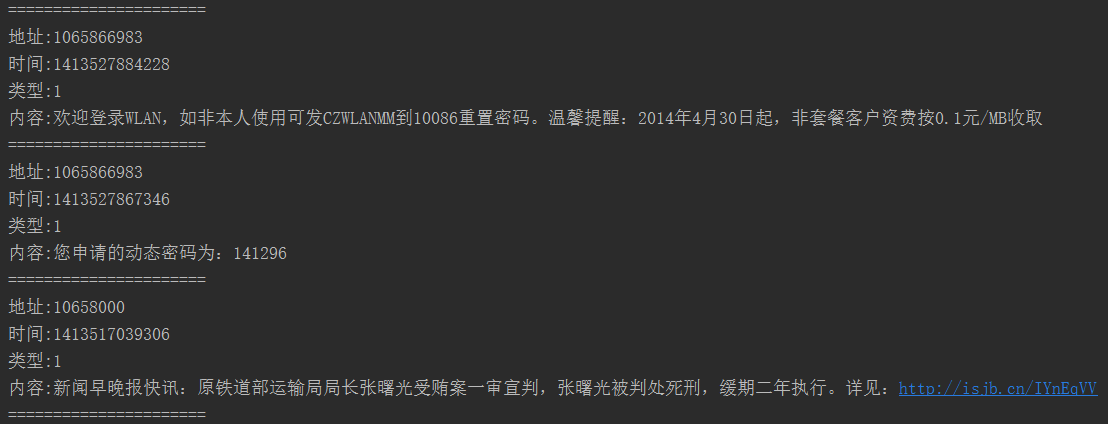
実行結果:
実行結果の一部は次のとおりです:
2)受信トレイにメッセージを1件挿入する
コアコード:
private void insertMsg() {
    ContentResolver resolver = getContentResolver();
    Uri uri = Uri.parse("content://sms/");
    ContentValues conValues = new ContentValues();
    conValues.put("address", "123456789");
    conValues.put("type", 1);
    conValues.put("date", System.currentTimeMillis());
    conValues.put("body", "no zuo no die why you try!");
    resolver.insert(uri, conValues);
    Log.e("HeHe", "短信插入完毕~");
}
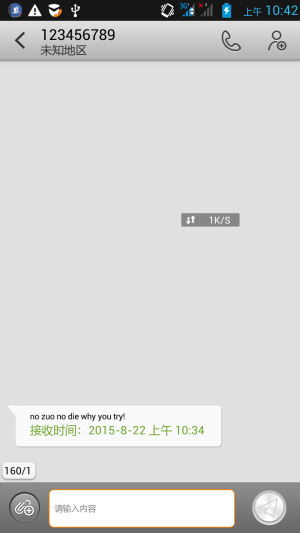
実行結果:
注意事項:
上記のコードは4.4以下ではSMSを書き込む機能を実現できますが、5.0では書き込むことができません。理由は:5.0から、デフォルトのSMSアプリ以外のソフトウェアは、SMSデータベースへの書き込みによってSMSを送信できなくなったためです!
3)携帯電話の連絡先を簡単に読み取る
コアコード:
private void getContacts(){
    //①查询raw_contacts表获得联系人的id
    ContentResolver resolver = getContentResolver();
    Uri uri = ContactsContract.CommonDataKinds.Phone.CONTENT_URI;
    //查询联系人数据
    cursor = resolver.query(uri, null, null, null, null);
    while(cursor.moveToNext())
    {
        //获取联系人姓名,手机号码
        String cName = cursor.getString(cursor.getColumnIndex(ContactsContract.CommonDataKinds.Phone.DISPLAY_NAME));
        String cNum = cursor.getString(cursor.getColumnIndex(ContactsContract.CommonDataKinds.Phone.NUMBER));
        System.out.println("姓名:" + cName);
        System.out.println("号码:" + cNum);
        System.out.println("======================");
    }
    cursor.close();
}
忘れずに連絡先を読み取る権限を追加してください:
<uses-permission android:name="android.permission.READ_CONTACTS"/>
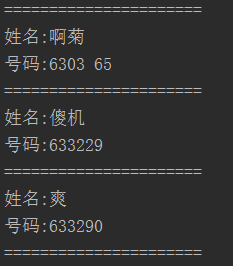
実行結果:
実行結果の一部は次のとおりです:
4)指定した電話番号の連絡先情報を問い合わせる
コアコード:
private void queryContact(String number){
        Uri uri = Uri.parse("content://com.android.contacts/data/phones/filter/" + number);
        ContentResolver resolver = getContentResolver();
        Cursor cursor = resolver.query(uri, new String[]{"display_name"}, null, null, null);
        if (cursor.moveToFirst()) {
            String name = cursor.getString(0);
            System.out.println(number + "对应的联系人名称:" + name);
        }
    cursor.close();
}
実行結果:

5)新しい連絡先を追加する
コアコード:
private void AddContact() throws RemoteException, OperationApplicationException {
    //使用事务添加联系人
    Uri uri = Uri.parse("content://com.android.contacts/raw_contacts");
    Uri dataUri =  Uri.parse("content://com.android.contacts/data");

    ContentResolver resolver = getContentResolver();
    ArrayList<ContentProviderOperation> operations = new ArrayList<ContentProviderOperation>();
    ContentProviderOperation op1 = ContentProviderOperation.newInsert(uri)
            .withValue("account_name", null)
            .build();
    operations.add(op1);

    //依次是姓名,号码,邮编
    ContentProviderOperation op2 = ContentProviderOperation.newInsert(dataUri)
            .withValueBackReference("raw_contact_id", 0)
            .withValue("mimetype", "vnd.android.cursor.item/name")
            .withValue("data2", "Coder-pig")
            .build();
    operations.add(op2);

    ContentProviderOperation op3 = ContentProviderOperation.newInsert(dataUri)
            .withValueBackReference("raw_contact_id", 0)
            .withValue("mimetype", "vnd.android.cursor.item/phone_v2")
            .withValue("data1", "13798988888")
            .withValue("data2", "2")
            .build();
    operations.add(op3);

    ContentProviderOperation op4 = ContentProviderOperation.newInsert(dataUri)
            .withValueBackReference("raw_contact_id", 0)
            .withValue("mimetype", "vnd.android.cursor.item/email_v2")
            .withValue("data1", "779878443@qq.com")
            .withValue("data2", "2")
            .build();
    operations.add(op4);
    //将上述内容添加到手机联系人中~
    resolver.applyBatch("com.android.contacts", operations);
    Toast.makeText(getApplicationContext(), "添加成功", Toast.LENGTH_SHORT).show();
}
実行結果:
忘れずに権限を追加してください:
<uses-permission android:name="android.permission.WRITE_CONTACTS"/>
<uses-permission android:name="android.permission.WRITE_PROFILE"/>
3. カスタムContentProvider
私たちは自分のContentProviderを定義することはめったにありません。なぜなら、自分のアプリのデータを他のアプリに公開したくないことが多いからです。それでも、ContentProviderを学ぶことは必要です。データ転送の方法が1つ増えるからです。そう思いませんか?
これは以前に描いたフローチャートです:
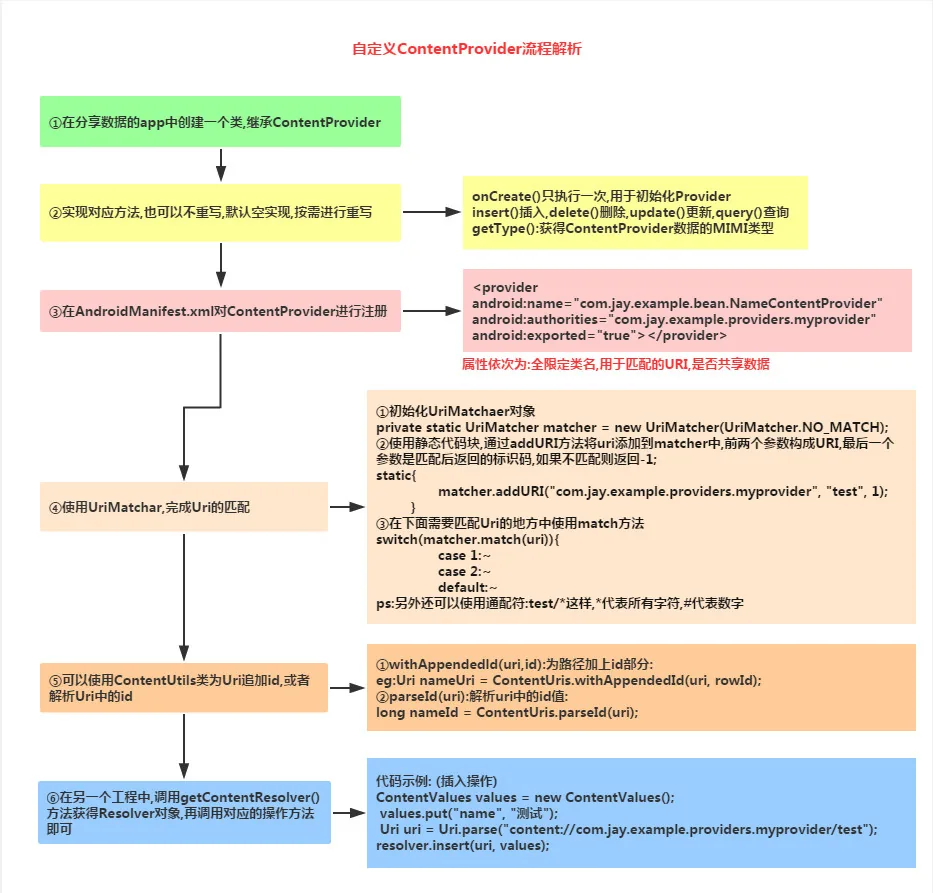
次に、段階的に実装していきましょう:
始める前に、まずデータベース作成クラスを作成する必要があります(データベースの内容は後で説明します〜):
DBOpenHelper.java
public class DBOpenHelper extends SQLiteOpenHelper {

    final String CREATE_SQL = "CREATE TABLE test(_id INTEGER PRIMARY KEY AUTOINCREMENT,name)";

    public DBOpenHelper(Context context, String name, CursorFactory factory,
            int version) {
        super(context, name, null, 1);
    }


    @Override
    public void onCreate(SQLiteDatabase db) {
        db.execSQL(CREATE_SQL);
    }

    @Override
    public void onUpgrade(SQLiteDatabase db, int oldVersion, int newVersion) {
        // TODO Auto-generated method stub

    }

}
Step 1:ContentProviderクラスをカスタマイズし、onCreate()、getType()を実装し、要件に応じて対応する追加・削除・更新・検索(CRUD)メソッドをオーバーライドします:
NameContentProvider.java
public class NameContentProvider extends ContentProvider {

    //初始化一些常量
     private static UriMatcher matcher = new UriMatcher(UriMatcher.NO_MATCH);
     private DBOpenHelper dbOpenHelper;

    //为了方便直接使用UriMatcher,这里addURI,下面再调用Matcher进行匹配

     static{
         matcher.addURI("com.jay.example.providers.myprovider", "test", 1);
     }

    @Override
    public boolean onCreate() {
        dbOpenHelper = new DBOpenHelper(this.getContext(), "test.db", null, 1);
        return true;
    }

    @Override
    public Cursor query(Uri uri, String[] projection, String selection,
            String[] selectionArgs, String sortOrder) {
        return null;
    }

    @Override
    public String getType(Uri uri) {
        return null;
    }

    @Override
    public Uri insert(Uri uri, ContentValues values) {

        switch(matcher.match(uri))
        {
        //把数据库打开放到里面是想证明uri匹配完成
        case 1:
            SQLiteDatabase db = dbOpenHelper.getReadableDatabase();
            long rowId = db.insert("test", null, values);
            if(rowId > 0)
            {
                //在前面已有的Uri后面追加ID
                Uri nameUri = ContentUris.withAppendedId(uri, rowId);
                //通知数据已经发生改变
                getContext().getContentResolver().notifyChange(nameUri, null);
                return nameUri;
            }
        }
        return null;
    }

    @Override
    public int delete(Uri uri, String selection, String[] selectionArgs) {
        return 0;
    }

    @Override
    public int update(Uri uri, ContentValues values, String selection,
            String[] selectionArgs) {
        return 0;
    }

}
Step 2:ContentProviderをAndroidManifest.xmlに登録します:
<!--属性依次为:全限定类名,用于匹配的URI,是否共享数据 -->
<provider android:name="com.jay.example.bean.NameContentProvider"
            android:authorities="com.jay.example.providers.myprovider"
            android:exported="true" />
これでContentProviderの部分は完了です!
次に、新しいプロジェクトを作成し、ContentResolverの部分を実装します。ボタンをクリックして1件のデータを直接挿入します:
MainActivity.java
public class MainActivity extends Activity {

    private Button btninsert;

    @Override
    protected void onCreate(Bundle savedInstanceState) {
        super.onCreate(savedInstanceState);
        setContentView(R.layout.activity_main);

        btninsert = (Button) findViewById(R.id.btninsert);

        //读取contentprovider 数据
        final ContentResolver resolver = this.getContentResolver();


        btninsert.setOnClickListener(new OnClickListener() {

            @Override
            public void onClick(View v) {
                 ContentValues values = new ContentValues();
                 values.put("name", "测试");
                 Uri uri = Uri.parse("content://com.jay.example.providers.myprovider/test");
                resolver.insert(uri, values);
                Toast.makeText(getApplicationContext(), "数据插入成功", Toast.LENGTH_SHORT).show();

            }
        });

    }
}
使用するには?まあ、コードはかなり簡単です。まずContentProviderのプロジェクトを実行し、次にContentResolverのプロジェクトを実行します。ボタンをクリックして1件のデータを挿入し、その後file exploerを開いてContentProviderのdbデータベースを取り出し、GUIツールで表示するとデータが挿入されていることを確認できます。時間の関係で、結果のデモはしません〜
4. ContentObserverを介してContentProviderのデータ変更を監視する
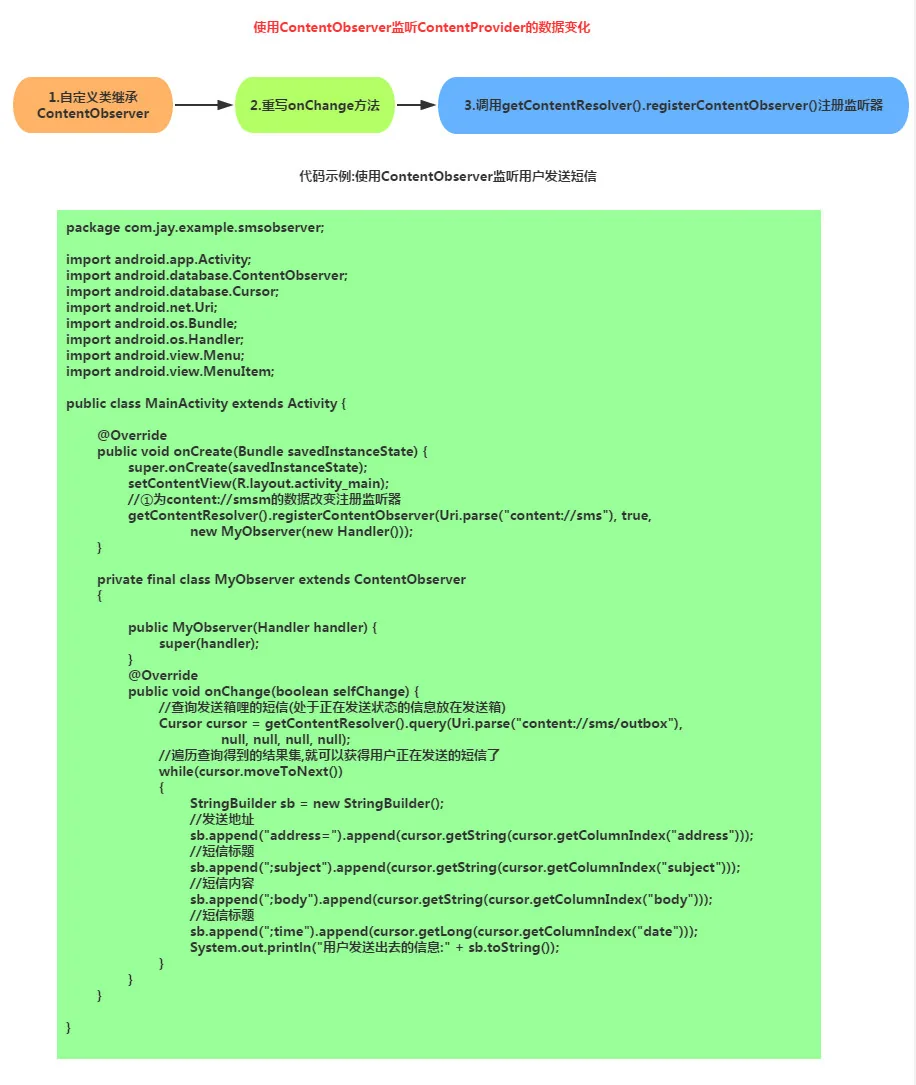
使用ガイド:
プログラムを実行したらそのままにしておくと、SMSを受信した後、logcatでそのメッセージの内容を確認できます。自分のニーズに応じて、ActivityをServiceに変更して、バックグラウンドでこのようなことを行うこともできます〜
本節のまとめ:
さて、ContentProvider入門はここまでです。この節では次を学びました:ContentProviderの概念と流れ、システム提供のいくつかのContentProviderの使用、独自のContentProviderのカスタマイズ、最後にContentObserverを介してContentProviderのデータ変更を監視する方法も解説しました。ContentProviderの内容はほぼ理解できたでしょう。次の節ではドキュメントを一通り見て、わからない点を確認しましょう〜 ありがとうございます。