本節の導入:
前節でAndroidの属性アニメーションについて初歩的な学習を行いました。皆さんも属性アニメーションについて、もう中途半端にしか知らない状態ではないはずです。本節では、Android属性アニメーションのより高度な使い方を引き続き探求していきます!引き続き郭神の3つの記事を貼っておきます〜
Android属性アニメーション完全解析(上)、属性アニメーションの基本的な使い方を初めて学ぶ
Android属性アニメーション完全解析(中)、ValueAnimatorとObjectAnimatorの高度な使い方
Android属性アニメーション完全解析(下)、InterpolatorとViewPropertyAnimatorの使い方
内容はやはり上記の3つの記事を参考にしています。では、本節の内容を始めましょう〜
1. Evaluatorのカスタマイズ
1)Evaluatorの紹介
前節の8.4.3 Androidアニメーション集の属性アニメーション - 初見、アニメーションを使用する第一歩は常に:
ValueAnimatorのofInt(),ofFloat()またはofObject()静的メソッドを呼び出してValueAnimatorインスタンスを作成します!
例では、ofIntとofFloatの両方を使用しました。それぞれ浮動小数点型と整数型のデータに対してアニメーション操作を行うためのものです!
ではofObject()?初期オブジェクトと終了オブジェクト?どのように遷移させるのか?つまりこれはどう使うのか?
では、疑問を抱えつつ、まずあるものについて理解しましょう:Evaluatorです。属性アニメーションの概念についてあれこれ話したところで、実はこのことについてすでに触れていました:
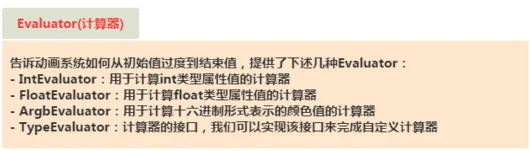
アニメーションシステムに初期値から終了値へどのように遷移するかを伝えるために使われます!では、私たちの着手点は間違いありません!IntEvaluatorのソースコードに入って、中に何が書かれているか見てみましょう?
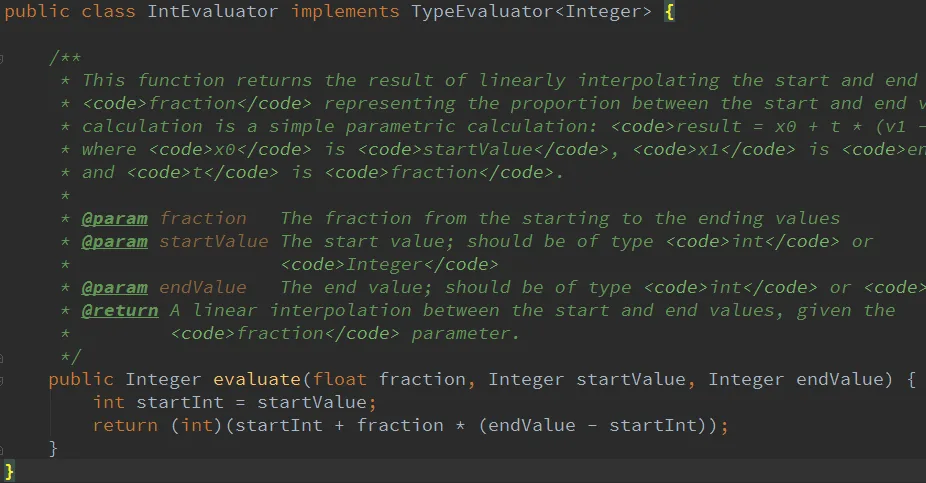
うん、TypeEvaluatorインターフェースを実装して、それからevaluate()メソッドをオーバーライドしています。パラメータは3つあり、順に:
- fraction:アニメーションの進行度。これに基づいてアニメーションの値がいくつであるべきかを計算します
- startValue:アニメーションの開始値
- endValue:アニメーションの終了値
アニメーションの値 = 初期値 + 進行度 * (終了値 - 初期値)
同様にFloatEvaluatorもあります。システムに初期オブジェクトから終了オブジェクトへどのように遷移するかを伝えたい場合、自分でTypeEvaluatorインターフェース、すなわちEvaluatorをカスタマイズする必要があります。言葉よりも、例を書いて見てみましょう:
2)使用例
実行結果の画像:

コード実装:
オブジェクトを定義しますPoint.java、オブジェクトにはx、yの2つのプロパティとget、setメソッドのみがあります〜
/**
 * Created by Jay on 2015/11/18 0018.
 */
public class Point {

    private float x;
    private float y;

    public Point() {
    }

    public Point(float x, float y) {
        this.x = x;
        this.y = y;
    }

    public float getX() {
        return x;
    }

    public float getY() {
        return y;
    }

    public void setX(float x) {
        this.x = x;
    }

    public void setY(float y) {
        this.y = y;
    }
}
次にEvaluatorクラスをカスタマイズします:PointEvaluator.java、インターフェースを実装してevaluateメソッドをオーバーライドします〜
/**
 * Created by Jay on 2015/11/18 0018.
 */
public class PointEvaluator implements TypeEvaluator<Point>{
    @Override
    public Point evaluate(float fraction, Point startValue, Point endValue) {
        float x = startValue.getX() + fraction * (endValue.getX() - startValue.getX());
        float y = startValue.getY() + fraction * (endValue.getY() - startValue.getY());
        Point point = new Point(x, y);
        return point;
    }
}
次にViewクラスをカスタマイズします:AnimView.java、とても簡単です〜
/**
 * Created by Jay on 2015/11/18 0018.
 */
public class AnimView extends View {

    public static final float RADIUS = 80.0f;
    private Point currentPoint;
    private Paint mPaint;

    public AnimView(Context context) {
        this(context, null);
    }

    public AnimView(Context context, AttributeSet attrs) {
        super(context, attrs);
        init();
    }

    public AnimView(Context context, AttributeSet attrs, int defStyleAttr) {
        super(context, attrs, defStyleAttr);
    }

    private void init() {
        mPaint = new Paint(Paint.ANTI_ALIAS_FLAG);
        mPaint.setColor(Color.BLUE);
    }

    private void drawCircle(Canvas canvas){
        float x = currentPoint.getX();
        float y = currentPoint.getY();
        canvas.drawCircle(x, y, RADIUS, mPaint);
    }

    private void startAnimation() {
        Point startPoint = new Point(RADIUS, RADIUS);
        Point endPoint = new Point(getWidth() - RADIUS, getHeight() - RADIUS);
        ValueAnimator anim = ValueAnimator.ofObject(new PointEvaluator(), startPoint, endPoint);
        anim.addUpdateListener(new ValueAnimator.AnimatorUpdateListener() {
            @Override
            public void onAnimationUpdate(ValueAnimator animation) {
                currentPoint = (Point) animation.getAnimatedValue();
                invalidate();
            }
        });
        anim.setDuration(3000l);
        anim.start();
    }

    @Override
    protected void onDraw(Canvas canvas) {
        if (currentPoint == null) {
            currentPoint = new Point(RADIUS, RADIUS);
            drawCircle(canvas);
            startAnimation();
        } else {
            drawCircle(canvas);
        }
    }
}
最後にMainActivity.javaでこのViewをインスタンス化するだけです〜
public class MainActivity extends AppCompatActivity {
    @Override
    protected void onCreate(Bundle savedInstanceState) {
        super.onCreate(savedInstanceState);
        setContentView(new AnimView(this));
    }
}
3)サンプル強化版
上記のサンプルに、円が移動するときの色の変化を追加します。ここでは別のObjectAnimatorを使って色変化のアニメーションを読み込みます。Viewにint colorを追加して色を制御し、さらにgetColor()とsetColor()メソッドを書きます。まずEvaluatorをカスタマイズしましょう〜
実行結果の画像:

実装コード:
ColorEvaluator.java:
/**
 * Created by Jay on 2015/11/18 0018.
 */
public class ColorEvaluator implements TypeEvaluator<Integer>{
    @Override
    public Integer evaluate(float fraction, Integer startValue, Integer endValue) {
        int alpha = (int) (Color.alpha(startValue) + fraction *
                (Color.alpha(endValue) - Color.alpha(startValue)));
        int red = (int) (Color.red(startValue) + fraction *
                (Color.red(endValue) - Color.red(startValue)));
        int green = (int) (Color.green(startValue) + fraction *
                (Color.green(endValue) - Color.green(startValue)));
        int blue = (int) (Color.blue(startValue) + fraction *
                (Color.blue(endValue) - Color.blue(startValue)));
        return Color.argb(alpha, red, green, blue);
    }
}
それからカスタムViewにcolorとget、setメソッドを追加します;ObjectAnimatorとAnimatorSetを作成し、アニメーションを組み合わせるだけです。ここでは少し追加しただけなので、読者が問題を抱えないよう、別のViewを新しく作りましょう〜
AnimView2.java:
/**
 * Created by Jay on 2015/11/18 0018.
 */
public class AnimView2 extends View {

    public static final float RADIUS = 80.0f;
    private Point currentPoint;
    private Paint mPaint;
    private int mColor;

    public AnimView2(Context context) {
        this(context, null);
    }

    public AnimView2(Context context, AttributeSet attrs) {
        super(context, attrs);
        init();
    }

    public AnimView2(Context context, AttributeSet attrs, int defStyleAttr) {
        super(context, attrs, defStyleAttr);
    }

    private void init() {
        mPaint = new Paint(Paint.ANTI_ALIAS_FLAG);
        mPaint.setColor(Color.BLUE);
    }


    private void drawCircle(Canvas canvas){
        float x = currentPoint.getX();
        float y = currentPoint.getY();
        canvas.drawCircle(x, y, RADIUS, mPaint);
    }

    private void startAnimation() {
        Point startPoint = new Point(RADIUS, RADIUS);
        Point endPoint = new Point(getWidth() - RADIUS, getHeight() - RADIUS);
        ValueAnimator anim = ValueAnimator.ofObject(new PointEvaluator(), startPoint, endPoint);
        anim.addUpdateListener(new ValueAnimator.AnimatorUpdateListener() {
            @Override
            public void onAnimationUpdate(ValueAnimator animation) {
                currentPoint = (Point) animation.getAnimatedValue();
                invalidate();
            }
        });

        ObjectAnimator objectAnimator = ObjectAnimator.ofObject(this, "color", new ColorEvaluator(),
                Color.BLUE, Color.RED);
        //动画集合将前面两个动画加到一起,with同时播放
        AnimatorSet animatorSet = new AnimatorSet();
        animatorSet.play(anim).with(objectAnimator);
        animatorSet.setStartDelay(1000l);
        animatorSet.setDuration(3000l);
        animatorSet.start();
    }

    @Override
    protected void onDraw(Canvas canvas) {
        if (currentPoint == null) {
            currentPoint = new Point(RADIUS, RADIUS);
            drawCircle(canvas);
            startAnimation();
        } else {
            drawCircle(canvas);
        }
    }

    //color的get和set方法~
    public int getColor() {
        return mColor;
    }

    public void setColor(int color) {
        mColor = color;
        mPaint.setColor(color);
        invalidate();
    }
}
そしてMainActivityのsetContentViewでAnimViewをAnimView2に変更するだけです〜
2. Interpolator(補間器)
うん、補間アニメーションの説明のときにこのことをすでに話しましたね〜まだ覚えていますか?
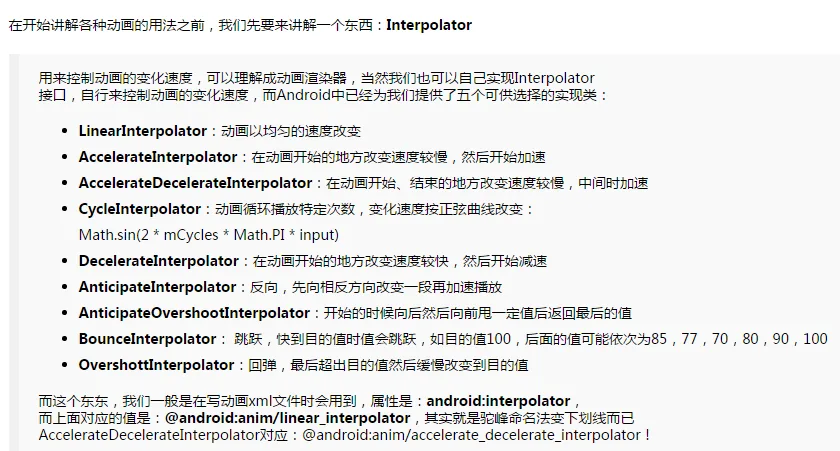
上記の補間器は補間アニメーションと属性アニメーションの両方で使用できます。さらに、補間アニメーションには新しいTimeInterpolatorインターフェースが追加されました。このインターフェースは以前のInterpolatorとの互換性を保つためのもので、これにより過去のすべてのInterpolator実装クラスをそのまま属性アニメーションで使用できます!アニメーションオブジェクトのsetInterpolator()メソッドを呼び出して、異なるInterpolatorを設定できます!まず少し変更して、小さなボールを画面の中央上部から下部に落下させます。そして、集合アニメーションに対して以下の文を呼び出します:animatorSet.setInterpolator(new AccelerateInterpolator(2f));括弧内の値は加速度を制御するために使われます〜
実行結果:
ちょっと不自然に見えますね。普通なら跳ね返るはずですよね。次にBounceInterpolatorを試してみましょう〜
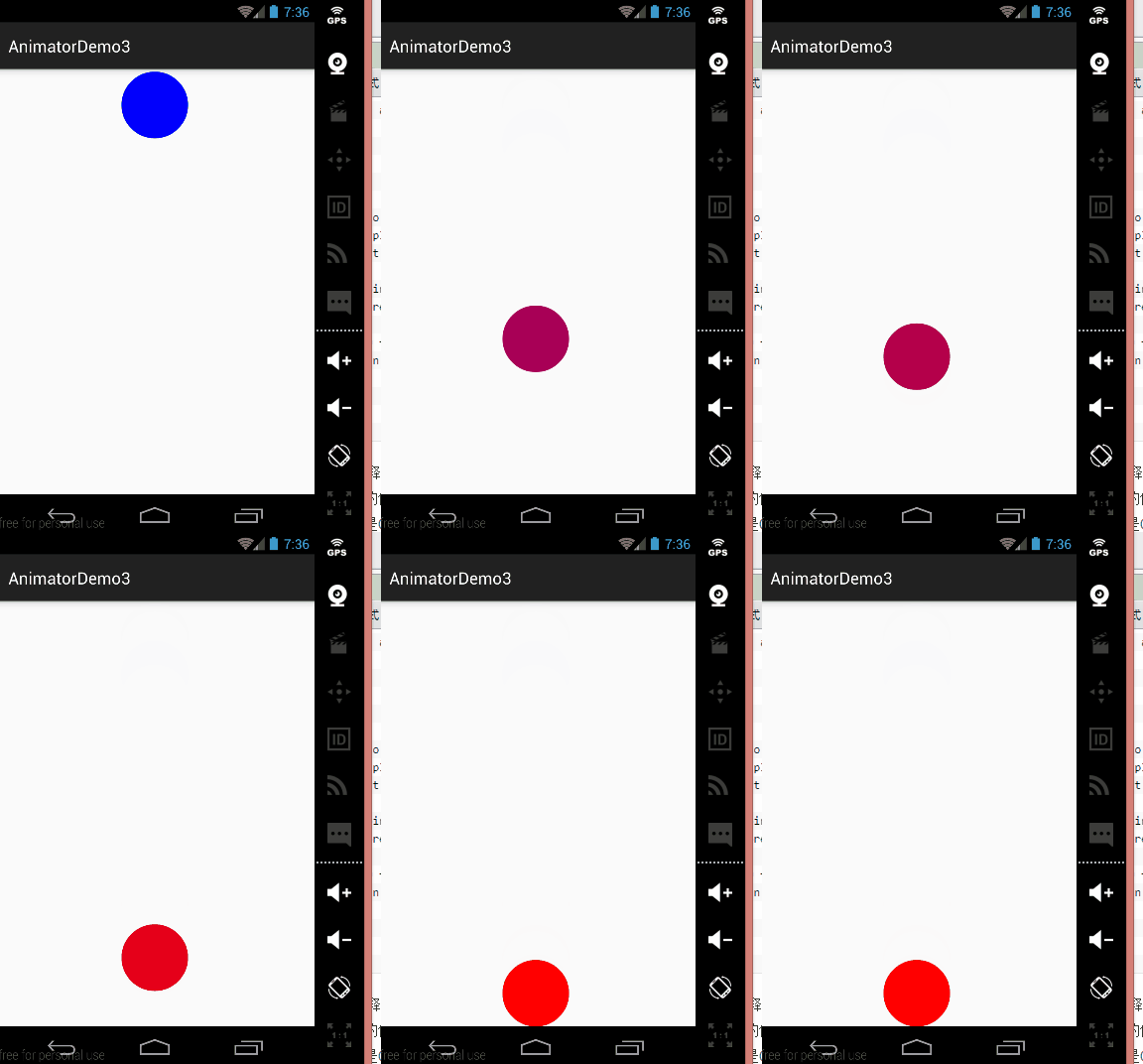
へへ、効果はかなりいいですね。もちろん、システムが提供する多数のInterpolatorもあります。皆さん自分で一つずつ試してみてください。ここではいちいち説明しません〜
次に、以下のことを見てみましょう:
1)Interpolatorの内部実装メカニズム
まずTimeInterpolatorインターフェースのソースコードを見ると、ここにはただ1つのgetInterpolation()メソッドしかありません;
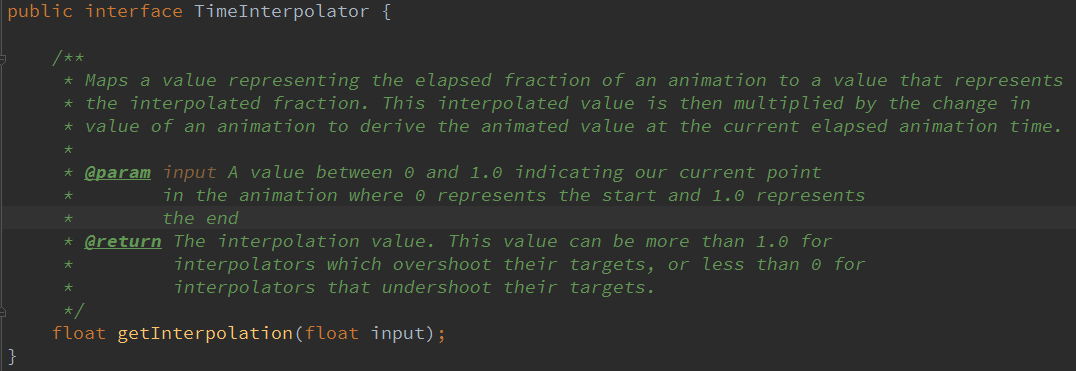
簡単な説明: getInterpolation()メソッドはinputパラメータを受け取ります。このパラメータの値はアニメーションの実行に伴って絶えず変化します。ただし、その変化は非常に規則的で、設定されたアニメーション時間に応じて等速で増加し、変化範囲は0から1です。つまり、アニメーション開始時にはinputの値は0、アニメーション終了時にはinputの値は1、そして中間の値はアニメーションの実行時間に応じて0から1の間で変化します。
ここのinput値は、私たちのTypeEvaluatorインターフェース内のfraction値を決定します。getInterpolation()メソッド内のアルゴリズムで、inputの値に基づいて戻り値を計算し、その戻り値がfractionになります。
私たちは見てみることができますLinearInterpolatorの中のコード:
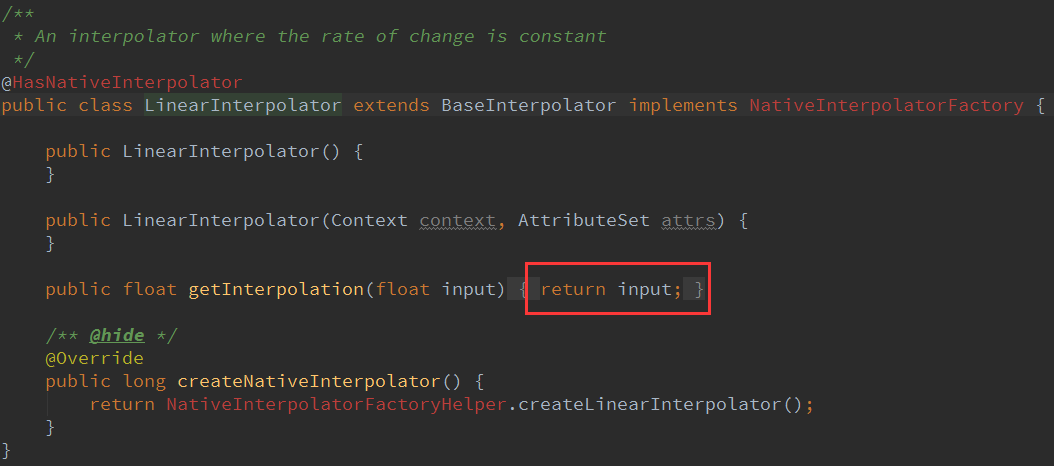
ここでは何も処理せずに直接input値を返しています。つまりfractionの値はinputの値と等しくなります。これが等速運動のInterpolatorの実装方法です!実際にはアルゴリズムが違うだけで、これは数学的なことが関わってきます。再び数学の重要性を実感しましたね。ここでもう一つBounceInterpolatorのソースコードを貼っておきます:
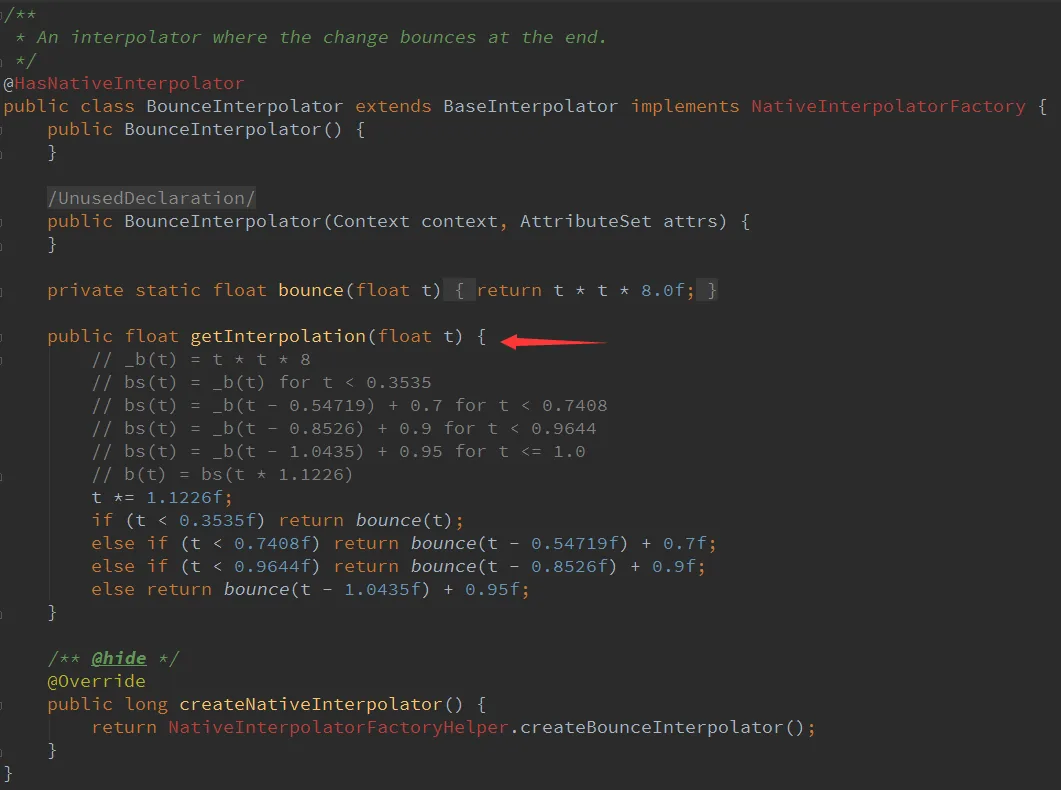
ここのアルゴリズムを私に聞かないでください、私も知りませんよ。もう少し理解しやすいものを見つけましょう:AccelerateDecelerateInterpolator
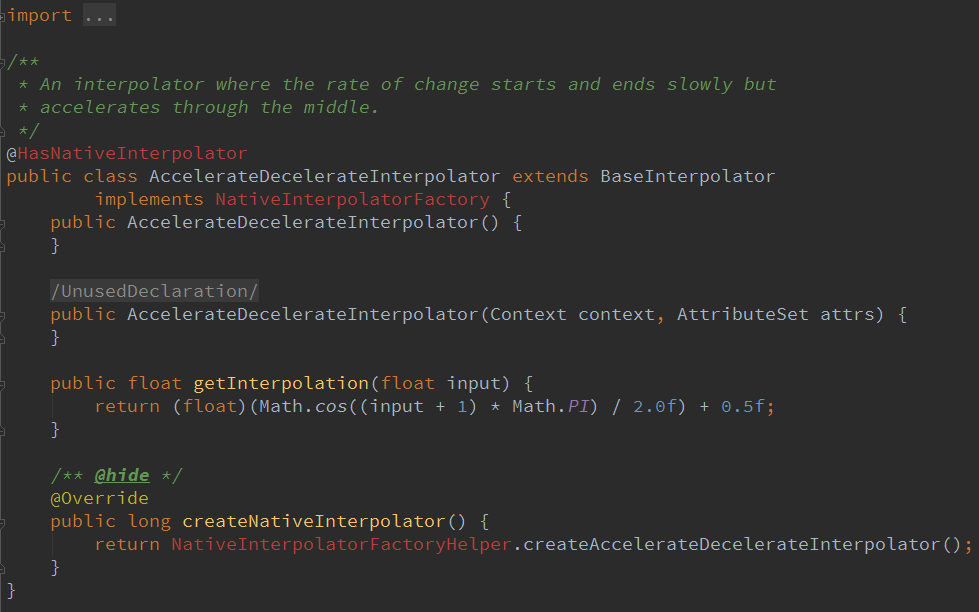
このInterpolatorは最初に加速してから減速する効果があります:(float)(Math.cos((input + 1) * Math.PI) / 2.0f) + 0.5fのアルゴリズムの理解:
解:inputの値の範囲が[0,1]であるため、cosの中の値の範囲は[π,2π]となり、対応する値は-1と1です。この値を2で割って0.5を加えると、getInterpolation()メソッドが最終のに返す結果の値の範囲はやはり[0,1]となり、対応する曲線グラフは以下のとおりです。
したがって、最初に加速してから減速する過程です!
うーん、勉強が苦手な者には手に負えない… 、上記は全部、郭大叔の記事から引っ張ってきたものです…私は静かにしたい…
2)Interpolatorのカスタマイズ
まあ、悲しみは後回しにして、まずカスタムInterpolatorのサンプルを書きましょう:とても簡単で、TimeInterpolatorインターフェースを実装し、getInterpolationメソッドをオーバーライドします
サンプルコードは以下のとおりです
private class DecelerateAccelerateInterpolator implements TimeInterpolator {
    @Override
    public float getInterpolation(float input) {
        if (input < 0.5) {
            return (float) (Math.sin(input * Math.PI) / 2);
        } else {
            return 1 - (float) (Math.sin(input * Math.PI) / 2);
        }
    }
}
setInterpolator(new DecelerateAccelerateInterpolator())を呼び出して設定するだけです〜紙面の都合上、画像は貼りません〜
3.ViewPropertyAnimator
3.1以降のシステムに新しく追加された機能で、Viewのアニメーション操作により便利な使い方を提供します!以前なら、TextViewを通常状態から透明状態に変えるには、次のように書いたでしょう:
ObjectAnimator animator = ObjectAnimator.ofFloat(textview, "alpha", 0f);
animator.start();
一方、ViewPropertyAnimatorを使用して同じ効果を実現する場合は、より分かりやすくなります:
textview.animate().alpha(0f);
さらにメソッドチェーン方式をサポートしています、複数のアニメーションを組み合わせたり、時間を設定したり、Interpolatorを設定したりできます〜
textview.animate().x(500).y(500).setDuration(5000)
        .setInterpolator(new BounceInterpolator());
使い方はとても簡単で、使用するときにドキュメントを参照すればいいです〜。また、以下のいくつかの細かい点に注意してください!
- ViewPropertyAnimatorの機能全体は、Viewクラスに新しく追加されたanimate()メソッドの上に構築されています。このメソッドはViewPropertyAnimatorのインスタンスを作成して返し、その後呼び出されるすべてのメソッド、設定されるすべてのプロパティは、このインスタンスを通じて行われます。
- ViewPropertyAnimatorを使用すると、アニメーションの定義が完了した後、アニメーションは自動的に起動されます。そしてこの仕組みは複合アニメーションにも同様に有効です。新しいメソッドをどんどん連結していくだけで、アニメーションはすぐには実行されず、ViewPropertyAnimatorに設定されたすべてのメソッドが実行し終わるのを待ってから、アニメーションは自動的に起動されます。もちろん、このデフォルトの仕組みを使いたくない場合は、明示的にstart()メソッドを呼び出してアニメーションを起動することもできます。
- ViewPropertyAnimatorのすべてのインターフェースは連鎖構文で設計されており、各メソッドの戻り値はそれ自身のインスタンスです。したがって、1つのメソッドを呼び終えた後に、その別のメソッドを直接連鎖的に呼び出すことができ、これによりすべての機能を連結できます。一行のコードだけで、任意の複雑なアニメーション機能を実現することもできます。
4. 本節のサンプルコードのダウンロード
AnimatorDemo3.zip
GitHubでアニメーション集のプロジェクトを見つけました。多くのアニメーション効果があります。以下にアドレスを貼ります:
さまざまなアニメーションがどのように実装されているかを研究したい場合は、ご自身でソースコードをご覧ください~
本節のまとめ
うーん、本節では少し高度な内容、EvaluatorやInterpolator、そしてViewPropertyAnimatorについて説明しました。皆さんの見識もまた広がったのではないでしょうか?本節はAndroid基礎入門の描画と…の最後の小節です。この章の内容をすべてマスターしたら、カスタムコントロールを学んだり、他の人が書いたカスタムコントロールを見たりする際に、どこから手を付けていいのか分からず、見知らぬものばかりに出会うということも、もうなくなるのではないでしょうか!
うん、やはり郭神の記事に感謝します。属性アニメーションの部分の内容はほとんど郭神のところから直接引っ張ってきたものです
へへ~本節はここまでです。ありがとう~
PS: 後の図がエミュレータに変わっているのは、私のN5がおかしくなったからです...