本節の導入:
さて、ようやくAdapterクラス関連のいくつかのコントロールを学び終えました。もちろん、解説した以外にも関連するコントロールはたくさんありますが、一つずつ解説はしません~必要があればご自身でドキュメントを調べて、関連する使い方を確認してください。今回紹介するのは、Androidで情報を通知するためのコントロール——Toast(トースト)です!Toastはとても便利なメッセージ通知ボックスで、画面上にメッセージボックスを表示し、ボタンはなく、フォーカスも取得せず、しばらくすると自動的に消えます!非常に頻繁に使われます!本節ではToastの使い方を学びましょう!
1. ToastクラスのmakeText()メソッドを直接呼び出して作成する
これが最もよく使う形式です!例えば、ボタンをクリックしてToastを表示する場合の使い方:Toast.makeText(MainActivity.this, "表示する内容", Toast.LENGTH_LONG).show();1つ目はコンテキストオブジェクトです!2つ目は表示する内容です!3つ目は表示時間で、LONGとSHORTの2つだけが有効です。たとえ他の値を定義しても、最終的に呼び出されるのはこの2つです!
また、Toastは非常に頻繁に使われるため、これらの共通部分を抽出してメソッドにまとめることができます!Toastを表示したいときは、このメソッドを直接呼び出すだけでToastを表示できるので、非常に便利です!例は以下のとおりです:
>
void midToast(String str, int showTime)
{
    Toast toast = Toast.makeText(global_context, str, showTime);
    toast.setGravity(Gravity.CENTER_VERTICAL|Gravity.CENTER_HORIZONTAL , 0, 0);  //设置显示位置
    TextView v = (TextView) toast.getView().findViewById(android.R.id.message);
    v.setTextColor(Color.YELLOW);     //设置字体颜色
    toast.show();
}
上記の抽出したメソッドでは、setGravityを呼び出してToastの表示位置を設定したり、findViewById(android.R.id.message)を使って表示テキストを取得し、色やサイズなどを設定したりできることが分かります!これがコンストラクタによるToastのカスタマイズの2つ目の方法です!
2. コンストラクタを使用してToastをカスタマイズする:
上記でテキストと表示位置をカスタマイズしました。次に、簡単な例を2つ書きます:
1. 画像付きのToastを定義する
効果画像:
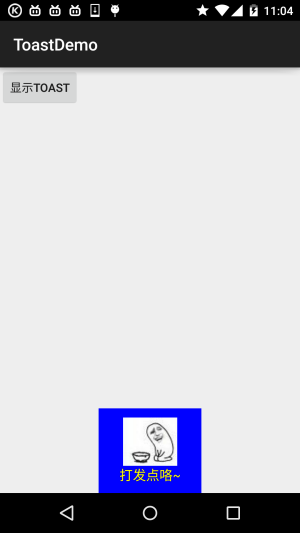
主要コード:
private void midToast(String str, int showTime)
{
    Toast toast = Toast.makeText(mContext, str, showTime);
    toast.setGravity(Gravity.CENTER_HORIZONTAL|Gravity.BOTTOM , 0, 0);  //设置显示位置
    LinearLayout layout = (LinearLayout) toast.getView();
    layout.setBackgroundColor(Color.BLUE);
    ImageView image = new ImageView(this);
    image.setImageResource(R.mipmap.ic_icon_qitao);
    layout.addView(image, 0);
    TextView v = (TextView) toast.getView().findViewById(android.R.id.message);
    v.setTextColor(Color.YELLOW);     //设置字体颜色
    toast.show();
}
2. Toastの完全なカスタマイズ
上記の方法でも満足できないなら、自分でToastのレイアウトを書いて表示することも完全に可能です。ただし、表示時間は依然として制御できません!
実行結果画像:
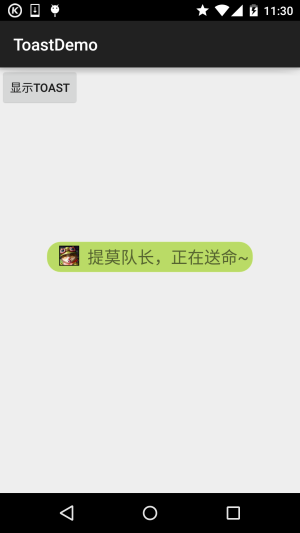
主要コード:
private void midToast(String str, int showTime)
{
    LayoutInflater inflater = getLayoutInflater();
    View view = inflater.inflate(R.layout.view_toast_custom,
            (ViewGroup) findViewById(R.id.lly_toast));
    ImageView img_logo = (ImageView) view.findViewById(R.id.img_logo);
    TextView tv_msg = (TextView) view.findViewById(R.id.tv_msg);
    tv_msg.setText(str);
    Toast toast = new Toast(mContext);
    toast.setGravity(Gravity.CENTER, 0, 0);
    toast.setDuration(Toast.LENGTH_LONG);
    toast.setView(view);
    toast.show();
}
さらに、Toastのレイアウトと角丸背景のカスタマイズもあります:
角丸の背景:bg_toast.xml:
<?xml version="1.0" encoding="utf-8"?>
<shape xmlns:android="http://schemas.android.com/apk/res/android">
    <!-- 设置透明背景色 -->
    <solid android:color="#BADB66" />
    <!-- 设置一个黑色边框 -->
    <stroke
        android:width="1px"
        android:color="#FFFFFF" />
    <!-- 设置四个圆角的半径 -->
    <corners
        android:bottomLeftRadius="50px"
        android:bottomRightRadius="50px"
        android:topLeftRadius="50px"
        android:topRightRadius="50px" />
    <!-- 设置一下边距,让空间大一点 -->
    <padding
        android:bottom="5dp"
        android:left="5dp"
        android:right="5dp"
        android:top="5dp" />
</shape>
レイアウトファイル:view_toast_custom.xml:
<?xml version="1.0" encoding="utf-8"?>
<LinearLayout xmlns:android="http://schemas.android.com/apk/res/android"
    android:id="@+id/lly_toast"
    android:layout_width="match_parent"
    android:layout_height="match_parent"
    android:background="@drawable/bg_toast"
    android:orientation="horizontal">

    <ImageView
        android:id="@+id/img_logo"
        android:layout_width="24dp"
        android:layout_height="24dp"
        android:layout_marginLeft="10dp"
        android:src="@mipmap/iv_lol_icon1.html" />

    <TextView
        android:id="@+id/tv_msg"
        android:layout_width="match_parent"
        android:layout_height="wrap_content"
        android:layout_marginLeft="10dp"
        android:textSize="20sp" />

</LinearLayout>
とても簡単です、えへへ~
3. サンプルコードのダウンロード
ToastDemo.zip
本節のまとめ:
さて、本節ではToastの基本的な使い方と、Toastをカスタマイズする方法を説明しました。非常に簡単なので、実際の開発で自分のToastをカスタマイズしてみてください~