この節のはじめに:
この節では引き続きPaintのAPI——PathEffect(パス効果)を学びます。ブラシのstyleをStrokeに設定すると、線で構成された図形を描画できます。しかし、これらの線は時には単調に見えるでしょう。例えば、これらの線を破線に変えたい、またはパスの角を滑らかにしたい場合など、このPathEffectを使用して実現することを検討できます!
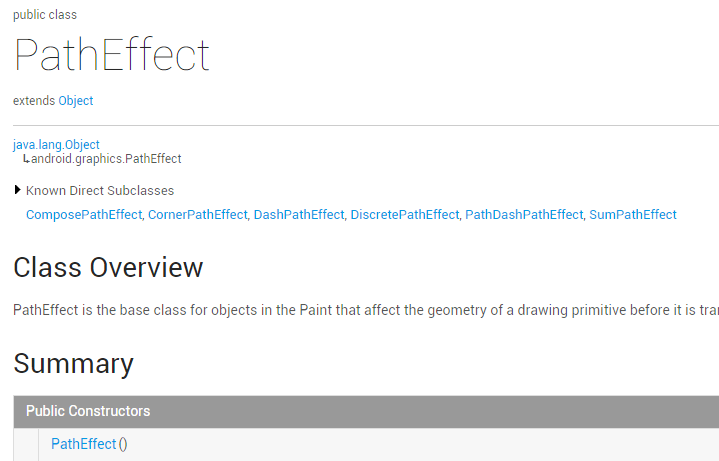
公式APIドキュメント:PathEffectドキュメントを見に行くと、このPathEffectは先に学んだMaskFilter(マスク)とColorFilter(カラーフィルター)と同じように、ほとんど利用可能なメソッドがないことがわかります:
私たちが一般的に使用するのは、その6つのサブクラスです:
以下で、それらの作用とコンストラクターメソッドについて順に分析します!
1.サブクラスの作用とコンストラクターのパラメータ分析:
1)CornerPathEffect
CornerPathEffect(float radius)
Pathの各接続線分間の角度を、より滑らかな方法で接続します。円弧と接線のような効果です。radiusは円弧の半径を指定します!
2)DashPathEffect
DashPathEffect(float[] intervals, float phase)
Pathの線分を破線化します。intervalsは破線のONとOFFの配列で、配列内の要素数は2以上である必要があります。phaseは描画時のオフセット量です!
3)DiscretePathEffect
DiscretePathEffect(float segmentLength, float deviation)
Pathの線分を分散させ、元のパスを基に分散効果を発生させます。segmentLengthは最大セグメント長を指定し、deviationは描画時のずれ量です。
4)PathDashPathEffect
PathDashPathEffect(Path shape, float advance, float phase, PathDashPathEffect.Style style)
作用は、Path図形を使用して現在のパスを塗りつぶします。shapeは塗りつぶす図形、advanceは各図形間の間隔、styleはこのクラス独自の列挙値で、次の3つの場合があります:ROTATE、MORPHとTRANSLATE。
- ROTATEの場合:線分の接続部分の図形は、次のセグメントの移動方向と一致する角度に回転して接続されます。
- MORPHの場合:図形は伸縮や圧縮などの変形を伴って次のセグメントに接続されます。
- TRANSLATEの場合:図形は位置を平行移動するようにして次のセグメントに接続されます。
5)ComposePathEffect
ComposePathEffect(PathEffect outerpe, PathEffect innerpe)
作用は:組み合わせ効果まずinnerpeを表現し、次にinnerpeの上にouterpe効果を追加します!
6)SumPathEffect
SumPathEffect(PathEffect first, PathEffect second)
作用は:重ね合わせ効果です。ComposePathEffectとは異なり、表現時に2つのパラメータの効果をそれぞれ独立して表現し、次に2つの効果を単純に重ね合わせて表示します!
2.コードを書いてそれぞれの効果を検証する
言うよりも、コードを書くのが最も実用的です。コードを書いて、これらのサブクラスがそれぞれどのような効果を発揮するか試してみましょう!
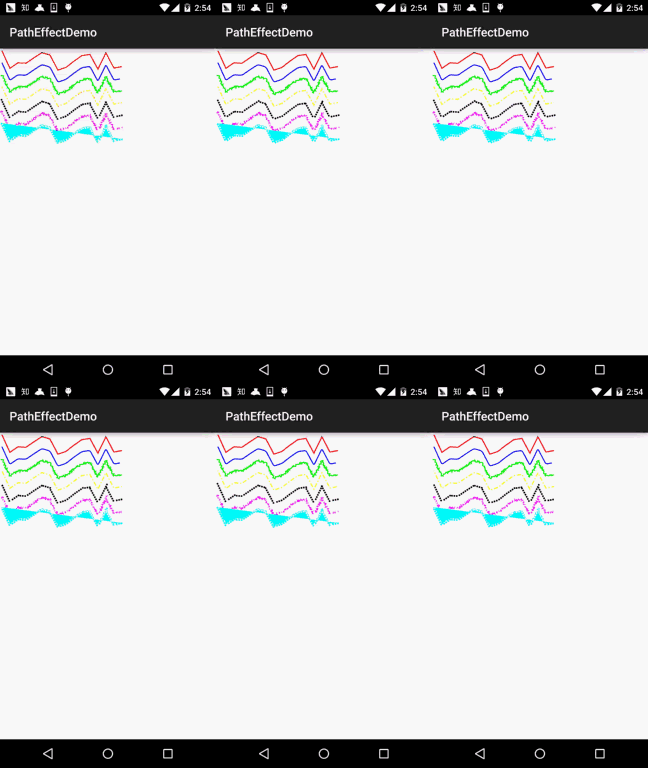
実行結果図:
実装コード:
私たちは自分でViewを作成します。その中の線が移動する効果はphaseの増加によるもので、毎回+2して、invalidateで再描画するだけです。だから驚かないでください!PathEffectView.java:
/**
 * Created by Jay on 2015/10/30 0030.
 */
public class PathEffectView extends View {

    private Paint mPaint;
    private Path mPath;
    private float phase = 0;
    private PathEffect[] effects = new PathEffect[7];
    private int[] colors;

    public PathEffectView(Context context) {
        this(context, null);
    }

    public PathEffectView(Context context, AttributeSet attrs) {
        super(context, attrs);
        init();
    }

    public PathEffectView(Context context, AttributeSet attrs, int defStyleAttr) {
        super(context, attrs, defStyleAttr);
    }

    //初始化画笔
    private void init() {
        mPaint = new Paint(Paint.ANTI_ALIAS_FLAG); //抗锯齿
        mPaint.setStyle(Paint.Style.STROKE);       //绘画风格:空心
        mPaint.setStrokeWidth(5);                  //笔触粗细
        mPath = new Path();
        mPath.moveTo(0, 0);
        for (int i = 1; i <= 15; i++) {
            // 生成15个点,随机生成它们的坐标,并将它们连成一条Path
            mPath.lineTo(i * 40, (float) Math.random() * 100);
        }
        // 初始化7个颜色
        colors = new int[] { Color.RED, Color.BLUE, Color.GREEN,
                Color.YELLOW, Color.BLACK, Color.MAGENTA, Color.CYAN };
    }


    @Override
    protected void onDraw(Canvas canvas) {
        canvas.drawColor(Color.WHITE);
        //初始化其中路径效果:
        effects[0] = null;                                    //无效果
        effects[1] = new CornerPathEffect(10);                //CornerPathEffect
        effects[2] = new DiscretePathEffect(3.0f, 5.0f);      //DiscretePathEffect
        effects[3] = new DashPathEffect(new float[] { 20, 10, 5, 10 },phase);   //DashPathEffect
        Path p = new Path();
        p.addRect(0, 0, 8, 8, Path.Direction.CCW);
        effects[4] = new PathDashPathEffect(p, 12, phase,
                PathDashPathEffect.Style.ROTATE);             //PathDashPathEffect
        effects[5] = new ComposePathEffect(effects[2], effects[4]);    //ComposePathEffect
        effects[6] = new SumPathEffect(effects[2], effects[4]);   //SumPathEffect
        // 将画布移动到(10,10)处开始绘制
        canvas.translate(10, 10);
        // 依次使用7中不同的路径效果、7中不同的颜色来绘制路径
        for (int i = 0; i < effects.length; i++) {
            mPaint.setPathEffect(effects[i]);
            mPaint.setColor(colors[i]);
            canvas.drawPath(mPath, mPaint);
            canvas.translate(0, 60);
        }
        // 改变phase值,形成动画效果
        phase += 2;
        invalidate();
    }
}
はい、コードのコメントは非常に明確なので、ここでくどくどとは言いません~
3.この節のサンプルコードのダウンロード:
PathEffectDemo.zip
この節のまとめ
この節では難しいことはありません。PathEffectの6つのサブクラスの役割を紹介しただけです。setPathEffectメソッドを呼び出してPaintオブジェクトに適用するだけで、とても簡単です。ええ、これだけです。ありがとうございました~