本節の導入:
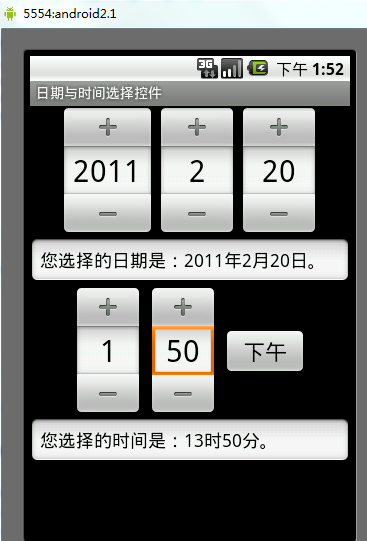
本節では、Androidシステムが提供するいくつかのネイティブなDate & Timeコンポーネントについて引き続き学びます。それらはそれぞれ、DatePicker(日付選択器)、TimePicker(時刻選択器)、CalendarView(カレンダービュー)です。まあ、実は最初にこれらを扱うのは拒否していました。なぜなら、私の印象では、こんな感じだったからです:
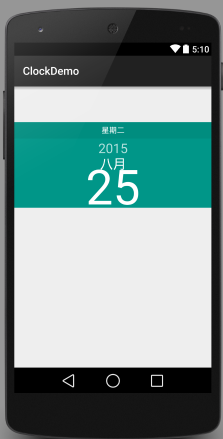
まったく、醜すぎて泣けてくるよ、そう思わない?ついに、なぜこんなに多くの人がこのタイプのコントロールをカスタマイズするのか分かった!しかし、やはりアウトラインに書いてある以上、自分で書いたアウトラインは、涙を呑んで書き終えなければならない...DatePickerをレイアウトに書き込んで、プレビュー画像を見てみると、おや:
なるほど、見た目はなかなか良いじゃないか、気分も最高だ、はは、では本節の内容を始めよう!
1.DatePicker(日付選択器)
私たちが使用できる属性は以下のとおりです:
- android:calendarTextColor:カレンダーリストのテキストの色
- android:calendarViewShown:カレンダービューを表示するかどうか
- android:datePickerMode:コンポーネントの外観、選択可能な値:spinner、calendar 前者の効果は以下の通り、デフォルトは後者です
- android:dayOfWeekBackground:上部の曜日の背景色
- android:dayOfWeekTextAppearance:上部の曜日の文字色
- android:endYear:前年(内容) 例:2010
- android:firstDayOfWeek:カレンダーリストを何曜日から始めるかを設定
- android:headerBackground:ヘッダー全体の背景色
- android:headerDayOfMonthTextAppearance:ヘッダーの日付フォントの色
- android:headerMonthTextAppearance:ヘッダーの月フォントの色
- android:headerYearTextAppearance:ヘッダーの年のフォントの色
- android:maxDate:最大日付をこのカレンダービューにmm / dd / yyyy形式で表示
- android:minDate:最小日付をこのカレンダービューにmm / dd / yyyy形式で表示
- android:spinnersShown:スピナーを表示するかどうか
- android:startYear:最初の年(内容)を設定、例:19940年
- android:yearListItemTextAppearance:リストのテキストがリストに表示されます。
- android:yearListSelectorColor:年リスト選択時の色
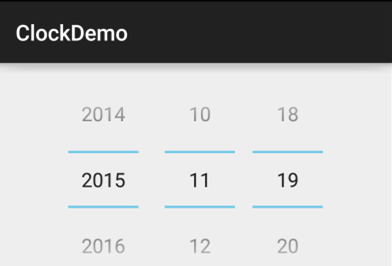
属性は上記のとおりです。好きなように使ってください。次に、DatePickerのイベントについて説明します:DatePicker.OnDateChangedListenerまた、不思議なことに、上記のようなmodeがcalendarの場合、イベントを設定しても応答しません。上記のような場合は、選択後に値を取得するしかないようです。modeがspinnerであれば、以下のコードでイベントリスニングを実現できます:
実装コードは以下のとおりです:
public class MainActivity extends AppCompatActivity implements DatePicker.OnDateChangedListener{

    @Override
    protected void onCreate(Bundle savedInstanceState) {
        super.onCreate(savedInstanceState);
        setContentView(R.layout.activity_main);
        DatePicker dp_test = (DatePicker) findViewById(R.id.dp_test);
        Calendar calendar = Calendar.getInstance();
        int year=calendar.get(Calendar.YEAR);
        int monthOfYear=calendar.get(Calendar.MONTH);
        int dayOfMonth=calendar.get(Calendar.DAY_OF_MONTH);
        dp_test.init(year,monthOfYear,dayOfMonth,this);
    }

    @Override
    public void onDateChanged(DatePicker view, int year, int monthOfYear, int dayOfMonth) {
        Toast.makeText(MainActivity.this,"您选择的日期是:"+year+"年"+(monthOfYear+1)+"月"+dayOfMonth+"日!",Toast.LENGTH_SHORT).show();
    }
}
実行結果図:
2.TimePicker(時刻選択器)
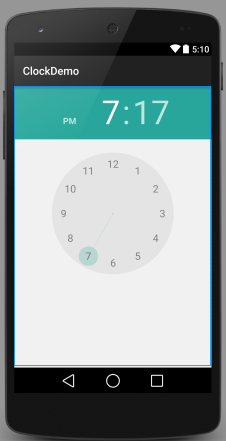
まず5.0のTimePickerがどんな見た目か見てみましょう:
見た目はなかなか良いですね。公式が提供している属性は一つだけだと分かりました:android:timePickerMode:コンポーネントの外観、同様に選択可能な値:spinnerとclock(デフォルト) 前者は旧バージョンのTimePickerです~ そして、これに対応するリスニングイベントは:TimePicker.OnTimeChangedListener
以下にコード例を示します:
public class MainActivity extends AppCompatActivity{

    @Override
    protected void onCreate(Bundle savedInstanceState) {
        super.onCreate(savedInstanceState);
        setContentView(R.layout.activity_main);
        TimePicker tp_test = (TimePicker) findViewById(R.id.tp_test);
        tp_test.setOnTimeChangedListener(new TimePicker.OnTimeChangedListener() {
            @Override
            public void onTimeChanged(TimePicker view, int hourOfDay, int minute) {
                Toast.makeText(MainActivity.this,"您选择的时间是:"+hourOfDay+"时"+minute+"分!",Toast.LENGTH_SHORT).show();
            }
        });
    }

}
実行結果図:残念ながら、このイベントをトリガーするには同じく旧バージョンのTimePickerが必要です!
3.CalendarView(カレンダービュー)
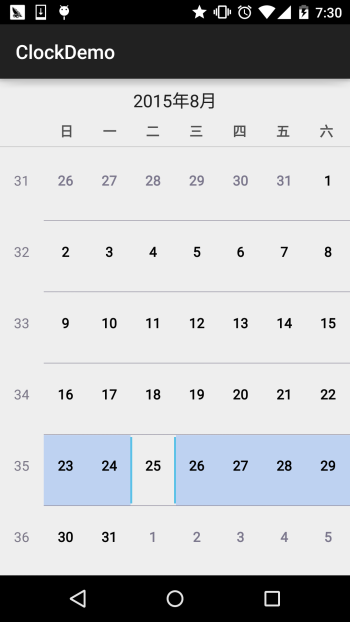
では、同じくまず見た目を見てみましょう:
うーん、あまり変わっていないようです。次に、ドキュメントで提供されている属性を簡単に見てみましょう:
- android:firstDayOfWeek:1週間の最初の日を設定
- android:maxDate:最大の日付をこのカレンダービューにmm / dd / yyyy形式で表示
- android:minDate:最小の日付をこのカレンダービューにmm / dd / yyyy形式で表示
- android:weekDayTextAppearance:平日のテキストがカレンダーのタイトルに省略形で表示されます
上記のほかにもありますが、すべて非推奨です... 対応する日付変更イベントは:CalendarView.OnDateChangeListener
サンプルコード:
public class MainActivity extends AppCompatActivity{
    @Override
    protected void onCreate(Bundle savedInstanceState) {
        super.onCreate(savedInstanceState);
        setContentView(R.layout.activity_main);
        CalendarView cv_test = (CalendarView) findViewById(R.id.cv_test);
        cv_test.setOnDateChangeListener(new CalendarView.OnDateChangeListener() {
            @Override
            public void onSelectedDayChange(CalendarView view, int year, int month, int dayOfMonth) {
                Toast.makeText(MainActivity.this,"您选择的时间是:"+ year + "年" + month + "月" + dayOfMonth + "日",Toast.LENGTH_SHORT).show();
            }
        });
    }
}
実行結果図:
本節のまとめ:
では、これらの3つのコントロールの紹介はここまでです。実際の開発では、これらのコントロールは通常カスタムします。アドバンストシリーズでは、自分でコントロールを書く予定です。お楽しみに、ありがとうございます~