本節の導入:
土曜日も休まず、ついさっき丸刈りにして戻ってきたところだ、引き続きコードを書くぞ~
さて、この節では第3章の最後の節——Gestures(ジェスチャー)を紹介します。魅族のスマホを使ったことがある方なら、ジェスチャーにはきっと馴染みがあるでしょう。ホームキーの両側から画面内に向かってスワイプすると、バックグラウンドのタスクリストを開けたりします。アプリ内でジェスチャー操作を導入するとユーザーエクスペリエンスが大幅に向上します。例えば、Scrollジェスチャーによるブラウザのスクロール、Flingによるブラウザのページめくりなどです!
もちろん、利点もあれば欠点もあります。例えば、不適切なジェスチャー操作によってAPPがクラッシュすることがあり、それが頻繁だとユーザーの不満を招く恐れがあります!そのため、あなたのアプリにジェスチャーを追加するかどうかは、よく考える必要がありますよ!また、ジェスチャーは以前学んだ単指/複数指のタッチとは区別してくださいね!
ジェスチャーとは、連続したタッチ操作のことです。例えば、画面を左右上下にスワイプしたり、不規則な幾何学図形を描いたりすることです!Androidは上記の2種類のジェスチャー操作をサポートしています:
- Androidはジェスチャー検出を提供し、ジェスチャー認識のための対応するリスナーを提供しています!
- Androidは開発者が独自にジェスチャーを追加することを許可しており、ユーザーのジェスチャーを認識するための対応するAPIも提供しています!
もしお使いのスマホがAndroid 4.xの標準Androidシステムであれば、Googleが提供する『Gesture Builder』というAPPを見ることができるかもしれません。このアプリはユーザーが落書きのように手書きのシンボルを描き、それに文字列の名前を対応付けることを可能にします!もちろん、そんなスマホがなくても問題ありません。エミュレータがあるので、自分で4.0のシステムを起動して試してみればわかります。また、\mmt\sdcard\gestures に保存されたジェスチャーファイルを取得できます!さて、長々と話しましたが、本題に入りましょう!
そうだ、先に公式APIドキュメントを貼っておきます:GestureDetector
1.Androidにおけるジェスチャー操作の実行順序
- 1.指が画面に触れると、MotionEventイベントが発生します!
- 2.このイベントはOnTouchListenerによって監視され、そのonTouch()メソッドでMotionEventオブジェクトを取得できます!
- 3.GestureDetectorを通じてMotionEventオブジェクトをOnGestureListenerに転送します
- 4.OnGestureListenerを通じてそのオブジェクトを取得し、関連情報を取得したり、関連処理を行うことができます!
上記の3つのクラスの役割を見てみましょう:MotionEventこのクラスは、ジェスチャー、タッチペン、トラックボールなどの動作イベントをカプセル化します。内部には2つの重要な属性XとYがカプセル化されており、それぞれ横軸と縦軸の座標を記録します。GestureDetector各種ジェスチャーを認識します。OnGestureListenerこれはジェスチャー操作のリスナーインターフェースであり、複数の抽象メソッドが提供されています。GestureDetectorのジェスチャー認識結果に応じて対応するメソッドを呼び出します。
——上記の資料は以下からの抜粋です:http://www.jcodecraeer.com/a/anzhuokaifa/androidkaifa/2012/1020/448.html
2.GestureListenerの詳解:
1から、ジェスチャーを監視する鍵はGestureListenerであることがわかりました。これにより以下のコールバックメソッドが提供されます:
- 押下(onDown): 指がタッチスクリーンに触れた瞬間、つまり触れたときのこと。
- フリング(onFling): 指をタッチスクリーン上で素早く動かし、そのまま離す動作。
- 長押し(onLongPress): 指を一定時間押し続け、離さないこと。
- スクロール(onScroll): 指をタッチスクリーン上でスライドさせること。
- 押し続け(onShowPress): 指がタッチスクリーンに触れている状態。押下が有効になってから長押しになるまでの間のこと。
- タップアップ(onSingleTapUp): 指がタッチスクリーンから離れた瞬間。
GestureListenerの関連メソッドを理解したら、ジェスチャー検出の実装も簡単です。手順は以下の通りです:
- ステップ1: GestureDetectorオブジェクトを作成し、作成時にGestureListenerを実装して渡します
- ステップ2: Activityまたは特定のコンポーネント上のTouchEventイベントをGestureDetectorに処理させます!この流れを検証するために、簡単なコードを書いて対応するメソッドをオーバーライドしてみましょう。
コードは以下の通りです:
public class MainActivity extends AppCompatActivity {

    private MyGestureListener mgListener;
    private GestureDetector mDetector;
    private final static String TAG = "MyGesture";

    @Override
    protected void onCreate(Bundle savedInstanceState) {
        super.onCreate(savedInstanceState);
        setContentView(R.layout.activity_main);
        //实例化GestureListener与GestureDetector对象
        mgListener = new MyGestureListener();
        mDetector = new GestureDetector(this, mgListener);

    }

    @Override
    public boolean onTouchEvent(MotionEvent event) {
        return mDetector.onTouchEvent(event);
    }

    //自定义一个GestureListener,这个是View类下的,别写错哦!!!
    private class MyGestureListener implements GestureDetector.OnGestureListener {

        @Override
        public boolean onDown(MotionEvent motionEvent) {
            Log.d(TAG, "onDown:按下");
            return false;
        }

        @Override
        public void onShowPress(MotionEvent motionEvent) {
            Log.d(TAG, "onShowPress:手指按下一段时间,不过还没到长按");
        }

        @Override
        public boolean onSingleTapUp(MotionEvent motionEvent) {
            Log.d(TAG, "onSingleTapUp:手指离开屏幕的一瞬间");
            return false;
        }

        @Override
        public boolean onScroll(MotionEvent motionEvent, MotionEvent motionEvent1, float v, float v1) {
            Log.d(TAG, "onScroll:在触摸屏上滑动");
            return false;
        }

        @Override
        public void onLongPress(MotionEvent motionEvent) {
            Log.d(TAG, "onLongPress:长按并且没有松开");
        }

        @Override
        public boolean onFling(MotionEvent motionEvent, MotionEvent motionEvent1, float v, float v1) {
            Log.d(TAG, "onFling:迅速滑动,并松开");
            return false;
        }
    }

}
対応する操作のスクリーンショット:
- 1.押下してすぐに離す:

- 2.長押ししてから離す:
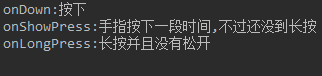
- 3.軽くスワイプして、同時に離す:
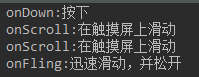
- 4.押し続けたままスライド操作を続ける:
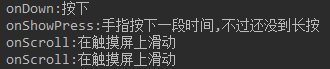
PS: 上記の結果から、いくつか問題が見つかりました。OnGestureListenerを実装するにはすべてのジェスチャーメソッドを実装する必要があります。たとえスワイプだけを対象にしたい場合でも、オーバーライドしなければなりません。これはとても面倒ですよね。公式がもちろん解決策を用意しています。公式はさらにSimpleOnGestureListenerクラスを提供しており、上記のOnGestureListenerをSimpleOnGestureListenerに置き換えるだけで済みます!
3.簡単な例:下スワイプでActivityを閉じ、上スワイプで新しいActivityを起動
ここでは上記のSimpleOnGestureListenerを使って実装しましょう:
実行結果のスクリーンショット:
実装コード:
public class MainActivity extends AppCompatActivity {

    private GestureDetector mDetector;
    private final static int MIN_MOVE = 200;   //最小距离
    private MyGestureListener mgListener;


    @Override
    protected void onCreate(Bundle savedInstanceState) {
        super.onCreate(savedInstanceState);
        setContentView(R.layout.activity_main);
        //实例化SimpleOnGestureListener与GestureDetector对象
        mgListener = new MyGestureListener();
        mDetector = new GestureDetector(this, mgListener);
    }

    @Override
    public boolean onTouchEvent(MotionEvent event) {
        return mDetector.onTouchEvent(event);
    }

    //自定义一个GestureListener,这个是View类下的,别写错哦!!!
    private class MyGestureListener extends GestureDetector.SimpleOnGestureListener {

        @Override
        public boolean onFling(MotionEvent e1, MotionEvent e2, float v, float v1) {
            if(e1.getY() - e2.getY() > MIN_MOVE){
                startActivity(new Intent(MainActivity.this, MainActivity.class));
                Toast.makeText(MainActivity.this, "通过手势启动Activity", Toast.LENGTH_SHORT).show();
            }else if(e1.getY() - e2.getY()  < MIN_MOVE){
                finish();
                Toast.makeText(MainActivity.this,"通过手势关闭Activity",Toast.LENGTH_SHORT).show();
            }
            return true;
        }
    }

}
結果の分析:上記の比較から分かるように、OnGestureListenerよりもSimpleOnGestureListenerを使う方がはるかに簡単です。書きたいメソッドだけをオーバーライドすればいいのです。また、例は簡単なので、他の操作もぜひ試してみてください。例えば、ジェスチャーによる画像の拡大縮小などです~
4.ジェスチャーの追加と認識:
上記のジェスチャー検出に加えて、Androidはジェスチャーの追加も可能にし、関連する認識APIを提供しています。AndroidではGestureLibraryを使用してジェスチャーライブラリを表し、GestureLibrariesツールクラスがジェスチャーライブラリの作成に提供されています。
ジェスチャーライブラリをロードする4つの静的メソッド:
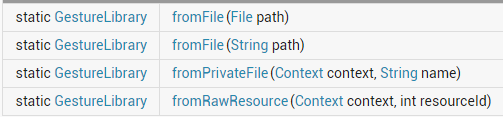
GestureLibrariesオブジェクトを取得したら、そのオブジェクトが提供する以下のメソッドを使用して対応する操作を行うことができます:
関連メソッド:
- public void addGesture(String entryName, Gesture gesture):entryNameという名前のジェスチャーを追加します
- public Set<String> getGestureEntries():ジェスチャーライブラリ内のすべてのジェスチャーの名前を取得します
- public ArrayList<Gesture> getGestures(String entryName):entryNameに対応するすべてのジェスチャーを取得します
- public ArrayList<Prediction> recognize(Gesture gesture): 現在のジェスチャーライブラリからgestureに一致するすべてのジェスチャーを認識します
- public void removeEntry(String entryName):ジェスチャーライブラリからentryNameに対応するジェスチャーを削除します
- public void removeGesture(String entryName, Gesture gesture):ジェスチャーライブラリからentryNameとgestureの両方に一致するジェスチャーを削除します
- public abstract boolean save():ジェスチャーライブラリにジェスチャーを追加または削除した後、このメソッドを呼び出してジェスチャーライブラリを保存します
GestureOverlayViewジェスチャー編集コンポーネント:
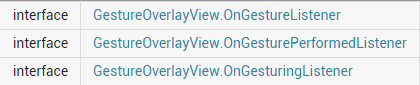
AndroidはGestureOverlayViewに3つのリスナーインターフェースを提供しています。次の通りで、一般的によく使われるのは:OnGesturePerformedListenerジェスチャー完了時に応答するために使用されます!
5.ジェスチャー追加のサンプル:
PS: サンプルは李刚著『Android疯狂讲义』のコードを引用しています。
実行結果のスクリーンショット:
では、実装コードを貼ります:
2つのレイアウトファイル:activity_main.xmlとdialog_save.xml
activity_main.xml
<LinearLayout xmlns:android="http://schemas.android.com/apk/res/android"
    xmlns:tools="http://schemas.android.com/tools"
    android:layout_width="match_parent"
    android:layout_height="match_parent"
    android:orientation="vertical"
    tools:context=".MainActivity">

    <TextView
        android:layout_width="match_parent"
        android:layout_height="wrap_content"
        android:text="请在下方屏幕中绘制手势~"
        android:textSize="20sp"/>


    <!-- gestureStrokeType控制手势是否需要一笔完成,multiple表示允许多笔-->
    <android.gesture.GestureOverlayView
        android:id="@+id/gesture"
        android:layout_width="match_parent"
        android:layout_height="match_parent"
        android:gestureStrokeType="multiple" />

</LinearLayout>
dialog_save.xml
<?xml version="1.0" encoding="utf-8"?>
<LinearLayout xmlns:android="http://schemas.android.com/apk/res/android"
    android:layout_width="match_parent"
    android:layout_height="match_parent"
    android:orientation="vertical">

    <LinearLayout
        android:layout_width="match_parent"
        android:layout_height="wrap_content"
        android:orientation="horizontal">
        <TextView
            android:layout_width="wrap_content"
            android:layout_height="wrap_content"
            android:layout_marginRight="8dp"
            android:text="请填写手势名称:"/>
        <EditText
            android:layout_width="match_parent"
            android:layout_height="wrap_content"
            android:id="@+id/edit_name"/>
    </LinearLayout>

    <ImageView
        android:id="@+id/img_show"
        android:layout_width="128dp"
        android:layout_height="128dp"
        android:layout_marginTop="10dp"/>

</LinearLayout>
MainActivity.java:
public class MainActivity extends AppCompatActivity {

    private EditText editText;
    private GestureOverlayView gesture;

    @Override
    protected void onCreate(Bundle savedInstanceState) {
        super.onCreate(savedInstanceState);
        setContentView(R.layout.activity_main);
        //获取手势编辑组件后,设置相关参数
        gesture = (GestureOverlayView) findViewById(R.id.gesture);
        gesture.setGestureColor(Color.GREEN);
        gesture.setGestureStrokeWidth(5);
        gesture.addOnGesturePerformedListener(new GestureOverlayView.OnGesturePerformedListener() {
            @Override
            public void onGesturePerformed(GestureOverlayView gestureOverlayView, final Gesture gesture) {
                View saveDialog = getLayoutInflater().inflate(R.layout.dialog_save,null,false);
                ImageView img_show = (ImageView) saveDialog.findViewById(R.id.img_show);
                final EditText edit_name = (EditText) saveDialog.findViewById(R.id.edit_name);
                Bitmap bitmap = gesture.toBitmap(128,128,10,0xffff0000);
                img_show.setImageBitmap(bitmap);
                new AlertDialog.Builder(MainActivity.this).setView(saveDialog)
                        .setPositiveButton("保存",new DialogInterface.OnClickListener()
                        {
                            @Override
                            public void onClick(DialogInterface dialogInterface, int i) {
                                //获取文件对应的手势库
                                GestureLibrary gestureLib = GestureLibraries.fromFile("/mnt/sdcard/mygestures");
                                gestureLib.addGesture(edit_name.getText().toString(),gesture);
                                gestureLib.save();
                            }
                        }).setNegativeButton("取消", null).show();
            }
        });
    }
}
最後に、AndroidManifest.xmlにSDカードへの書き込み権限を追加する必要があります:
<uses-permission android:name="android.permission.WRITE_EXTERNAL_STORAGE"/>
6.ジェスチャー認識のサンプル
実装コード:
public class MainActivity extends AppCompatActivity {

    private GestureOverlayView gesture;
    private GestureLibrary gestureLibrary;
    private Context mContext;

    @Override
    protected void onCreate(Bundle savedInstanceState) {
        super.onCreate(savedInstanceState);
        setContentView(R.layout.activity_main);
        mContext = MainActivity.this;
        gestureLibrary = GestureLibraries.fromFile("mmt/sdcard/mygestures");
        if (gestureLibrary.load()) {
            Toast.makeText(mContext, "手势库加载成功", Toast.LENGTH_SHORT).show();
        } else {
            Toast.makeText(mContext, "手势库加载失败", Toast.LENGTH_SHORT).show();
        }

        //获取手势编辑组件后,设置相关参数
        gesture = (GestureOverlayView) findViewById(R.id.gesture);
        gesture.setGestureColor(Color.GREEN);
        gesture.setGestureStrokeWidth(5);
        gesture.addOnGesturePerformedListener(new GestureOverlayView.OnGesturePerformedListener() {
            @Override
            public void onGesturePerformed(GestureOverlayView gestureOverlayView, final Gesture gesture) {
                //识别用户刚绘制的手势
                ArrayList<Prediction> predictions = gestureLibrary.recognize(gesture);
                ArrayList<String> result = new ArrayList<String>();
                //遍历所有找到的Prediction对象
                for (Prediction pred : predictions) {
                    if (pred.score > 2.0) {
                        result.add("与手势【" + pred.name + "】相似度为" + pred.score);
                    }
                }
                if (result.size() > 0) {
                    ArrayAdapter<Object> adapter = new ArrayAdapter<Object>(mContext,
                            android.R.layout.simple_dropdown_item_1line, result.toArray());
                    new AlertDialog.Builder(mContext).setAdapter(adapter,null).setPositiveButton("确定",null).show();
                }else{
                    Toast.makeText(mContext,"无法找到匹配的手势!",Toast.LENGTH_SHORT).show();
                }
            }
        });
    }
}
また、AndroidManifest.xmlにSDカードの読み取り権限を追加するのを忘れないでください:
<uses-permission android:name="android.permission.READ_EXTERNAL_STORAGE"/>
本節のまとめ:
さて、この節ではAndroidのGestureジェスチャーを紹介し、ジェスチャー判定、ジェスチャー追加、ジェスチャー認識の3つの内容を解説しました。サンプルの大部分は李刚先生の『Android疯狂讲义』から引用しています。興味があればその本を読んでみてください。ありがとうございます。