本節の紹介:
本節では、Androidが提供するシステムサービスの一つであるWindowManager(ウィンドウ管理サービス)を紹介します。これはViewを表示する最下層であり、Toast、Activity、Dialogの基盤でもWindowManagerが使われています。これはグローバルなものです!このクラスの中心となるのは、addView、removeView、updateViewLayoutの各メソッドを呼び出してViewを表示すること、そしてWindowManager.LayoutParamsというAPIを通じて関連する属性を設定することです!
本節では、このWindowManagerの実際の開発におけるいくつかの応用例について見ていきましょう~
公式APIドキュメント:WindowManager
1. WindowManagerのいくつかの概念:
1) WindowManagerの紹介
Androidが提供する、ウィンドウマネージャーとやり取りするためのAPIです!AppのUIは個々のActivityから構成され、さらにActivityはViewから構成されています。私たちが画面を表示したいと思ったとき、最初に思い浮かぶのはActivityですよね?あるいはDialogやToastでしょうか。
しかし、状況によっては、これらの3つだけでは要件を満たせない場合があります。例えば、単に何かを表示したいだけなのにActivityを使うのは少し大げさですし、DialogはContextオブジェクトが必要ですし、Toastはクリックできません...このような場合、WindowManagerを使ってViewを画面上に追加したり、画面から削除したりできます!WindowManagerはAndroidのウィンドウ機構を管理するインターフェースであり、Viewを表示する最下層です!
2) WindowManagerインスタンスの取得方法
①WindowManagerオブジェクトを取得する:
WindowManager wManager = getApplicationContext().getSystemService(Context. WINDOW_ SERVICE);
②WindowManager.LayoutParamsオブジェクトを取得し、後続の操作に備える
WindowManager.LayoutParams wmParams=new WindowManager.LayoutParams();
2. WindowManagerの使用例:
例1:画面の幅と高さを取得する
Android 4.2より前では、以下の方法で画面の幅と高さを取得できました:
public static int[] getScreenHW(Context context) {
    WindowManager manager = (WindowManager)context
    .getSystemService(Context.WINDOW_SERVICE);
    Display display = manager.getDefaultDisplay();
    int width = display.getWidth();
    int height = display.getHeight();
    int[] HW = new int[] { width, height };
    return HW;
}
しかし、上記の方法はAndroid 4.2以降では非推奨になったため、別の方法で画面の幅と高さを取得できます:
public static int[] getScreenHW2(Context context) {
    WindowManager manager = (WindowManager) context.
    getSystemService(Context.WINDOW_SERVICE);
    DisplayMetrics dm = new DisplayMetrics();
    manager.getDefaultDisplay().getMetrics(dm);
    int width = dm.widthPixels;
    int height = dm.heightPixels;
    int[] HW = new int[] { width, height };
    return HW;
}
次に、幅と高さをそれぞれ取得するメソッドを追加で書くこともできます。ここでは2番目の方法を例にします:
public static int getScreenW(Context context) {
    return getScreenHW2(context)[0];
}

public static int getScreenH(Context context) {
    return getScreenHW2(context)[1];
}
もちろん、別途ユーティリティクラスを作成せずに、直接取得することもできます。例:
public class MainActivity extends AppCompatActivity {
    @Override
    protected void onCreate(Bundle savedInstanceState) {
        super.onCreate(savedInstanceState);
        setContentView(R.layout.activity_main);
        WindowManager wManager = (WindowManager) getSystemService(Context.WINDOW_SERVICE);
        DisplayMetrics dm = new DisplayMetrics();
        wManager.getDefaultDisplay().getMetrics(dm);
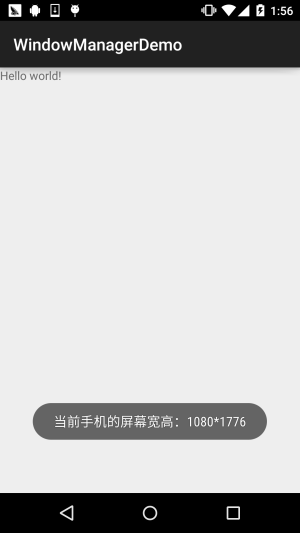
        Toast.makeText(MainActivity.this, "当前手机的屏幕宽高:" + dm.widthPixels + "*" +
                dm.heightPixels, Toast.LENGTH_SHORT).show();
    }
}
実行結果:
例2:ウィンドウを全画面表示に設定する
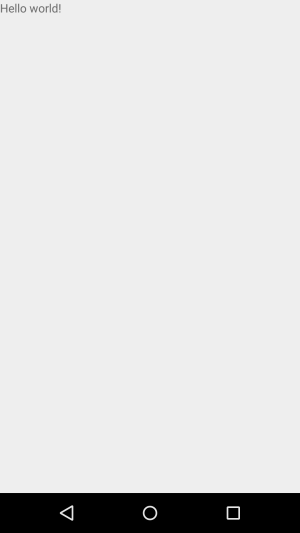
getWindow().setFlags(WindowManager.LayoutParams.FLAG_FULLSCREEN,
                WindowManager.LayoutParams.FLAG_FULLSCREEN);
        getSupportActionBar().hide();
実行結果:
例3:画面を常時オン(スリープ防止)に保つ
public void setKeepScreenOn(Activity activity,boolean keepScreenOn)
{
    if(keepScreenOn)
    {
        activity.getWindow().addFlags(WindowManager.LayoutParams.FLAG_KEEP_SCREEN_ON);
    }else{
        activity.getWindow().clearFlags(WindowManager.LayoutParams.FLAG_KEEP_SCREEN_ON);
    }
}
例4:シンプルなフローティングウィンドウの実装
実行結果のスクリーンショット:
実装コード:
まず、バックグラウンドで操作を待機するServiceが必要です。例えば、フローティングウィンドウの描画や削除などを実行します。そこでServiceを定義します:MyService.java:フローティングウィンドウ用のViewを作成するメソッドが必要です。
private void createWindowView() {
    btnView = new Button(getApplicationContext());
    btnView.setBackgroundResource(R.mipmap.ic_launcher);
    windowManager = (WindowManager) getApplicationContext()
            .getSystemService(Context.WINDOW_SERVICE);
    params = new WindowManager.LayoutParams();

    // 设置Window Type
    params.type = WindowManager.LayoutParams.TYPE_SYSTEM_ALERT;
    // 设置悬浮框不可触摸
    params.flags = WindowManager.LayoutParams.FLAG_NOT_TOUCH_MODAL
            | WindowManager.LayoutParams.FLAG_NOT_FOCUSABLE;
    // 悬浮窗不可触摸,不接受任何事件,同时不影响后面的事件响应
    params.format = PixelFormat.RGBA_8888;
    // 设置悬浮框的宽高
    params.width = 200;
    params.height = 200;
    params.gravity = Gravity.LEFT;
    params.x = 200;
    params.y = 000;
    // 设置悬浮框的Touch监听
    btnView.setOnTouchListener(new View.OnTouchListener() {
        //保存悬浮框最后位置的变量
        int lastX, lastY;
        int paramX, paramY;

        @Override
        public boolean onTouch(View v, MotionEvent event) {
            switch (event.getAction()) {
                case MotionEvent.ACTION_DOWN:
                    lastX = (int) event.getRawX();
                    lastY = (int) event.getRawY();
                    paramX = params.x;
                    paramY = params.y;
                    break;
                case MotionEvent.ACTION_MOVE:
                    int dx = (int) event.getRawX() - lastX;
                    int dy = (int) event.getRawY() - lastY;
                    params.x = paramX + dx;
                    params.y = paramY + dy;
                    // 更新悬浮窗位置
                    windowManager.updateViewLayout(btnView, params);
                    break;
            }
            return true;
        }
    });
    windowManager.addView(btnView, params);
    isAdded = true;
}
その後、OnCreate()メソッド内で上記のcreateWindowView()メソッドを呼び出すだけで、フローティングウィンドウの読み込みを開始できます。しかし、1つ気づきました:これはどうやら閉じることができないようだ。なんてこった。よし、次に要件を分析する必要があります!
携帯電話の通常画面、つまりデスクトップ(ホーム画面)のときにのみ表示されます。他のAppを起動すると、このフローティングウィンドウは消えるはずです。アプリを終了してデスクトップに戻ると、再び表示される必要があります!
そこでまず、Appがデスクトップ上にあるかどうかを判断する必要があります。以下のコードを追加します:
/**
 * 判断当前界面是否是桌面
 */
public boolean isHome(){
    if(mActivityManager == null) {
        mActivityManager = (ActivityManager)getSystemService(Context.ACTIVITY_SERVICE);
    }
    List<RunningTaskInfo> rti = mActivityManager.getRunningTasks(1);
    return homeList.contains(rti.get(0).topActivity.getPackageName());
}

/**
 * 获得属于桌面的应用的应用包名称
 * @return 返回包含所有包名的字符串列表
 */
private List<String> getHomes() {
    List<String> names = new ArrayList<String>();
    PackageManager packageManager = this.getPackageManager();
    // 属性
    Intent intent = new Intent(Intent.ACTION_MAIN);
    intent.addCategory(Intent.CATEGORY_HOME);
    List<ResolveInfo> resolveInfo = packageManager.queryIntentActivities(intent,
            PackageManager.MATCH_DEFAULT_ONLY);
    for(ResolveInfo ri : resolveInfo) {
        names.add(ri.activityInfo.packageName);
    }
    return names;
}
さて、次は一定時間ごとに一連の判定を行う必要があります。例えば、デスクトップ上にいるか、フローティングウィンドウがすでに読み込まれているか、読み込まれていなければ読み込む、読み込まれていればこのフローティングウィンドウを削除する、といった具合です。ここではhandlerを使います。なぜならサブスレッドで直接UIを更新できないからです。なので、わかりますよね、上の操作を実行するためのhandlerを自分で書きます:
//定义一个更新界面的Handler
private Handler mHandler = new Handler() {
    @Override
    public void handleMessage(Message msg) {
        switch(msg.what) {
        case HANDLE_CHECK_ACTIVITY:
            if(isHome()) {
                if(!isAdded) {
                    windowManager.addView(btnView, params);
                    isAdded = true;
                new Thread(new Runnable() {
                    public void run() {
                        for(int i=0;i<10;i++){
                            try {
                                Thread.sleep(1000);
                            } catch (InterruptedException e) {e.printStackTrace();}
                            Message m = new Message();
                            m.what=2;
                            mHandler.sendMessage(m);
                        }
                    }
                }).start();}
            } else {
                if(isAdded) {
                    windowManager.removeView(btnView);
                    isAdded = false;
                }
            }
            mHandler.sendEmptyMessageDelayed(HANDLE_CHECK_ACTIVITY, 0);
            break;
        }
    }
};
最後にやるべきことは、ServiceのonStartCommand()メソッドをオーバーライドすることです。判断をして、Intentからデータを取り出し、フローティングウィンドウを追加する必要があるのか、それとも削除する必要があるのかを判断します!
@Override
public int onStartCommand(Intent intent, int flags, int startId) {
    int operation = intent.getIntExtra(OPERATION, OPERATION_SHOW);
    switch(operation) {
    case OPERATION_SHOW:
        mHandler.removeMessages(HANDLE_CHECK_ACTIVITY);
        mHandler.sendEmptyMessage(HANDLE_CHECK_ACTIVITY);
        break;
    case OPERATION_HIDE:
        mHandler.removeMessages(HANDLE_CHECK_ACTIVITY);
        break;
    }
    return super.onStartCommand(intent, flags, startId);
}
さて、ここまでで主要な作業は完了です。次は細かい部分です。Activityを使ってこのServiceを起動します:MainActivity.java:
public class MainActivity extends AppCompatActivity implements View.OnClickListener {

    private Button btn_on;

    @Override
    protected void onCreate(Bundle savedInstanceState) {
        super.onCreate(savedInstanceState);
        setContentView(R.layout.activity_main);
        bindViews();
    }

    private void bindViews() {
        btn_on = (Button) findViewById(R.id.btn_on);
        btn_on.setOnClickListener(this);
    }

    @Override
    public void onClick(View v) {
        switch (v.getId()) {
            case R.id.btn_on:
                Intent mIntent = new Intent(MainActivity.this, MainService.class);
                mIntent.putExtra(MainService.OPERATION, MainService.OPERATION_SHOW);
                startService(mIntent);
                Toast.makeText(MainActivity.this, "悬浮框已开启~", Toast.LENGTH_SHORT).show();
                break;
        }
    }
}
続いてAndroidManifest.xmlに権限を追加し、MainServiceを登録します:
<uses-permission android:name="android.permission.SYSTEM_ALERT_WINDOW" />
<uses-permission android:name="android.permission.GET_TASKS" />

<service android:name=".MainService"/>
さて、ロジックは比較的理解しやすいですね。皆さんも自分で確認してみてください~
3. 参考資料の拡張:
4番目の例で気づいたかもしれませんが、WindowManager.LayoutParamsというものがあります。これはフラグです。例えば全画面など~時間の都合上すべては挙げませんが、公式サイトまたは以下のリンクで確認できます:
公式ドキュメント:WindowManager.LayoutParams
Androidシステムサービス - WindowManager
さらに、上記のフローティングウィンドウに興味があって、より深く研究したい場合は、郭おじさん(郭霖)のブログを参照してください:
Androidデスクトップのフローティングウィンドウ効果の実装、360手机卫士(360モバイルセキュリティ)のフローティングウィンドウ効果を模倣
Androidデスクトップのフローティングウィンドウ応用編、QQ手机管家(QQモバイルマネージャー)の小型ロケット効果の実装
4. 本節のコード例のダウンロード:
WindowManagerDemo2.zip
本節のまとめ:
本節では、AndroidシステムサービスのWindowManagerについて学びました。最初の3つの例は実際の開発で使うことが多いかもしれません。最初の例はユーティリティクラスとして書くことをお勧めします。何しろ画面の幅と高さをよく使いますからね~。フローティングウィンドウについては、理解できればそれで良し、理解できなくても大丈夫です。実際の開発でフローティングウィンドウを作ることはほとんどないでしょう...ええと、本節はここまでです。ありがとうございました~
