はじめに
この節では、AndroidでのCameraの使い方を紹介します。簡単に言うと写真を撮ることですね。方法は次の2つしかありません:
1. システム標準のカメラを呼び出して撮影し、撮影後の画像を取得する
2. または自分で撮影ページを作る
この節では、上記の2つのケースを体験するために、2つの簡単な例を作成します。
1. システム標準のCaremaを呼び出す
以下の数行のコードだけで、システムカメラを呼び出すことができます。カメラで撮影すると、onActivityResultにintentが返されます。intentのextra部分にはエンコードされたBitmapが含まれています。
Intent it = new Intent(MediaStore.ACTION_IMAGE_CAPTURE);
startActivityForResult(it,Activity.DEFAULT_KEYS_DIALER);

//重写onActivityResult方法
    @Override
    protected void onActivityResult(int requestCode, int resultCode, Intent data) {
        if(requestCode == Activity.RESULT_OK){
            Bundle bundle = data.getExtras();
            Bitmap bitmap = (Bitmap) bundle.get("data");
            img_show.setImageBitmap(bitmap);
        }
}
実行結果のスクリーンショット:
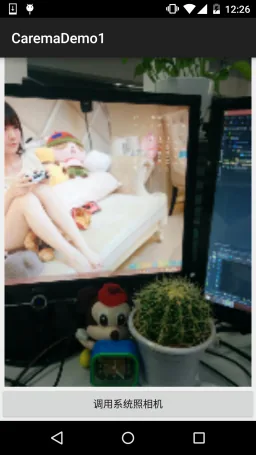
このぼやけたAV画質... やはりエンコードされたBitmapだからですね。そうそう、撮影した画像はローカルに保存されません。画像をSDカードに保存してから表示するコードを自分で書けば、画像はもっと鮮明になります。では、コードを書いて試してみましょう。
//定义一个保存图片的File变量
private File currentImageFile = null;

//在按钮点击事件处写上这些东西,这些是在SD卡创建图片文件的:
            @Override
            public void onClick(View v) {
                File dir = new File(Environment.getExternalStorageDirectory(),"pictures");
                if(dir.exists()){
                    dir.mkdirs();
                }
                currentImageFile = new File(dir,System.currentTimeMillis() + ".jpg");
                if(!currentImageFile.exists()){
                    try {
                        currentImageFile.createNewFile();
                    } catch (IOException e) {
                        e.printStackTrace();
                    }
                }

                Intent it = new Intent(MediaStore.ACTION_IMAGE_CAPTURE);
                it.putExtra(MediaStore.EXTRA_OUTPUT, Uri.fromFile(currentImageFile));
                startActivityForResult(it, Activity.DEFAULT_KEYS_DIALER);
            }

//onActivityResult:
 @Override
    protected void onActivityResult(int requestCode, int resultCode, Intent data) {
        if (requestCode == Activity.DEFAULT_KEYS_DIALER) {
        img_show.setImageURI(Uri.fromFile(currentImageFile));
        }
}
はい、とても簡単です。実行結果を見てみましょう:
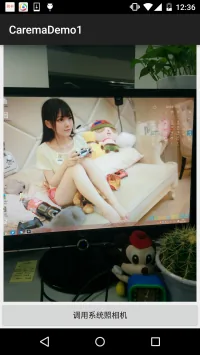
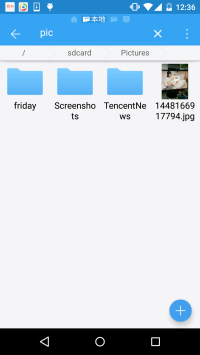
上のものと比べて、だいぶ鮮明になりましたね。システム標準のCaremaを呼び出すのはこれほど簡単です。
2. 自分で撮影ページを作る
ここでは、プレビュー画面としてSurfaceViewを使う必要があります。使い方もとても簡単です!
実行結果のスクリーンショット:
コード実装:
レイアウトコード:activity_main.xml:シンプルなsurfaceView + Button
<LinearLayout xmlns:android="http://schemas.android.com/apk/res/android"
    android:layout_width="match_parent"
    android:layout_height="match_parent"
    android:orientation="vertical">

    <SurfaceView
        android:id="@+id/sfv_preview"
        android:layout_width="match_parent"
        android:layout_height="wrap_content"
        android:layout_weight="1" />

    <Button
        android:id="@+id/btn_take"
        android:layout_width="match_parent"
        android:layout_height="wrap_content"
        android:text="调用系统照相机" />

</LinearLayout>
MainActivity.java:
public class MainActivity extends AppCompatActivity {

    private SurfaceView sfv_preview;
    private Button btn_take;
    private Camera camera = null;
    private SurfaceHolder.Callback cpHolderCallback = new SurfaceHolder.Callback() {
        @Override
        public void surfaceCreated(SurfaceHolder holder) {
            startPreview();
        }

        @Override
        public void surfaceChanged(SurfaceHolder holder, int format, int width, int height) {

        }

        @Override
        public void surfaceDestroyed(SurfaceHolder holder) {
            stopPreview();
        }
    };

    @Override
    protected void onCreate(Bundle savedInstanceState) {
        super.onCreate(savedInstanceState);
        setContentView(R.layout.activity_main);
        bindViews();
    }

    private void bindViews() {
        sfv_preview = (SurfaceView) findViewById(R.id.sfv_preview);
        btn_take = (Button) findViewById(R.id.btn_take);
        sfv_preview.getHolder().addCallback(cpHolderCallback);

        btn_take.setOnClickListener(new View.OnClickListener() {
            @Override
            public void onClick(View v) {
                camera.takePicture(null, null, new Camera.PictureCallback() {
                    @Override
                    public void onPictureTaken(byte[] data, Camera camera) {
                        String path = "";
                        if ((path = saveFile(data)) != null) {
                            Intent it = new Intent(MainActivity.this, PreviewActivity.class);
                            it.putExtra("path", path);
                            startActivity(it);
                        } else {
                            Toast.makeText(MainActivity.this, "保存照片失败", Toast.LENGTH_SHORT).show();
                        }
                    }
                });
            }
        });
    }

    //保存临时文件的方法
    private String saveFile(byte[] bytes){
        try {
            File file = File.createTempFile("img","");
            FileOutputStream fos = new FileOutputStream(file);
            fos.write(bytes);
            fos.flush();
            fos.close();
            return file.getAbsolutePath();
        } catch (IOException e) {
            e.printStackTrace();
        }
        return "";
    }


    //开始预览
    private void startPreview(){
        camera = Camera.open();
        try {
            camera.setPreviewDisplay(sfv_preview.getHolder());
            camera.setDisplayOrientation(90);   //让相机旋转90度
            camera.startPreview();
        } catch (IOException e) {
            e.printStackTrace();
        }
    }

    //停止预览
    private void stopPreview() {
        camera.stopPreview();
        camera.release();
        camera = null;
    }

}
最後に、もう1つのPreviewActivity.javaがあります。ここでは画像を画面に表示するだけです。
/**
 * Created by Jay on 2015/11/22 0022.
 */
public class PreviewActivity extends AppCompatActivity {
    @Override
    public void onCreate(Bundle savedInstanceState) {
        super.onCreate(savedInstanceState);
        ImageView img = new ImageView(this);
        String path = getIntent().getStringExtra("path");
        if(path != null){
            img.setImageURI(Uri.fromFile(new File(path)));
        }
        setContentView(img);
    }
}
うん、どれもとても簡単です。権限を追加するのを忘れないでください:
<uses-permission android:name="android.permission.CAMERA"/>
<uses-permission android:name="android.permission.WRITE_EXTERNAL_STORAGE"/>
また、注意すべき点は、caremaを解放しないと、次にcaremaを呼び出したときにエラーが発生することです。エラー内容は次のです:java.lang.RuntimeException:fail to connect to camera service。そのため、Caremaに対してrelease()を行う必要があります。上記のエラーが続く場合は、スマホを再起動してください。
3. この節のサンプルコードのダウンロード
CaremaDemo1.zip
CaremaDemo2.zip
この節のまとめ
さて、この節では、システム標準のカメラを呼び出して撮影後の画像を取得する方法と、自分でCaremaを書いてカスタムカメラを完成させる方法を説明しました。へへ、状況によっては撮影プレビュー画面が不要な場合もあります。その場合は、フローティング枠を1つ作り、フローティング枠をクリックすると撮影イベントが発生します。これで、気づかれずに撮影することも可能ではないでしょうか?(盗撮)
へへ、ちょっと面白いですね。楽しむには自分でコードを書いてみましょう。