Einführung in diesen Abschnitt:
Dieser Abschnitt bringt ein UI-Steuerelement, das nach Android 3.0 eingeführt wurde——ViewPager (Werkzeug zum Wechseln von Views per Wischen). Ich kann mir wirklich nicht vorstellen, wie man dieses Steuerelement nennen soll. Seine allgemeine Funktion: Du kannst Views per Gestenwischen wechseln, normalerweise verwendet für App-Guide-Seiten oder zur Umsetzung eines Bildkarussells. Da es nach 3.0 eingeführt wurde, musst du, wenn du es auf niedrigeren Versionen verwenden möchtest, das v4-Kompatibilitätspaket einbinden~. Wir können auch sehen, dass sich ViewPager im Verzeichnis android.support.v4.view.ViewPager befindet~. Im Folgenden lernen wir die grundlegende Verwendung dieses Steuerelements kennen~ Offizielle API-Dokumentation:ViewPager
1. Kurze Einführung in ViewPager
ViewPager ist eine einfache Komponente zum Seitenwechsel. Wir können ihn mit mehreren Views füllen und dann nach links und rechts wischen, um zwischen verschiedenen Views zu wechseln. Wir können die Methode setPageTransformer() verwenden, um den Animationseffekt für den Wechsel für unseren ViewPager festzulegen. Natürlich haben wir Animationen noch nicht gelernt, also werden wir das Festlegen von Animationen für ViewPager im nächsten Kapitel, Zeichnen und Animation, erklären! Genau wie bei den ListView und GridView, die wir zuvor gelernt haben, brauchen wir auch einen Adapter, um unsere Views an den ViewPager zu binden, und ViewPager hat einen spezifischen Adapter——PagerAdapter! Darüber hinaus empfiehlt Google offiziell, dass wir Fragment verwenden, um ViewPager zu füllen, damit wir jede Seite bequemer erzeugen und den Lebenszyklus jeder Seite verwalten können! Es stellt uns zwei Fragment-spezifische Adapter bereit:FragmentPageAdapterundFragmentStatePagerAdapterLassen Sie uns kurz die Unterschiede zwischen diesen beiden Adaptern analysieren:
- FragmentPageAdapter: Wie PagerAdapter speichert er nur das aktuelle Fragment sowie das linke und das rechte, das heißt, er speichert insgesamt nur 3 Fragmente. Wenn es beispielsweise die Seiten 1, 2, 3, 4 gibt:
Auf Seite 1: 1, 2 zwischenspeichern
Auf Seite 2: 1, 2, 3 zwischenspeichern
Auf Seite 3: Seite 1 zerstören, 2, 3, 4 zwischenspeichern
Auf Seite 4: Seite 2 zerstören, 3, 4 zwischenspeichern
Für weitere Seiten und so weiter~- FragmentStatePagerAdapter: Wenn das Fragment für den Benutzer nicht sichtbar ist, wird das gesamte Fragment zerstört und nur der Zustand des Fragments gespeichert! Und wenn die Seite erneut angezeigt werden muss, wird eine neue Seite erzeugt!
Zusammenfassend ist FragmentPageAdapter für Situationen mit einer festen und kleinen Anzahl von Seiten geeignet; während FragmentStatePagerAdapter für Fälle mit vielen Seiten oder sehr komplexem Seiteninhalt (der viel Speicher benötigt) geeignet ist!
2. Verwendung von PagerAdapter
Lassen Sie uns zunächst den gewöhnlichsten PagerAdapter vorstellen. Wenn Sie diesen PagerAdapter verwenden möchten, müssen Sie die folgenden vier Methoden überschreiben: Natürlich ist dies nur ein offizieller Vorschlag. Tatsächlich müssen wir nur getCount() und isViewFromObject() überschreiben~
- getCount(): Ermittelt, wie viele Views sich im viewpager befinden
- destroyItem(): Entfernt eine Seite an einer bestimmten Position. Der Adapter ist dafür verantwortlich, diese View aus dem Container zu entfernen. Dies soll sicherstellen, dass die View entfernt werden kann, wenn finishUpdate(viewGroup) zurückkehrt.
Die anderen beiden Methoden beinhalten etwas, das als Key bezeichnet wird:
- instantiateItem(): ① Füge die View an der angegebenen Position zum ViewGroup (Container) hinzu, erstelle und zeige sie an. ② Gib ein Object (Key) zurück, das die neue Seite repräsentiert. Normalerweise kannst du einfach die View selbst zurückgeben; natürlich kannst du auch deinen eigenen Key definieren, aber der Key und jede View müssen eine Eins-zu-eins-Entsprechung haben.
- isViewFromObject(): Ermittle, ob der von der Funktion instantiateItem(ViewGroup, int) zurückgegebene Key und eine Seiten-View dieselbe View repräsentieren (das heißt, ob sie einander entsprechen; wenn sie einander entsprechen, repräsentieren sie dieselbe View). Normalerweise schreiben wir einfach return view == object!
Beispiel 1: Einfachste Verwendung
Screenshot des Laufeffekts:
Wichtige Codeabschnitte:
Okay, der Code ist auch sehr einfach zu schreiben: zuerst das Layout für jede View, in dreifacher Ausführung; die anderen beiden Views sind identisch:
view_one.xml:
<?xml version="1.0" encoding="utf-8"?>
<LinearLayout xmlns:android="http://schemas.android.com/apk/res/android"
    android:layout_width="match_parent"
    android:layout_height="match_parent"
    android:background="#FFBA55"
    android:gravity="center"
    android:orientation="vertical">

    <TextView
        android:layout_width="wrap_content"
        android:layout_height="wrap_content"
        android:text="第一个Page"
        android:textColor="#000000"
        android:textSize="18sp"
        android:textStyle="bold" />
</LinearLayout>
Dann schreibe einen benutzerdefinierten PagerAdapter:
MyPagerAdapter.java:
public class MyPagerAdapter extends PagerAdapter {
    private ArrayList<View> viewLists;

    public MyPagerAdapter() {
    }

    public MyPagerAdapter(ArrayList<View> viewLists) {
        super();
        this.viewLists = viewLists;
    }

    @Override
    public int getCount() {
        return viewLists.size();
    }

    @Override
    public boolean isViewFromObject(View view, Object object) {
        return view == object;
    }

    @Override
    public Object instantiateItem(ViewGroup container, int position) {
        container.addView(viewLists.get(position));
        return viewLists.get(position);
    }

    @Override
    public void destroyItem(ViewGroup container, int position, Object object) {
        container.removeView(viewLists.get(position));
    }
}
Als Nächstes kommt die Activity, sehr ähnlich wie die ListView, die wir zuvor kennengelernt haben:
OneActivity.java:
public class OneActivity extends AppCompatActivity{

    private ViewPager vpager_one;
    private ArrayList<View> aList;
    private MyPagerAdapter mAdapter;

    @Override
    protected void onCreate(Bundle savedInstanceState) {
        super.onCreate(savedInstanceState);
        setContentView(R.layout.activity_one);
        vpager_one = (ViewPager) findViewById(R.id.vpager_one);

        aList = new ArrayList<View>();
        LayoutInflater li = getLayoutInflater();
        aList.add(li.inflate(R.layout.view_one,null,false));
        aList.add(li.inflate(R.layout.view_two,null,false));
        aList.add(li.inflate(R.layout.view_three,null,false));
        mAdapter = new MyPagerAdapter(aList);
        vpager_one.setAdapter(mAdapter);
    }
}
Okay, der entscheidende Code ist der obige Teil, sehr einfach zu verstehen~
Beispiel 2: Titelleiste — PagerTitleStrip und PagerTabStrip
Es ist der Titel, der beim Gleiten des ViewPagers mitwandert. Diese beiden werden offiziell bereitgestellt; einer ist reiner Text, der andere hat eine Unterstreichung, und man kann auf den Text klicken, um die Seiten zu wechseln. Schreiben wir unten ein einfaches Beispiel~
Screenshot des Laufeffekts:
Zentrale Code-Implementierung:
Hier liegt der einzige Unterschied zwischen den beiden im Layout; alles andere ist gleich:
PagerTitleStripDas Layout in der Activity:activity_two.xml:
<LinearLayout xmlns:android="http://schemas.android.com/apk/res/android"
    android:layout_width="match_parent"
    android:layout_height="match_parent"
    android:orientation="vertical">

    <TextView
        android:layout_width="match_parent"
        android:layout_height="48dp"
        android:background="#8CC6FF"
        android:gravity="center"
        android:text="PagerTitleStrip效果演示"
        android:textColor="#000000"
        android:textSize="18sp" />

    <android.support.v4.view.ViewPager
        android:id="@+id/vpager_two"
        android:layout_width="wrap_content"
        android:layout_height="wrap_content"
        android:layout_gravity="center">

        <android.support.v4.view.PagerTitleStrip
            android:id="@+id/pagertitle"
            android:layout_width="wrap_content"
            android:layout_height="40dp"
            android:layout_gravity="top"
            android:textColor="#FFFFFF" />
   </android.support.v4.view.ViewPager>

</LinearLayout>
Und das Layout, in dem sich PagerTabStrip befindet:
activity_three.xml:
<LinearLayout xmlns:android="http://schemas.android.com/apk/res/android"
    android:layout_width="match_parent"
    android:layout_height="match_parent"
    android:orientation="vertical">

    <TextView
        android:layout_width="match_parent"
        android:layout_height="35dp"
        android:background="#C0C080"
        android:gravity="center"
        android:text="PagerTabStrip效果演示"
        android:textSize="18sp" />

    <android.support.v4.view.ViewPager
        android:id="@+id/vpager_three"
        android:layout_width="wrap_content"
        android:layout_height="wrap_content"
        android:layout_gravity="center">

        <android.support.v4.view.PagerTabStrip
            android:id="@+id/pagertitle"
            android:layout_width="wrap_content"
            android:layout_height="wrap_content"
            android:layout_gravity="top" />
     </android.support.v4.view.ViewPager>
</LinearLayout>
Als Nächstes sind die beiden gleich. Schreiben wir zuerst einen benutzerdefinierten PagerAdapter. Zusätzlich zu den vier zuvor überschriebenen Methoden müssen wir eine weitere Methode überschreiben:getPageTitle(), diese legt den Titel fest~ Der Code sieht wie folgt aus:
MyPagerAdapter2.java:
/**
 * Created by Jay on 2015/10/8 0008.
 */
public class MyPagerAdapter2 extends PagerAdapter {
    private ArrayList<View> viewLists;
    private ArrayList<String> titleLists;

    public MyPagerAdapter2() {}
    public MyPagerAdapter2(ArrayList<View> viewLists,ArrayList<String> titleLists)
    {
        this.viewLists = viewLists;
        this.titleLists = titleLists;
    }

    @Override
    public int getCount() {
        return viewLists.size();
    }

    @Override
    public boolean isViewFromObject(View view, Object object) {
        return view == object;
    }

    @Override
    public Object instantiateItem(ViewGroup container, int position) {
        container.addView(viewLists.get(position));
        return viewLists.get(position);
    }

    @Override
    public void destroyItem(ViewGroup container, int position, Object object) {
        container.removeView(viewLists.get(position));
    }

    @Override
    public CharSequence getPageTitle(int position) {
        return titleLists.get(position);
    }
}
Zum Schluss der Activity-Teil, die beiden sind gleich:
TwoActivity.java:
/**
 * Created by Jay on 2015/10/8 0008.
 */
public class TwoActivity extends AppCompatActivity {

    private ViewPager vpager_two;
    private ArrayList<View> aList;
    private ArrayList<String> sList;
    private MyPagerAdapter2 mAdapter;

    @Override
    public void onCreate(Bundle savedInstanceState) {
        super.onCreate(savedInstanceState);
        setContentView(R.layout.activity_two);
        vpager_two = (ViewPager) findViewById(R.id.vpager_two);
        aList = new ArrayList<View>();
        LayoutInflater li = getLayoutInflater();
        aList.add(li.inflate(R.layout.view_one,null,false));
        aList.add(li.inflate(R.layout.view_two,null,false));
        aList.add(li.inflate(R.layout.view_three, null, false));
        sList = new ArrayList<String>();
        sList.add("橘黄");
        sList.add("淡黄");
        sList.add("浅棕");
        mAdapter = new MyPagerAdapter2(aList,sList);
        vpager_two.setAdapter(mAdapter);
    }
}
Also, es ist sehr einfach. Wenn du Fragen hast, lade die Demo herunter und schau sie dir an, dann wirst du es verstehen~
Beispiel 3: ViewPager verwenden, um den Effekt von TabHost zu erzielen:
Natürlich ist Beispiel 2 oft nur dekorativ und nicht praktisch. In der tatsächlichen Entwicklung müssen wir diese Titelleiste möglicherweise selbst anpassen. Schreiben wir unten ein einfaches Beispiel, um den Effekt von TabHost zu erzielen. Wenn Sie nicht wissen, was TabHost ist, dann schauen Sie sich den Effekt-Screenshot an!
Screenshot des Laufeffekts:
Analyse der Implementierungslogik:
Unten erklären wir die Logik, um den obigen Effekt zu erzielen, und fügen dann den Code ein:
Zuerst das Layout: Oben ein LinearLayout mit drei TextViews, alle mit dem Attribut weight auf 1 gesetzt, darunter ein ImageView als Slider, wir setzen seine Breite auf match_parent; ganz unten ist unser ViewPager. Es gibt möglicherweise zwei Attribute, die Sie nicht kennen: Eines ist flipInterval: Dies gibt das Zeitintervall zwischen View-Animationen an!
Und persistentDrawingCache: Es legt die Drawing-Cache-Strategie des Steuerelements fest, mit vier optionalen Werten:
Sie können zwei gleichzeitig verwenden, wie animation|scrolling~
- none: Den Drawing-Cache nicht im Speicher speichern;
- animation: Nur den Animations-Drawing-Cache speichern;
- scrolling: Nur den Drawing-Cache für den Scrolling-Effekt speichern;
- all: Alle Drawing-Caches sollten im Speicher gespeichert werden;
Layout-Code:activity_four.xml:
<LinearLayout xmlns:android="http://schemas.android.com/apk/res/android"
    xmlns:tools="http://schemas.android.com/tools"
    android:id="@+id/LinearLayout1"
    android:layout_width="match_parent"
    android:layout_height="match_parent"
    android:orientation="vertical"
    tools:context=".MainActivity">

    <LinearLayout
        android:layout_width="fill_parent"
        android:layout_height="48dp"
        android:background="#FFFFFF">

        <TextView
            android:id="@+id/tv_one"
            android:layout_width="fill_parent"
            android:layout_height="fill_parent"
            android:layout_weight="1.0"
            android:gravity="center"
            android:text="橘黄"
            android:textColor="#000000" />

        <TextView
            android:id="@+id/tv_two"
            android:layout_width="fill_parent"
            android:layout_height="fill_parent"
            android:layout_weight="1.0"
            android:gravity="center"
            android:text="淡黄"
            android:textColor="#000000" />

        <TextView
            android:id="@+id/tv_three"
            android:layout_width="fill_parent"
            android:layout_height="fill_parent"
            android:layout_weight="1.0"
            android:gravity="center"
            android:text="浅棕"
            android:textColor="#000000" />
    </LinearLayout>

    <ImageView
        android:id="@+id/img_cursor"
        android:layout_width="fill_parent"
        android:layout_height="wrap_content"
        android:scaleType="matrix"
        android:src="../@mipmap/line.html" />

    <android.support.v4.view.ViewPager
        android:id="@+id/vpager_four"
        android:layout_width="wrap_content"
        android:layout_height="0dp"
        android:layout_gravity="center"
        android:layout_weight="1.0"
        android:flipInterval="30"
        android:persistentDrawingCache="animation" />

</LinearLayout>
Als Nächstes kommt unsere Activity. Lass uns die Gedanken sortieren:
Schritt 1: Wir müssen unseren beweglichen Block unter dem ersten Text zentrieren, also müssen wir hier den offset berechnen: Zuerst die Bildbreite pw ermitteln, dann die Bildschirmbreite sw ermitteln. Die Berechnungsmethode ist ganz einfach:
offset = ((sw / 3)-pw) / 2//Bildschirmbreite/3 - Bildbreite, dann durch 2 teilen, für links und rechts!
Dann rufen wir setImageMatrix auf, um die aktuelle Position des Sliders festzulegen:
Gleichzeitig berechnen wir auch die Bewegungsdistanz des Sliders für das Wechseln um eine Seite und um zwei Seiten, ganz einfach:
one = offset * 2 + pw;
two = one * 2;Schritt 2: Wenn wir die Seite wischen, muss sich unser Slider bewegen. Wir müssen dem ViewPager ein OnPageChangeListener-Ereignis hinzufügen. Wir müssen eine Beurteilung der Seite nach dem Wischen vornehmen und auch festhalten, auf welcher Seite wir uns vor dem Wischen befunden haben. Unten habe ich selbst ein Diagramm gezeichnet, vielleicht ist es so leichter zu verstehen!
PS: Ich habe lange nicht geschrieben, die Handschrift ist hässlich, solange sie lesbar ist. Hässliche Handschrift, schöne Person, haha~
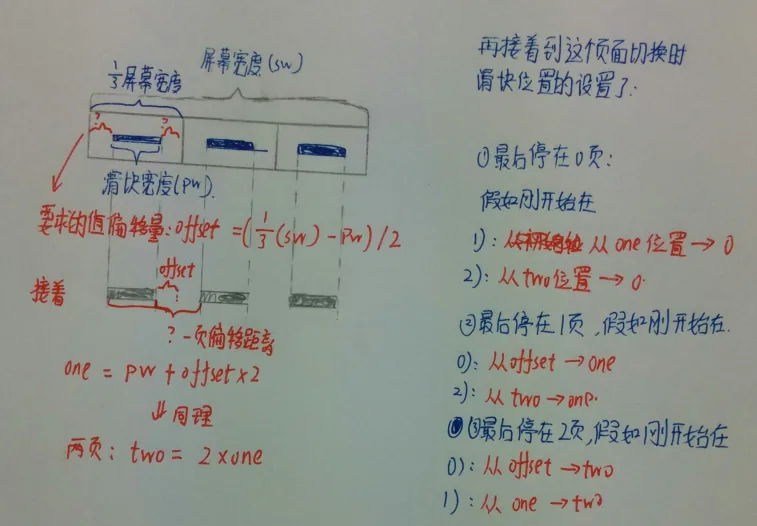
Nun, wenn du es immer noch nicht verstehst, zeichne selbst ein Diagramm und du wirst es verstehen. Unten ist der Code:
FourActvitiy.java:
/**
 * Created by Jay on 2015/10/8 0008.
 */
public class FourActivity extends AppCompatActivity implements View.OnClickListener,
        ViewPager.OnPageChangeListener {

    private ViewPager vpager_four;
    private ImageView img_cursor;
    private TextView tv_one;
    private TextView tv_two;
    private TextView tv_three;

    private ArrayList<View> listViews;
    private int offset = 0;//移动条图片的偏移量
    private int currIndex = 0;//当前页面的编号
    private int bmpWidth;// 移动条图片的长度
    private int one = 0; //移动条滑动一页的距离
    private int two = 0; //滑动条移动两页的距离

    @Override
    public void onCreate(Bundle savedInstanceState) {
        super.onCreate(savedInstanceState);
        setContentView(R.layout.activity_four);
        initViews();
    }


    private void initViews() {
        vpager_four = (ViewPager) findViewById(R.id.vpager_four);
        tv_one = (TextView) findViewById(R.id.tv_one);
        tv_two = (TextView) findViewById(R.id.tv_two);
        tv_three = (TextView) findViewById(R.id.tv_three);
        img_cursor = (ImageView) findViewById(R.id.img_cursor);

        //下划线动画的相关设置:
        bmpWidth = BitmapFactory.decodeResource(getResources(), R.mipmap.line).getWidth();// 获取图片宽度
        DisplayMetrics dm = new DisplayMetrics();
        getWindowManager().getDefaultDisplay().getMetrics(dm);
        int screenW = dm.widthPixels;// 获取分辨率宽度
        offset = (screenW / 3 - bmpWidth) / 2;// 计算偏移量
        Matrix matrix = new Matrix();
        matrix.postTranslate(offset, 0);
        img_cursor.setImageMatrix(matrix);// 设置动画初始位置
        //移动的距离
        one = offset * 2 + bmpWidth;// 移动一页的偏移量,比如1->2,或者2->3
        two = one * 2;// 移动两页的偏移量,比如1直接跳3


        //往ViewPager填充View,同时设置点击事件与页面切换事件
        listViews = new ArrayList<View>();
        LayoutInflater mInflater = getLayoutInflater();
        listViews.add(mInflater.inflate(R.layout.view_one, null, false));
        listViews.add(mInflater.inflate(R.layout.view_two, null, false));
        listViews.add(mInflater.inflate(R.layout.view_three, null, false));
        vpager_four.setAdapter(new MyPagerAdapter(listViews));
        vpager_four.setCurrentItem(0);          //设置ViewPager当前页,从0开始算

        tv_one.setOnClickListener(this);
        tv_two.setOnClickListener(this);
        tv_three.setOnClickListener(this);

        vpager_four.addOnPageChangeListener(this);
    }

    @Override
    public void onClick(View v) {
        switch (v.getId()) {
            case R.id.tv_one:
                vpager_four.setCurrentItem(0);
                break;
            case R.id.tv_two:
                vpager_four.setCurrentItem(1);
                break;
            case R.id.tv_three:
                vpager_four.setCurrentItem(2);
                break;
        }
    }

    @Override
    public void onPageSelected(int index) {
        Animation animation = null;
        switch (index) {
            case 0:
                if (currIndex == 1) {
                    animation = new TranslateAnimation(one, 0, 0, 0);
                } else if (currIndex == 2) {
                    animation = new TranslateAnimation(two, 0, 0, 0);
                }
                break;
            case 1:
                if (currIndex == 0) {
                    animation = new TranslateAnimation(offset, one, 0, 0);
                } else if (currIndex == 2) {
                    animation = new TranslateAnimation(two, one, 0, 0);
                }
                break;
            case 2:
                if (currIndex == 0) {
                    animation = new TranslateAnimation(offset, two, 0, 0);
                } else if (currIndex == 1) {
                    animation = new TranslateAnimation(one, two, 0, 0);
                }
                break;
        }
        currIndex = index;
        animation.setFillAfter(true);// true表示图片停在动画结束位置
        animation.setDuration(300); //设置动画时间为300毫秒
        img_cursor.startAnimation(animation);//开始动画
    }

    @Override
    public void onPageScrollStateChanged(int i) {

    }

    @Override
    public void onPageScrolled(int i, float v, int i1) {

    }
}
Nun, du bist vielleicht nicht mit Animationen vertraut. Das ist in Ordnung; im nächsten Kapitel gehen wir gemeinsam tiefer hinein~
3. Beispiel für ViewPager in Kombination mit Fragment
Nun, als wir Fragment früher erklärt haben, haben wir bereits ein Anwendungsbeispiel erklärt:Android-Grundlagen-Tutorial - 5.2.4 Ausführliches Fragment-Beispiel - Untere Navigationsleiste + ViewPager-Wischen zum Wechseln der SeitenIch werde hier nicht ins Detail gehen. Wenn du interessiert bist, klicke einfach auf den Link und schau es dir an~
4. Codebeispiele herunterladen
ViewPagerDemo.zip
Zusammenfassung des Abschnitts:
Was ViewPager betrifft, wurden aufgrund von Platzbeschränkungen einige Teile nicht behandelt. Für den Rest musst du die Dokumentation selbst nachschauen~
Wie oben erwähnt, werden wir ViewPager-Animationen im nächsten Kapitel erklären! Okay, das war's für jetzt~
Nun, vor dem Nationalfeiertag habe ich gesagt, dass ich die gesamte Serie während der Nationalfeiertagsferien fertigstellen würde, aber ich habe keinen einzigen Artikel geschrieben. Es tut mir wirklich leid... Weil ein Mädchen vorbeikam, um abzuhängen, also, du weißt schon~
, werde ich das Tempo erhöhen~ und versuchen, so schnell wie möglich voranzukommen!