1. 本節の導入:
皆さんが抱くかもしれない疑問:
1. .9画像とは何ですか?
答え:画像の拡張子の前に.9が付く画像のことです。例えば、pic1.9.pngのような画像です。2. .9画像は何ができますか?答え:画像を引き伸ばす際、特定の領域では画像が歪みません。そして、歪まない領域は自分で描くことができます。3. .9画像は何を使って作るのですか?答え:良い仕事をしようと思うなら、まず道具を整えなければなりません。.9画像を作るツールは以下の通りです:
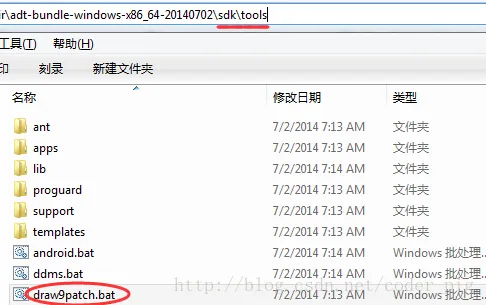
①Android SDKに付属:draw9patch.bat、ただしこれはかなり前からあるのに、Googleは一度も更新していないようです...
②NinePatchEditor、標準のものに比べて、いくつかの最適化が行われ、バッチ操作に対応し、インターフェースも少し見栄えが良くなっています。 興味があればダウンロードしてみてください。筆者は普段これを使っています。ダウンロードリンク:NinePatchEditor.zip
③NinePng九枚神器スマホ版の.9処理ツールで、出来はかなり良いです。ただし、WiFiに接続して画像を相互転送する必要があり、実際に操作するのは少し面倒です。機能は比較の強力なので、興味があれば関連アプリストアで検索してダウンロードしてください:
④PhotoShop、これはさすがに大げさです。通常.9画像を作るのにこれを使うのはデザイナーです。興味があれば関連チュートリアルを検索してみてください!
2. .9画像の作り方は?
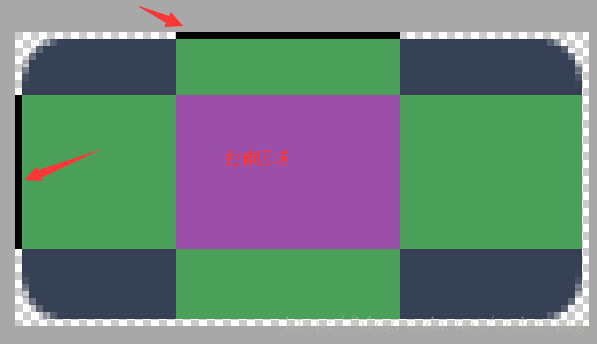
!!核心ポイント:左上はストレッチ、右下はコンテンツ!!!!!!実は核心は上記の内容だけです!まずは画像を用意して試してみましょう!
1. draw9patch.batで.9画像を作成する例:
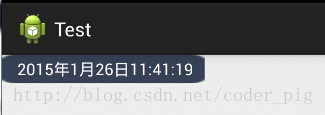
このような画像があります: 、TextViewのandroid:blackgroundに設定することで、TextViewの背景にすることができます。コンテンツが少ないうちは正常ですが、多くなると次のような状況が発生する可能性があります:画像が引き伸ばされて変形してしまうことがわかります。明らかにこれは私たちのニーズに合いません。そこで、この画像を処理して、角丸部分は長さに応じて引き伸ばされず、中央部分だけが引き伸ばされるようにする必要があります。
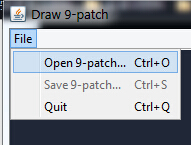
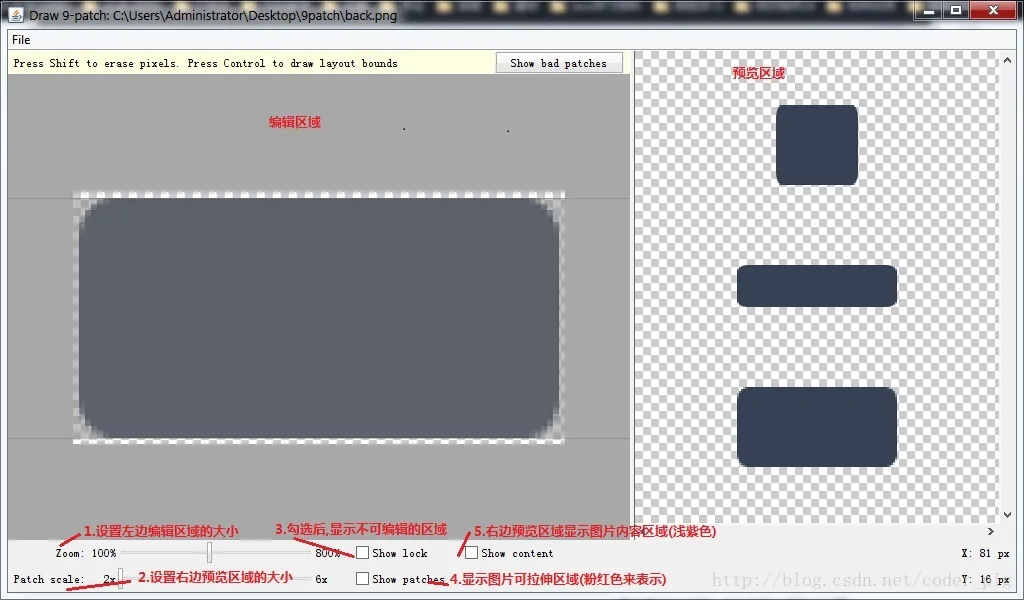
draw9patch.batを開き、左上のFileをクリックして、該当するディレクトリに移動し、処理したい画像素材を開きます。次に、ツールのメインインターフェースが表示されます:
右側のプレビュー領域は、それぞれ縦方向のストレッチ、横方向のストレッチ、縦横両方のストレッチのプレビューです。
では、次に画像の処理を始めます:
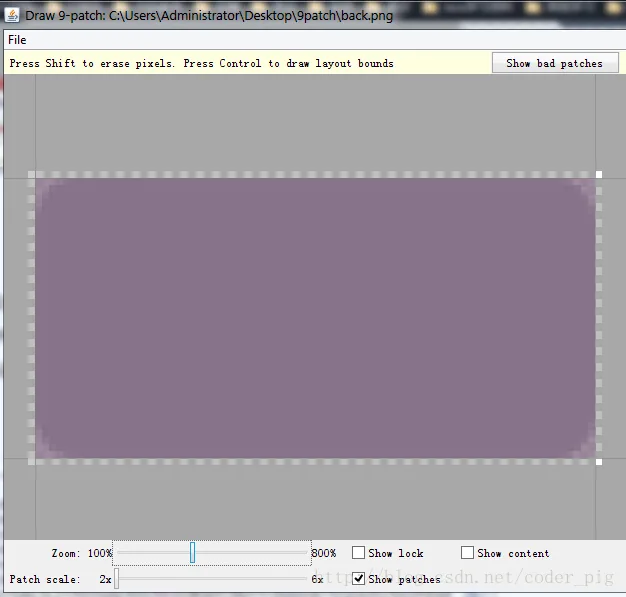
Step 1.ZoomとPatch scaleを調整しましょう:自分に合った拡大率を設定し、show patchにチェックを入れます。後で「ゼブラ線」を処理する必要があるため、Zoomは十分に大きくしておくと良いでしょう。
Step 2.次に、「ゼブラ線」の上で操作するだけでOKです。PS:黒い線はドットを1つずつ打って描かれています。ドットを消したい場合は、Shiftを押しながらクリックしてください!
Step 3.画像を保存します。末尾が.9.pngになるようにします。例えば、ここで保存するファイル名はback.9.pngです。
;へへ、それをプロジェクトに追加して、TextViewの背景に設定します:
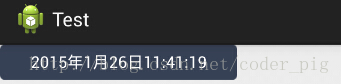
効果は抜群です。これで、表示する文字がどれだけ長くても、結果は図のようになります。新スキルGET!
2. 他の人が.9画像をどう作っているのか見てみましょう:
状況に応じて、異なる.9画像を作る必要があるかもしれません。以下では、他の人が作った少し複雑な.9画像の例を見てみましょう。例:
1. 原文リンク:http://www.miued.com/2074/まあ、この素材は好きだけど、残念ながら手に入らないんだよねQAQ!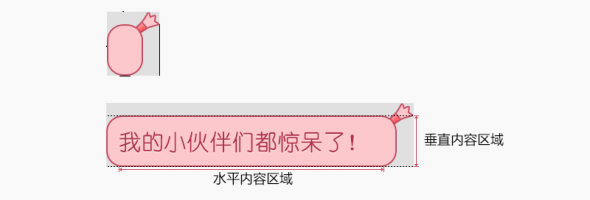
2. 原文リンク:http://blog.csdn.net/lizzy115/article/details/7950959
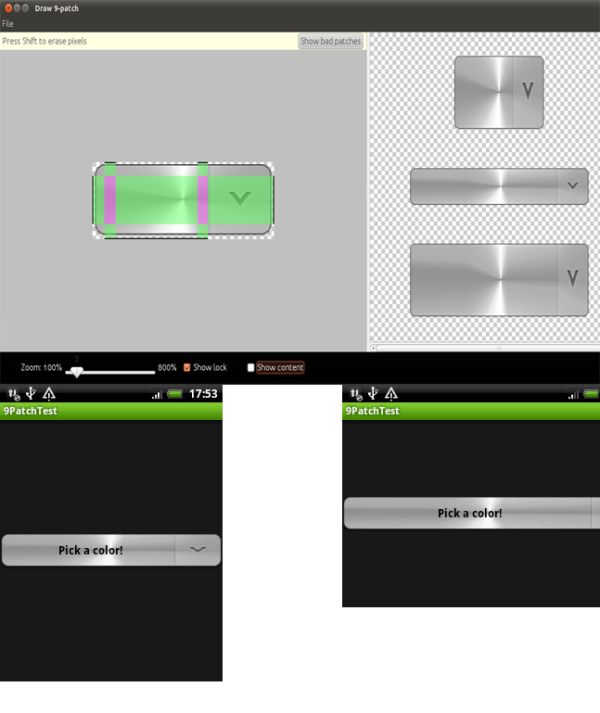
3. 原文リンク:http://www.cnblogs.com/vanezkw/archive/2012/07/19/2599092.html
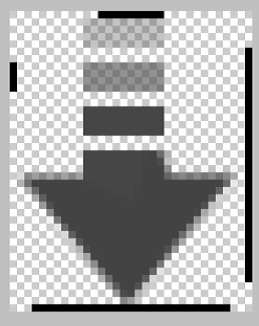
3. 本節のまとめ:
では、本節の.9画像(ストレッチ可能な画像)の作り方に関するチュートリアルはここまでです。比較的簡単ですね。私たちの合言葉を覚えておいてください:左上はストレッチ、右下はコンテンツ!.9画像をいくつか作れば、きっと実感できるはずです。それでは〜