本節の序文:
前の節では、センサーの基本的な概念と、センサーの使用手順について学びました。本節では、方向センサーの使い方を紹介します。それでは、本節の内容を始めましょう〜
1. 三次元座標系の概念:
Androidプラットフォームでは、センサーフレームワークは通常、標準の三次元座標系を使用して値を表します。本節で説明する方向センサーを例にすると、方向を決定するにも三次元座標が必要です。そもそも私たちのデバイスが常に水平に持たれているわけではありませんからね。Androidが返す方向値は長さ3のfloat配列で、3つの方向の値を含んでいます!公式APIドキュメントには次のような図があります:sensors_overview
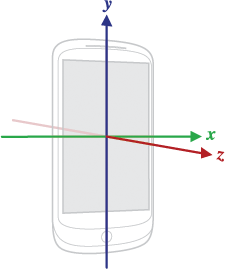
図が理解できなければ、文字で説明します:
- X軸の方向:画面の水平方向に沿って左から右へ。スマートフォンが正方形でない場合、短い辺を水平に置き、長い辺を垂直に置く必要があります。
- Y軸の方向:画面の左下隅から画面の垂直方向に沿って画面の上端を指します。
- Z軸の方向:水平に置いたとき、空の方向を指します。
2. 方向センサーの三つの値
前の節で述べたように、センサーのコールバックメソッドonSensorChangedのパラメータSensorEvent eventの値の型はFloat[]で、最大で3つの要素しかありません。方向センサーはちょうど3つの要素を持ち、すべて度数を表します。対応する意味は次のとおりです:
values[0]:方位角。スマートフォンがZ軸を中心に回転する角度です。0は真北(North)、90は真東(East)、180は真南(South)、270は真西(West)を表します。values
values[1]:傾斜角、スマートフォンが持ち上がる程度。スマートフォンがx軸を中心に傾くと、この値は変化します。値の範囲は[-180,180]の間です。スマートフォンを机の上に置き、机が完全に水平である場合、values1の値は、0、もちろん机が完全に水平であることはほとんどありません。スマートフォンの頂部から持ち上げ始める1、スマートフォンがx軸に沿って180度回転するまで(このとき画面は下向きで水平に机の上に置かれます)。この回転過程で、values[]の値は、10から-180までの間で変化します。すなわち、スマートフォンを持ち上げるとき、values1]の値は徐々に小さくなり、-180に等しくなるまで変化します。一方、スマートフォンの底部から持ち上げ始め、スマートフォンがx軸に沿って1180度回転し、このときvalues[2]の値は
value[20から180まで2の間で変化します。私たちはvalue[2]のこの特性を2value[2]と組み合わせて、水平器を実現できます!
]:ロール角、Y軸に沿った回転角度です。値の範囲は[-90,90]です。仮にスマートフォンの画面を上向きにして水平に置いたとすると、
3. この3つの値の変化を理解するための簡単なDemo:
の値は0になるはずです。スマートフォンを左側から徐々に持ち上げると、values[:
]の値は:
徐々に小さくなり、スマートフォンが垂直に置かれるまで変化します。このときvalues[activity_main.xml:
<LinearLayout xmlns:android="http://schemas.android.com/apk/res/android"
    android:layout_width="match_parent"
    android:layout_height="match_parent"
    android:orientation="vertical"
    android:padding="5dp">

    <TextView
        android:id="@+id/tv_value1"
        android:layout_width="wrap_content"
        android:layout_height="wrap_content"
        android:layout_marginTop="10dp"
        android:text="方位角"
        android:textSize="18sp"
        android:textStyle="bold" />

    <TextView
        android:id="@+id/tv_value2"
        android:layout_width="wrap_content"
        android:layout_height="wrap_content"
        android:layout_marginTop="10dp"
        android:text="倾斜角"
        android:textSize="18sp"
        android:textStyle="bold" />

    <TextView
        android:id="@+id/tv_value3"
        android:layout_width="wrap_content"
        android:layout_height="wrap_content"
        android:layout_marginTop="10dp"
        android:text="滚动角"
        android:textSize="18sp"
        android:textStyle="bold" />

</LinearLayout>
MainActivity.java:
public class MainActivity extends AppCompatActivity implements SensorEventListener {

    private TextView tv_value1;
    private TextView tv_value2;
    private TextView tv_value3;
    private SensorManager sManager;
    private Sensor mSensorOrientation;

    @Override
    protected void onCreate(Bundle savedInstanceState) {
        super.onCreate(savedInstanceState);
        setContentView(R.layout.activity_main);
        sManager = (SensorManager) getSystemService(SENSOR_SERVICE);
        mSensorOrientation = sManager.getDefaultSensor(Sensor.TYPE_ORIENTATION);
        sManager.registerListener(this, mSensorOrientation, SensorManager.SENSOR_DELAY_UI);
        bindViews();
    }

    private void bindViews() {
        tv_value1 = (TextView) findViewById(R.id.tv_value1);
        tv_value2 = (TextView) findViewById(R.id.tv_value2);
        tv_value3 = (TextView) findViewById(R.id.tv_value3);
    }

    @Override
    public void onSensorChanged(SensorEvent event) {
        tv_value1.setText("方位角:" + (float) (Math.round(event.values[0] * 100)) / 100);
        tv_value2.setText("倾斜角:" + (float) (Math.round(event.values[1] * 100)) / 100);
        tv_value3.setText("滚动角:" + (float) (Math.round(event.values[2] * 100)) / 100);
    }

    @Override
    public void onAccuracyChanged(Sensor sensor, int accuracy) {

    }
}
]の値は-90になります。右側からは0〜90です。もし垂直位置で
4. 簡易版の文字コンパスの例
]の値は-90から90の間で変化し続けます!
もしあまり理解できなくても、大丈夫です。デモを書いて検証すればわかります〜:
動作画面:
実装コードCompassView.java
/**
 * Created by Jay on 2015/11/14 0014.
 */
public class CompassView extends View implements Runnable{

    private Paint mTextPaint;
    private int sWidth,sHeight;
    private float dec = 0.0f;
    private String msg  = "正北 0°";

    public CompassView(Context context) {
        this(context, null);
    }

    public CompassView(Context context, AttributeSet attrs) {
        super(context, attrs);
        sWidth = ScreenUtil.getScreenW(context);
        sHeight = ScreenUtil.getScreenH(context);
        init();
        new Thread(this).start();
    }


    public CompassView(Context context, AttributeSet attrs, int defStyleAttr) {
        super(context, attrs, defStyleAttr);
    }

    private void init() {

        mTextPaint = new Paint();
        mTextPaint.setColor(Color.GRAY);
        mTextPaint.setTextSize(64);
        mTextPaint.setStyle(Paint.Style.FILL);
    }

    @Override
    protected void onDraw(Canvas canvas) {
        super.onDraw(canvas);
        canvas.drawText(msg, sWidth / 4 , sWidth / 2, mTextPaint);
    }

    // 更新指南针角度
    public void setDegree(float degree)
    {
        // 设置灵敏度
        if(Math.abs(dec - degree) >= 2 )
        {
            dec = degree;
            int range = 22;
            String degreeStr = String.valueOf(dec);

            // 指向正北
            if(dec > 360 - range && dec < 360 + range)
            {
                msg = "正北 " + degreeStr + "°";
            }

            // 指向正东
            if(dec > 90 - range && dec < 90 + range)
            {
                msg = "正东 " + degreeStr + "°";
            }

            // 指向正南
            if(dec > 180 - range && dec < 180 + range)
            {
                msg = "正南 " + degreeStr + "°";
            }

            // 指向正西
            if(dec > 270 - range && dec < 270 + range)
            {
                msg = "正西 " + degreeStr + "°";
            }

            // 指向东北
            if(dec > 45 - range && dec < 45 + range)
            {
                msg = "东北 " + degreeStr + "°";
            }

            // 指向东南
            if(dec > 135 - range && dec < 135 + range)
            {
                msg = "东南 " + degreeStr + "°";
            }

            // 指向西南
            if(dec > 225 - range && dec < 225 + range)
            {
                msg = "西南 " + degreeStr + "°";
            }

            // 指向西北
            if(dec > 315 - range && dec < 315 + range)
            {
                msg = "西北 " + degreeStr + "°";
            }
        }
    }


    @Override
    public void run() {
        while(!Thread.currentThread().isInterrupted())
        {
            try
            {
                Thread.sleep(100);
            }
            catch(InterruptedException e)
            {
                Thread.currentThread().interrupt();
            }
            postInvalidate();
        }
    }
}
MainActivity.java:
public class MainActivity extends AppCompatActivity implements SensorEventListener {

    private CompassView cView;
    private SensorManager sManager;
    private Sensor mSensorOrientation;

    @Override
    protected void onCreate(Bundle savedInstanceState) {
        super.onCreate(savedInstanceState);
        cView = new CompassView(MainActivity.this);
        sManager = (SensorManager) getSystemService(SENSOR_SERVICE);
        mSensorOrientation = sManager.getDefaultSensor(Sensor.TYPE_ORIENTATION);
        sManager.registerListener(this, mSensorOrientation, SensorManager.SENSOR_DELAY_UI);
        setContentView(cView);
    }


    @Override
    public void onSensorChanged(SensorEvent event) {
        cView.setDegree(event.values[0]);
    }

    @Override
    public void onAccuracyChanged(Sensor sensor, int accuracy) {

    }

    @Override
    protected void onDestroy() {
        super.onDestroy();
        sManager.unregisterListener(this);
    }
}
レイアウトコード:
5. 本節のサンプルコードのダウンロード:
SensorDemo2.zip
SensorDemo3.zip
本節のまとめ:
それでは、簡単な文字版のコンパスを書いて体験してみましょう。文字が「真南」を表示するとき、スマートフォンの真正面が南であることを示します!

