Introducción de esta sección:
Esta sección presenta un control de UI introducido después de Android 3.0: ViewPager (herramienta de conmutación por deslizamiento de vistas). Realmente no sé cómo llamar a este control; su función aproximada es: mediante el deslizamiento con el dedo se puede completar la conmutación de vistas. Generalmente se usa para las páginas de guía de las apps o para implementar el carrusel de imágenes. Como fue introducido después de 3.0, si quieres usarlo en versiones anteriores, necesitas importar el paquete de compatibilidad v4. También podemos ver que ViewPager está en el directorio: android.support.v4.view.ViewPager ~ A continuación, aprendamos el uso básico de este control ~ Documentación oficial de la API:ViewPager
1. Breve introducción a ViewPager
ViewPager es un componente simple de cambio de páginas. Podemos rellenar múltiples Views en él, y luego podemos deslizar a izquierda y derecha para cambiar entre diferentes Views. Podemos usar el método setPageTransformer() para establecer efectos de animación al cambiar para nuestro ViewPager. Por supuesto, todavía no hemos aprendido animaciones, así que dejaremos el tema de configurar animaciones para ViewPager para el próximo capítulo, ¡Dibujo y Animación! Igual que con ListView y GridView que aprendimos antes, también necesitamos un Adapter (adaptador) para vincular nuestras Views con el ViewPager, y ViewPager tiene un Adapter específico —PagerAdapter¡Además, Google oficialmente recomienda usar Fragment para llenar ViewPager, de esta manera se puede generar cada página más convenientemente y gestionar el ciclo de vida de cada página! Nos proporciona dos Adapters especiales para Fragment:FragmentPageAdapteryFragmentStatePagerAdapterAnalicemos brevemente la diferencia entre estos dos Adapters:
- FragmentPageAdapter: Igual que PagerAdapter, solo almacena en caché el Fragment actual y el de la izquierda y el de la derecha, es decir, en total solo almacena en caché 3 Fragments. Si hay cuatro páginas 1, 2, 3, 4:
En la página 1: almacena en caché 1, 2
En la página 2: almacena en caché 1, 2, 3
En la página 3: destruye la página 1, almacena en caché 2, 3, 4
En la página 4: destruye la página 2, almacena en caché 3, 4
Para más páginas, y así sucesivamente ~- FragmentStatePagerAdapter: Cuando el Fragment no es visible para el usuario, todo el Fragment será destruido, y solo se guarda el estado del Fragment. ¡Y cuando la página necesite mostrarse nuevamente, se generará una nueva página!
En resumen, FragmentPageAdapter es adecuado para situaciones con pocas páginas fijas; mientras que FragmentStatePagerAdapter es adecuado para casos con muchas páginas o contenido de página muy complejo (que requiere mucha memoria).
2. Uso de PagerAdapter
Primero presentaremos el PagerAdapter más común. Si quieres usar este PagerAdapter, debes sobrescribir los siguientes cuatro métodos: Por supuesto, esto es solo una sugerencia oficial; en realidad, solo necesitamos sobrescribir getCount() e isViewFromObject() ~
- getCount(): obtener cuántas views hay en el ViewPager.
- destroyItem(): eliminar la página en una posición dada. El adaptador tiene la responsabilidad de eliminar esta vista del contenedor. Esto es para asegurar que la vista pueda ser eliminada cuando finishUpdate(viewGroup) regrese.
Los otros dos métodos involucran una cosa llamada key:
- instantiateItem(): ① Agregar la vista en la posición dada al ViewGroup (contenedor), crearla y mostrarla. ② Devolver un Object (key) que represente la página recién agregada; normalmente puedes devolver directamente la propia vista. Por supuesto, también puedes personalizar tu propio key, pero cada key y cada view deben tener una relación uno a uno.
- isViewFromObject(): Determinar si el Key devuelto por la función instantiateItem(ViewGroup, int) y una vista de página representan la misma vista (es decir, si corresponden; si corresponden, representan la misma View). Normalmente escribimos directamente return view == object!
Ejemplo de uso 1: el método más simple
Captura del efecto de ejecución:
Código de la parte clave:
Bien, escribir el código también es muy simple: primero el diseño de cada View, por triplicado, los otros dos Views son iguales:
view_one.xml:
<?xml version="1.0" encoding="utf-8"?>
<LinearLayout xmlns:android="http://schemas.android.com/apk/res/android"
    android:layout_width="match_parent"
    android:layout_height="match_parent"
    android:background="#FFBA55"
    android:gravity="center"
    android:orientation="vertical">

    <TextView
        android:layout_width="wrap_content"
        android:layout_height="wrap_content"
        android:text="第一个Page"
        android:textColor="#000000"
        android:textSize="18sp"
        android:textStyle="bold" />
</LinearLayout>
Luego escribir un PagerAdapter personalizado:
MyPagerAdapter.java:
public class MyPagerAdapter extends PagerAdapter {
    private ArrayList<View> viewLists;

    public MyPagerAdapter() {
    }

    public MyPagerAdapter(ArrayList<View> viewLists) {
        super();
        this.viewLists = viewLists;
    }

    @Override
    public int getCount() {
        return viewLists.size();
    }

    @Override
    public boolean isViewFromObject(View view, Object object) {
        return view == object;
    }

    @Override
    public Object instantiateItem(ViewGroup container, int position) {
        container.addView(viewLists.get(position));
        return viewLists.get(position);
    }

    @Override
    public void destroyItem(ViewGroup container, int position, Object object) {
        container.removeView(viewLists.get(position));
    }
}
Luego pasamos a la Activity, muy similar al ListView que aprendimos antes:
OneActivity.java:
public class OneActivity extends AppCompatActivity{

    private ViewPager vpager_one;
    private ArrayList<View> aList;
    private MyPagerAdapter mAdapter;

    @Override
    protected void onCreate(Bundle savedInstanceState) {
        super.onCreate(savedInstanceState);
        setContentView(R.layout.activity_one);
        vpager_one = (ViewPager) findViewById(R.id.vpager_one);

        aList = new ArrayList<View>();
        LayoutInflater li = getLayoutInflater();
        aList.add(li.inflate(R.layout.view_one,null,false));
        aList.add(li.inflate(R.layout.view_two,null,false));
        aList.add(li.inflate(R.layout.view_three,null,false));
        mAdapter = new MyPagerAdapter(aList);
        vpager_one.setAdapter(mAdapter);
    }
}
Bien, el código clave es solo la parte anterior, muy fácil de entender ~
Ejemplo de uso 2: barra de título — PagerTitleStrip y PagerTabStrip
Es el título que se desliza junto con el deslizamiento del ViewPager. Estos dos son proporcionados oficialmente: uno es texto normal, el otro tiene subrayado y se puede hacer clic en el texto para cambiar de página. A continuación, escribamos un ejemplo simple ~
Captura del efecto de ejecución:
Implementación del código clave:
Aquí la diferencia entre ambos es solo que el diseño es diferente, todo lo demás es igual:
PagerTitleStripEl diseño de la Activity correspondiente:activity_two.xml:
<LinearLayout xmlns:android="http://schemas.android.com/apk/res/android"
    android:layout_width="match_parent"
    android:layout_height="match_parent"
    android:orientation="vertical">

    <TextView
        android:layout_width="match_parent"
        android:layout_height="48dp"
        android:background="#8CC6FF"
        android:gravity="center"
        android:text="PagerTitleStrip效果演示"
        android:textColor="#000000"
        android:textSize="18sp" />

    <android.support.v4.view.ViewPager
        android:id="@+id/vpager_two"
        android:layout_width="wrap_content"
        android:layout_height="wrap_content"
        android:layout_gravity="center">

        <android.support.v4.view.PagerTitleStrip
            android:id="@+id/pagertitle"
            android:layout_width="wrap_content"
            android:layout_height="40dp"
            android:layout_gravity="top"
            android:textColor="#FFFFFF" />
   </android.support.v4.view.ViewPager>

</LinearLayout>
Y el diseño donde está PagerTabStrip:
activity_three.xml:
<LinearLayout xmlns:android="http://schemas.android.com/apk/res/android"
    android:layout_width="match_parent"
    android:layout_height="match_parent"
    android:orientation="vertical">

    <TextView
        android:layout_width="match_parent"
        android:layout_height="35dp"
        android:background="#C0C080"
        android:gravity="center"
        android:text="PagerTabStrip效果演示"
        android:textSize="18sp" />

    <android.support.v4.view.ViewPager
        android:id="@+id/vpager_three"
        android:layout_width="wrap_content"
        android:layout_height="wrap_content"
        android:layout_gravity="center">

        <android.support.v4.view.PagerTabStrip
            android:id="@+id/pagertitle"
            android:layout_width="wrap_content"
            android:layout_height="wrap_content"
            android:layout_gravity="top" />
     </android.support.v4.view.ViewPager>
</LinearLayout>
Lo siguiente para ambos es igual. Primero escribamos un PagerAdapter personalizado; además de los cuatro métodos sobrescritos anteriormente, necesitamos sobrescribir otro método:getPageTitle(), este es para configurar el título ~ El código es el siguiente:
MyPagerAdapter2.java:
/**
 * Created by Jay on 2015/10/8 0008.
 */
public class MyPagerAdapter2 extends PagerAdapter {
    private ArrayList<View> viewLists;
    private ArrayList<String> titleLists;

    public MyPagerAdapter2() {}
    public MyPagerAdapter2(ArrayList<View> viewLists,ArrayList<String> titleLists)
    {
        this.viewLists = viewLists;
        this.titleLists = titleLists;
    }

    @Override
    public int getCount() {
        return viewLists.size();
    }

    @Override
    public boolean isViewFromObject(View view, Object object) {
        return view == object;
    }

    @Override
    public Object instantiateItem(ViewGroup container, int position) {
        container.addView(viewLists.get(position));
        return viewLists.get(position);
    }

    @Override
    public void destroyItem(ViewGroup container, int position, Object object) {
        container.removeView(viewLists.get(position));
    }

    @Override
    public CharSequence getPageTitle(int position) {
        return titleLists.get(position);
    }
}
Finalmente, la parte de la Activity, para ambos es la misma:
TwoActivity.java:
/**
 * Created by Jay on 2015/10/8 0008.
 */
public class TwoActivity extends AppCompatActivity {

    private ViewPager vpager_two;
    private ArrayList<View> aList;
    private ArrayList<String> sList;
    private MyPagerAdapter2 mAdapter;

    @Override
    public void onCreate(Bundle savedInstanceState) {
        super.onCreate(savedInstanceState);
        setContentView(R.layout.activity_two);
        vpager_two = (ViewPager) findViewById(R.id.vpager_two);
        aList = new ArrayList<View>();
        LayoutInflater li = getLayoutInflater();
        aList.add(li.inflate(R.layout.view_one,null,false));
        aList.add(li.inflate(R.layout.view_two,null,false));
        aList.add(li.inflate(R.layout.view_three, null, false));
        sList = new ArrayList<String>();
        sList.add("橘黄");
        sList.add("淡黄");
        sList.add("浅棕");
        mAdapter = new MyPagerAdapter2(aList,sList);
        vpager_two.setAdapter(mAdapter);
    }
}
Bueno, es muy simple. Si tienes dudas, descarga el demo y lo entenderás ~
Ejemplo de uso 3: implementar el efecto de TabHost con ViewPager:
Por supuesto, el ejemplo 2 muchas veces es solo decorativo y no muy útil. En el desarrollo real, es posible que necesitemos personalizar esta barra de título. A continuación, escribamos un ejemplo simple para lograr el efecto de TabHost. Si no sabes qué rayos es TabHost, ¡entonces mira la captura de efecto!
Captura del efecto de ejecución:
Análisis de la lógica de implementación:
A continuación, expliquemos la lógica para lograr el efecto anterior y luego mostremos el código:
Primero el diseño: en la parte superior un LinearLayout que contiene tres TextView, con el atributo weight igual a 1 para todos, y debajo le sigue un ImageView que actúa como deslizador; establecemos su ancho como match_parent. En la parte inferior está nuestro ViewPager. Aquí puede haber dos atributos que no reconozcas: uno es flipInterval: este especifica el intervalo de tiempo entre las animaciones de View.
Y persistentDrawingCache: establece la estrategia de caché de dibujo del control; hay cuatro valores opcionales:
Se pueden usar dos a la vez, como animation|scrolling ~
- none: no guardar la caché de dibujo en memoria;
- animation: solo guardar la caché de dibujo de animación;
- scrolling: solo guardar la caché de dibujo de efectos de desplazamiento;
- all: todas las cachés de dibujo deben guardarse en memoria;
Código del diseño:activity_four.xml:
<LinearLayout xmlns:android="http://schemas.android.com/apk/res/android"
    xmlns:tools="http://schemas.android.com/tools"
    android:id="@+id/LinearLayout1"
    android:layout_width="match_parent"
    android:layout_height="match_parent"
    android:orientation="vertical"
    tools:context=".MainActivity">

    <LinearLayout
        android:layout_width="fill_parent"
        android:layout_height="48dp"
        android:background="#FFFFFF">

        <TextView
            android:id="@+id/tv_one"
            android:layout_width="fill_parent"
            android:layout_height="fill_parent"
            android:layout_weight="1.0"
            android:gravity="center"
            android:text="橘黄"
            android:textColor="#000000" />

        <TextView
            android:id="@+id/tv_two"
            android:layout_width="fill_parent"
            android:layout_height="fill_parent"
            android:layout_weight="1.0"
            android:gravity="center"
            android:text="淡黄"
            android:textColor="#000000" />

        <TextView
            android:id="@+id/tv_three"
            android:layout_width="fill_parent"
            android:layout_height="fill_parent"
            android:layout_weight="1.0"
            android:gravity="center"
            android:text="浅棕"
            android:textColor="#000000" />
    </LinearLayout>

    <ImageView
        android:id="@+id/img_cursor"
        android:layout_width="fill_parent"
        android:layout_height="wrap_content"
        android:scaleType="matrix"
        android:src="../@mipmap/line.html" />

    <android.support.v4.view.ViewPager
        android:id="@+id/vpager_four"
        android:layout_width="wrap_content"
        android:layout_height="0dp"
        android:layout_gravity="center"
        android:layout_weight="1.0"
        android:flipInterval="30"
        android:persistentDrawingCache="animation" />

</LinearLayout>
Luego pasamos a nuestra Activity, ordenemos las ideas:
Step 1: Necesitamos centrar nuestro bloque deslizante debajo del primer texto, así que aquí debemos calcular el desplazamiento: Primero obtener el ancho de la imagen pw, luego obtener el ancho de la pantalla sw. El método de cálculo es muy simple:
offset (desplazamiento) = ((sw / 3) - pw) / 2// ancho de pantalla / 3 - ancho de imagen, luego dividir entre 2, ¡los lados izquierdo y derecho!
Luego llamamos a setImageMatrix para establecer la posición actual del deslizador:
Al mismo tiempo, también calculamos la distancia de movimiento del deslizador para cambiar una página y dos páginas; es muy simple:
one = offset * 2 + pw;
two = one * 2;Step 2: Cuando deslicemos la página, nuestro deslizador debe moverse. Tenemos que agregar un evento OnPageChangeListener al ViewPager. Necesitamos hacer un juicio sobre la página después del deslizamiento y registrar en qué página estábamos antes de deslizar. A continuación, dibujé un diagrama, ¡quizás sea más fácil de entender!
PD: Hace mucho que no escribo, la letra es fea, con tal de que se entienda. Letra fea pero persona guapa, jaja ~
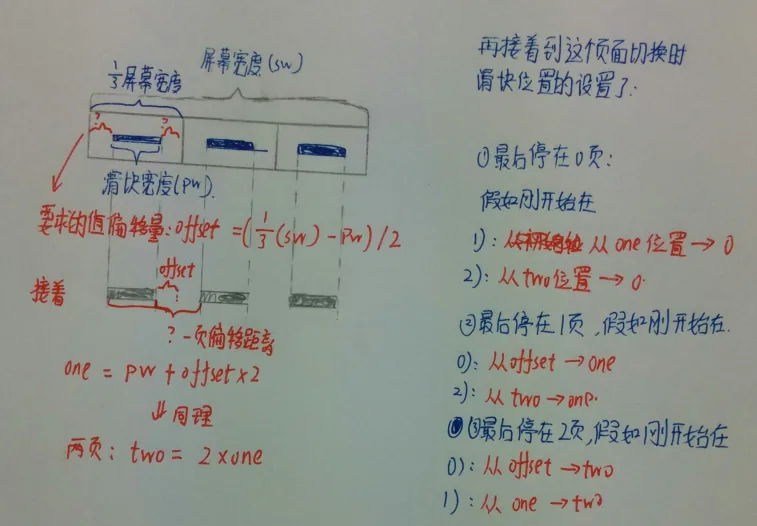
Mmm, si todavía no lo entiendes, dibuja un diagrama tú mismo y lo sabrás. A continuación, el código:
FourActvitiy.java:
/**
 * Created by Jay on 2015/10/8 0008.
 */
public class FourActivity extends AppCompatActivity implements View.OnClickListener,
        ViewPager.OnPageChangeListener {

    private ViewPager vpager_four;
    private ImageView img_cursor;
    private TextView tv_one;
    private TextView tv_two;
    private TextView tv_three;

    private ArrayList<View> listViews;
    private int offset = 0;//移动条图片的偏移量
    private int currIndex = 0;//当前页面的编号
    private int bmpWidth;// 移动条图片的长度
    private int one = 0; //移动条滑动一页的距离
    private int two = 0; //滑动条移动两页的距离

    @Override
    public void onCreate(Bundle savedInstanceState) {
        super.onCreate(savedInstanceState);
        setContentView(R.layout.activity_four);
        initViews();
    }


    private void initViews() {
        vpager_four = (ViewPager) findViewById(R.id.vpager_four);
        tv_one = (TextView) findViewById(R.id.tv_one);
        tv_two = (TextView) findViewById(R.id.tv_two);
        tv_three = (TextView) findViewById(R.id.tv_three);
        img_cursor = (ImageView) findViewById(R.id.img_cursor);

        //下划线动画的相关设置:
        bmpWidth = BitmapFactory.decodeResource(getResources(), R.mipmap.line).getWidth();// 获取图片宽度
        DisplayMetrics dm = new DisplayMetrics();
        getWindowManager().getDefaultDisplay().getMetrics(dm);
        int screenW = dm.widthPixels;// 获取分辨率宽度
        offset = (screenW / 3 - bmpWidth) / 2;// 计算偏移量
        Matrix matrix = new Matrix();
        matrix.postTranslate(offset, 0);
        img_cursor.setImageMatrix(matrix);// 设置动画初始位置
        //移动的距离
        one = offset * 2 + bmpWidth;// 移动一页的偏移量,比如1->2,或者2->3
        two = one * 2;// 移动两页的偏移量,比如1直接跳3


        //往ViewPager填充View,同时设置点击事件与页面切换事件
        listViews = new ArrayList<View>();
        LayoutInflater mInflater = getLayoutInflater();
        listViews.add(mInflater.inflate(R.layout.view_one, null, false));
        listViews.add(mInflater.inflate(R.layout.view_two, null, false));
        listViews.add(mInflater.inflate(R.layout.view_three, null, false));
        vpager_four.setAdapter(new MyPagerAdapter(listViews));
        vpager_four.setCurrentItem(0);          //设置ViewPager当前页,从0开始算

        tv_one.setOnClickListener(this);
        tv_two.setOnClickListener(this);
        tv_three.setOnClickListener(this);

        vpager_four.addOnPageChangeListener(this);
    }

    @Override
    public void onClick(View v) {
        switch (v.getId()) {
            case R.id.tv_one:
                vpager_four.setCurrentItem(0);
                break;
            case R.id.tv_two:
                vpager_four.setCurrentItem(1);
                break;
            case R.id.tv_three:
                vpager_four.setCurrentItem(2);
                break;
        }
    }

    @Override
    public void onPageSelected(int index) {
        Animation animation = null;
        switch (index) {
            case 0:
                if (currIndex == 1) {
                    animation = new TranslateAnimation(one, 0, 0, 0);
                } else if (currIndex == 2) {
                    animation = new TranslateAnimation(two, 0, 0, 0);
                }
                break;
            case 1:
                if (currIndex == 0) {
                    animation = new TranslateAnimation(offset, one, 0, 0);
                } else if (currIndex == 2) {
                    animation = new TranslateAnimation(two, one, 0, 0);
                }
                break;
            case 2:
                if (currIndex == 0) {
                    animation = new TranslateAnimation(offset, two, 0, 0);
                } else if (currIndex == 1) {
                    animation = new TranslateAnimation(one, two, 0, 0);
                }
                break;
        }
        currIndex = index;
        animation.setFillAfter(true);// true表示图片停在动画结束位置
        animation.setDuration(300); //设置动画时间为300毫秒
        img_cursor.startAnimation(animation);//开始动画
    }

    @Override
    public void onPageScrollStateChanged(int i) {

    }

    @Override
    public void onPageScrolled(int i, float v, int i1) {

    }
}
Mmm, sobre las animaciones quizás no estés familiarizado; no importa, en el próximo capítulo lo desglosaremos juntos ~
3. Ejemplo de ViewPager combinado con Fragment
Mmm, cuando explicamos Fragment anteriormente, ya presentamos un ejemplo de uso:Tutorial básico de Android — 5.2.4 Explicación detallada del ejemplo de Fragment — Barra de navegación inferior + cambio de página deslizante con ViewPagerEsto no se detallará más aquí; si te interesa, haz clic en el enlace para verlo~
4. Descarga de ejemplos de código
ViewPagerDemo.zip
Resumen de esta sección:
En cuanto a ViewPager, debido a la limitación de espacio, hay algunas partes que no se han explicado; el resto tendréis que consultarlo vosotros mismos en la documentación~
Además, como se mencionó anteriormente, la animación de ViewPager la explicaremos en el próximo capítulo. Bien, eso es todo por ahora~
Bueno, antes del Día Nacional dije que completaría toda la serie durante las vacaciones de la Fiesta Nacional, pero al final no escribí ni una sola entrada. Lo siento mucho... Es porque una chica vino a jugar, así que, ya sabes~
, aceleraré el ritmo~, ¡y me esforzaré para avanzar al siguiente nivel pronto!