本節の導入:
にAndroid基礎入門チュートリアル——8.3.1 三つの描画ツールクラスの詳細解説Paintのメソッドパラメータのところで、次のようなものに触れました:Paint.Style、Paint.Cap、Paint.Joinなど。これらはすべてPaintの中のいくつかの列挙値であり、関連するメソッドでは、これらの列挙値を設定することで特定の効果を設定できます。例:Style:ペンスタイル、Join:図形の結合方法など。本節ではPaintのソースコードを見ていき、これらの列挙値を一つずつ紹介します。また、ついでにShadowLayerでシャドウ効果付きのPaintを設定する方法も説明します!
よし、余計な話はやめて、本節の内容を始めましょう!
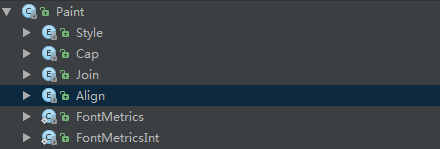
1. get列挙型の使い方:
皆さんが列挙型に馴染みがあるかどうかは分かりませんが、ここでPaint.Style関連の呼び出しコード(引数付きコンストラクタを持つ列挙型)を貼っておきますので、実際に感じ取ってみてください:
public enum Style {
    //定义枚举,通过括号赋值
    FILL            (0),
    STROKE          (1),
    FILL_AND_STROKE (2);
    //有参构造方法
    Style(int nativeInt) {
        this.nativeInt = nativeInt;
    }
    final int nativeInt;
}
//设置画笔Style的方法
public void setStyle(Style style) {
    native_setStyle(mNativePaint, style.nativeInt);
}
//JNI设置画笔风格的方法,这里我们无需关注
private static native void native_setStyle(long native_object, int style);
以下で、これらの列挙値の役割を一つずつ説明していきます!
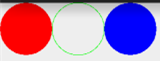
1.Paint.Style
役割:ペンのスタイル 選択可能な値:
- FILL:内部を塗りつぶす(デフォルト)
- STROKE:輪郭のみ描画
- FILL_AND_STROKE:内部の塗りつぶしと輪郭の描画
メソッド呼び出し:setStyle(Paint.Style style)対応する効果:
2.Paint.Cap
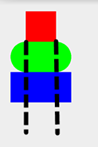
役割:ストロークスタイル。ペンの始端と終端の図形を設定します(ペンが描き始める最初の点と最後の点) 選択可能な値:
- BUTT:ストロークは長方形で、パスを超えない(デフォルト)
- ROUND:ストロークは円形
- SQUARE:ストロークは正方形
メソッド呼び出し:setStrokeCap(Paint.Cap cap)
対応する効果:普段私たちが直接描くのは1つ目です。他の2つは通常より少し余分な領域があります。2つ目は角丸、3つ目は矩形です!
3.Paint.Join
役割:接合部分の状態を設定します。例えば、線が複数の小さな線で構成されている場合、その接合部分の形状です。 選択可能な値:
- MITER:接合部分が鋭角(デフォルト)
- ROUND:接合部分が円弧
- BEVEL:接合部分が直線
メソッド呼び出し:setStrokeJoin(Paint.Join join)
一般的に円弧がよく使われます。以前の美女の服を消すDemoの表示を参照してください
また、もう一つsetStrokeMiter(float miter)はストロークの傾斜度を設定するもので、miter >= 0です。 例:子供の頃使った鉛筆で、削るときに斜めに削るのと垂直に削るのとでは、ペン先の効果が異なります。 主にストロークの接合部分のスタイルを設定するために使われます。setStrokeJoin()と比較してみてください。
4.Paint.Align
役割:テキスト描画の配置方法を設定します。つまり、テキストを描画する際の[x,y]開始座標に対する相対的な位置です。 選択可能な値:
- LEFT:開始座標の左側にテキストを描画
- RIGHT:開始座標の右側にテキストを描画
- CENTER:開始座標を中心にテキストを描画
メソッド呼び出し:setTextAlign(Paint.Align align)
対応する効果:また、setTextSize()を呼び出して描画するテキストのサイズを設定できます〜

5. Paint.FontMetricsとPaint.FontMetricsInt
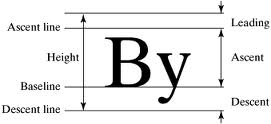
フォント属性と測定。また、この2つのメソッドは同じですが、後者が取得する値は整数型です。 ここではFontMetricsIntを使って説明します。以下の5つの定数値があります。ここでの基準点は: 下線の位置です(Baseline)
- top:最も高い文字からbaselineまでの距離、つまりascentの最大値
- ascent:文字の最上部からbaselineまでの値
- descent:下線から文字の最下部までの距離
- bottom:下線から最も低い文字までの距離、つまりdescentの最大値
- leading:前の行の文字のdescentから次の行のascentまでの距離
理解を助けるためにいくつかの図を見てみましょう:


そして、適当に一連の文字を描いて、これらの値を出力してみましょう:canvas.drawText("abcdefghijklnmopqrstuvwxyz", 400, 400, mPaint1);
Log.e("HEHE", mPaint1.getFontMetricsInt().toString());
実行すると、出力されたLogは以下のようになります:
見終わったら考えて、描いてみれば、理解するのは難しくないはずです!ここでは知っておくだけで十分です。もっと深く研究したい場合は、こちらの記事を参考にしてください:Android文字列応用編その3:フォント属性と測定(FontMetrics)

6. ShadowLayerでシャドウ効果を設定する
TextViewのセクションで、TextViewのテキストにシャドウ効果を設定する方法を説明しました。Paintにも実際、シャドウ効果を設定するAPIが用意されています:setShadowLayer(float radius, float dx, float dy, int shadowColor)
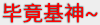
パラメータ:radiusはシャドウの角度、dxとdyはシャドウのx軸とy軸上の距離、shadowColorはシャドウの色です。 非常に簡単な文章を書いて確認してみましょう:
mPaint1.setShadowLayer(5,0,0,Color.BLACK);
canvas.drawText("毕竟基神~", 400, 400, mPaint1);    //绘制文字
効果は以下の通りです:
また、次を呼び出すこともできますclearShadowLayer()これでこのシャドウレイヤーをクリアできます〜
本節のまとめ:
はい、本節ではPaint内のいくつかの列挙値と静的定数、そしてShadowLayerでペンにシャドウ効果を設定する方法や、clearShadowLayer()を呼び出してシャドウレイヤーをクリアする方法について説明しました。実はこれらのことは自分でソースコードやドキュメントを見れば分かります。疑問があれば実際にDemoを書いてみれば、多くのことが自然とはっきりします。では、これくらいにします。ありがとうございました〜
また、どこで私のQQを見たか分からないかもしれませんが、できればグループに参加してください。普段仕事もあるので、一人二人ならまだしも、大勢だと力になれません。問題解決を手伝っていると、結局一日何もできなくなってしまいます。ご了承ください。問題があれば「小猪」グループに参加してください。グループ管理者は皆とても親切です:421858269~
