本節の序論
本節では、AndroidでWebページを表示するためのコントロールを紹介します:WebView(ウェブビュー)。
現在のAndroidアプリ開発の方向性には、クライアント開発とHTML5モバイル開発の2つがあります!
いわゆるHTML5側とは、HTML5 + CSS + JSでWeb版アプリを構築することで、その間の媒体となるのがこのWebViewです。Webページ側とはJSを介して対話できます。例えば、Webページがスマートフォンの連絡先を読み取ったり、スマートフォン関連のAPIを呼び出したりできます!
また、通常のクライアント開発と比較して、HTML5モバイル側には「パーセンテージでレイアウトできる」という利点があります。そして、HTML5側に大きな変更があっても、クライアントのように新しいAPPをダウンロードして上書きインストールする必要はなく、Webページを修正するだけで済みます。一方、クライアント側は…見るに堪えません。もちろんHTML5にも欠点があります。性能の問題、データの蓄積、バッテリー消費の問題、画面のちらつきなどです…
さらに、このクロスプラットフォームに対しては、PhoneGapなどの他のサードパーティ製の高速開発フレームワークを使用できます。そうそう、現在ネット上にはワンクリックでAPPを生成するようなサイトがたくさんあり、ユーザーはドラッグ&ドロップや画像設定などの簡単な操作でアプリを生成できます。そのほとんどはHTML5で作られています!テンプレートがあり、そのまま使えます、分かりますよね〜。では、前置きはこれくらいにして、本節の内容を始めましょう!
1. WebViewとは?
答え:Androidにはwebkitカーネルを内蔵した高性能ブラウザがあり、WebViewはこれをベースにカプセル化したコントロールです。WebViewは文字通り「ウェブビュー」で、簡単に言うと画面に埋め込めるブラウザコントロールと考えることができます!
2. 関連メソッド
まず公式ドキュメント:WebViewすべての属性を1つずつ説明するつもりはなく、使うものだけを書き、その他は自分でドキュメントを参照してください!WebViewを直接使う以外にも、独自の動作を追加でき、以下のクラスをカスタマイズできます:
WebChromeClientWebChromeClient:WebViewがJavascriptのダイアログ、サイトアイコン、サイトタイトル、読み込み進捗などを処理するのを補助します!例えば以下のものがあります:
| メソッド | 機能 |
|---|---|
| onJsAlert(WebView view,String url,String message,JsResult result) | JSのAlertダイアログを処理する |
| onJsConfirm(WebView view,String url,String message,JsResult result) | JSのConfirmダイアログを処理する |
| onJsPrompt(WebView view,String url,String message,String defaultValue,JsPromptResult result) | JSのPromptダイアログを処理する |
| onProgressChanged(WebView view,int newProgress) | 読み込み進捗バーが変化したときに呼び出される |
| onReceivedIcon(WebView view, Bitmap icon) | Webページのアイコンを取得する |
| onReceivedTitle(WebView view, String title) | Webページのタイトルを取得する |
WebViewClientWebViewClient:WebViewのさまざまな通知やリクエストイベントの処理を補助します!例えば以下のメソッドがあります:
| メソッド | 機能 |
|---|---|
| onPageStared(WebView view,String url) | メインプログラムにWebページの読み込み開始を通知する |
| onPageFinished(WebView view,String url,Bitmap favicon) | メインプログラムにWebページの読み込み完了を通知する |
| doUpdateVisitedHistory(WebView view,String url,boolean isReload) | 履歴を更新する |
| onLoadResource(WebView view,String url) | メインプログラムにWebViewが指定されたURLのリソースを読み込もうとしていることを通知する |
| onScaleChanged(WebView view,float oldScale,float newScale) | WebViewのズームが変更されたときに呼び出される |
| shouldOverrideKeyEvent(WebView view,KeyEvent event) | WebViewがキーイベントを処理するかどうかを制御します。trueを返すとWebViewは処理せず、falseを返すと処理します |
| shouldOverrideUrlLoading(WebView view,String url) | 新しく読み込まれるURLの処理を制御します。trueを返すとメインプログラムが処理しWebViewは処理しません。falseを返すとWebViewがそれを処理することを意味します |
| onReceivedError(WebView view,int errorCode,String description,String failingUrl) | 回復不能なエラー情報に遭遇したときに呼び出される |
WebSettingsWebSettings:WebView関連の設定です。例えばsetJavaScriptEnabled()でJSスクリプトの実行を許可するかどうかを設定します。一部のメソッドは以下の通りです:
| メソッド | 機能 |
|---|---|
| getSettings() | WebSettingsオブジェクトを返し、WebViewの属性設定を制御するために使う |
| loadUrl(String url) | 指定されたURLを読み込む |
| loadData(String data,String mimeType,String encoding) | 指定されたDataをWebViewに読み込む。"data:"をマークヘッダーとして使用する。このメソッドはネットワークデータを読み込むことができない。ここでmimeTypeはデータ型(textml, image/jpegなど)、encodingは文字のエンコーディング方式である |
| loadDataWithBaseURL(String baseUrl, String data, String mimeType, String encoding, String historyUrl) | 上記のloadDataよりも強力 |
| setWebViewClient(WebViewClient client) | WebViewにWebViewClientオブジェクトを指定する。WebViewClientはWebViewがさまざまな通知、リクエストなどのイベントを処理するのを補助できる |
| setWebChromeClient(WebChromeClient client) | WebViewにWebChromeClientオブジェクトを指定する。WebChromeClientはWebViewがJSのダイアログ、サイトタイトル、サイトアイコン、読み込み進捗バーなどを処理するのを専門的に補助する |
ここで重要なのは、3つのloadメソッドの違いを区別することです:
loadUrlloadUrl():直接Webページの内容を表示し(ネットワーク画像を単独で表示)、通常は文字化けが発生しません。loadDataloadData(data, "text/html", "UTF-8"):URI形式のデータを読み込むために使用します。ネットワーク経由で内容を読み込むことができず、画像も読み込めません。また、文字化けの問題に頻繁に遭遇します。String型のデータは主にUnicodeエンコーディングであることを理解していますが、WebViewは通常リソースを節約するためにUTF-8エンコーディングを使用します。上記のように記述しても、webViewに次の設定が必要です:webview.getSettings().setDefaultTextEncodingName("UTF -8");loadDataWithBaseURLloadDataWithBaseURL(baseUrl, string, "text/html", "utf-8", null):loadDataの拡張クラスで、画像を読み込むことができます。baseUrlは画像を保存しているパスです。ここでutf-8を設定するだけで文字化け問題を解決できます!
ここでは一部の属性を列挙しただけです。その他は自分で公式ドキュメントを参照してください:
3. よくある要件の解説
要件1:URLに基づいてWebページを読み込む
1)Activity上にWebViewを直接配置する
実行結果のスクリーンショット:
実装コード:
public class MainActivity extends AppCompatActivity {

    private WebView webView;
    private long exitTime = 0;

    @Override
    protected void onCreate(Bundle savedInstanceState) {
        super.onCreate(savedInstanceState);
        setContentView(R.layout.activity_main);
        webView = new WebView(this);
        webView.setWebViewClient(new WebViewClient() {
            //设置在webView点击打开的新网页在当前界面显示,而不跳转到新的浏览器中
            @Override
            public boolean shouldOverrideUrlLoading(WebView view, String url) {
                view.loadUrl(url);
                return true;
            }
        });
        webView.getSettings().setJavaScriptEnabled(true);  //设置WebView属性,运行执行js脚本
        webView.loadUrl("http://www.baidu.com/");          //调用loadUrl方法为WebView加入链接
        setContentView(webView);                           //调用Activity提供的setContentView将webView显示出来
    }


    //我们需要重写回退按钮的时间,当用户点击回退按钮:
    //1.webView.canGoBack()判断网页是否能后退,可以则goback()
    //2.如果不可以连续点击两次退出App,否则弹出提示Toast
    @Override
    public void onBackPressed() {
        if (webView.canGoBack()) {
            webView.goBack();
        } else {
            if ((System.currentTimeMillis() - exitTime) > 2000) {
                Toast.makeText(getApplicationContext(), "再按一次退出程序",
                        Toast.LENGTH_SHORT).show();
                exitTime = System.currentTimeMillis();
            } else {
                super.onBackPressed();
            }

        }
    }
}
2)レイアウトコードでWebViewを設定する
多くのニュース系Appやポータル情報系Appを見たことがあるでしょう。その構造は次のようになっているかもしれません:
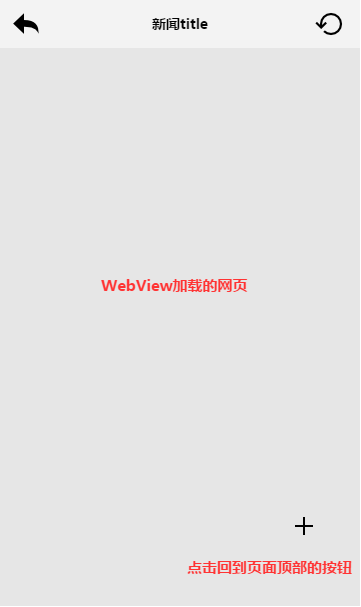
左上隅に現在のActivityを閉じるボタン、中央にニュースのタイトル、右側に更新ボタン、そして右下隅にフローティングボタンがあるかもしれません。画面の高さを超えてスクロールすると表示され、ユーザーがクリックするとWebページの先頭に戻ります!以下で簡単に実装してみましょう!
実行結果のスクリーンショット:
実装コード:
MainActivity.java:
public class MainActivity extends AppCompatActivity implements View.OnClickListener {


    private Button btn_back;
    private TextView txt_title;
    private Button btn_top;
    private Button btn_refresh;
    private WebView wView;
    private long exitTime = 0;

    @Override
    protected void onCreate(Bundle savedInstanceState) {
        super.onCreate(savedInstanceState);
        setContentView(R.layout.activity_main);
        bindViews();
    }


    private void bindViews() {
        btn_back = (Button) findViewById(R.id.btn_back);
        txt_title = (TextView) findViewById(R.id.txt_title);
        btn_top = (Button) findViewById(R.id.btn_top);
        btn_refresh = (Button) findViewById(R.id.btn_refresh);
        wView = (WebView) findViewById(R.id.wView);

        btn_back.setOnClickListener(this);
        btn_refresh.setOnClickListener(this);
        btn_top.setOnClickListener(this);

        wView.loadUrl("http://www.baidu.com");
        wView.setWebChromeClient(new WebChromeClient() {
            //这里设置获取到的网站title
            @Override
            public void onReceivedTitle(WebView view, String title) {
                super.onReceivedTitle(view, title);
                txt_title.setText(title);
            }
        });


        wView.setWebViewClient(new WebViewClient() {
            //在webview里打开新链接
            @Override
            public boolean shouldOverrideUrlLoading(WebView view, String url) {
                view.loadUrl(url);
                return true;
            }
        });
    }

    @Override
    public void onClick(View v) {
        switch (v.getId()) {
            case R.id.btn_back:
                finish();          //关闭当前Activity
                break;
            case R.id.btn_refresh:
                wView.reload();    //刷新当前页面
                break;
            case R.id.btn_top:
                wView.setScrollY(0);   //滚动到顶部
                break;
        }
    }

    @Override
    public void onBackPressed() {
        if (wView.canGoBack()) {
            wView.goBack();
        } else {
            if ((System.currentTimeMillis() - exitTime) > 2000) {
                Toast.makeText(getApplicationContext(), "再按一次退出程序",
                        Toast.LENGTH_SHORT).show();
                exitTime = System.currentTimeMillis();
            } else {
                finish();
            }

        }
    }
}
質疑応答:
注意深い方ならお気づきでしょう。最初に読み込んだページに戻った後、戻るキーを何度押しても現在のAPPが終了せず、最終のには手動でbackキーをクリックしてfinishメソッドを呼び出してやっと現在のActivityを閉じることができました。これはなぜでしょうか?Baidu(百度)はすでに最初のページなのに?
答:実はこの原因は、URLのリダイレクトの問題によるものです。実際に百度にアクセスするとき:
私たちがロードしたのはwww.baidu.comですが、百度はリダイレクトを行い、モバイル版の百度一下ページにジャンプします。つまり実際のフローは:www.baidu.com -> モバイル版百度一下 -> 他のリンクを開く、となります!
上記のshouldOverrideUrlLoading()メソッドがこのように書かれていることがわかります:
view.loadUrl(url);return true;ユーザーが一度戻るキーをクリックすると、webviewはgoback()メソッドを一度呼び出します。上記の3つをA、B、Cの3つのサイトとします。Cで戻るをクリックすると、C -> Bは問題ありません。次にB -> Aとクリックすると、問題が発生します。BはAに来たにもかかわらず、リダイレクトのために再びBにジャンプしてしまい、このような繰り返しになります...これが、戻るキーをクリックしてもWebViewが終了しない理由です。解決方法:手の速さで、webviewがWebページを読み込み終える前に戻るキーを連打するのです。手が速くなければなりません、ハハ!冗談です。この問題を解決するには、shouldOverrideUrlLoadingの中身を削除して、次のように書くだけです:return falsereturn false; を書くだけです!リダイレクトだと思わないなら、自分でURLを変更して試してみてください〜
要件2:WebViewのスクロールイベントの監視
スクロールイベントを監視するには通常、setOnScrollChangedListenerを設定します。残念ながらWebViewにはそのようなメソッドは用意されていません。しかし、WebViewを継承して、その中のメソッドをオーバーライドすることができます: protected void onScrollChanged(final int l, final int t, final int oldl,final int oldt){} その後、外部にインターフェースを提供します。サンプルコードは以下の通りです:
MyWebViewDemo.java:
/**
 * Created by Jay on 2015/9/11 0011.
 */
public class MyWebView extends WebView {

    private OnScrollChangedCallback mOnScrollChangedCallback;

    public MyWebView(Context context) {
        super(context);
    }

    public MyWebView(Context context, AttributeSet attrs) {
        super(context, attrs);
    }

    public MyWebView(Context context, AttributeSet attrs, int defStyleAttr) {
        super(context, attrs, defStyleAttr);
    }

    @Override
    protected void onScrollChanged(int l, int t, int oldl, int oldt) {
        super.onScrollChanged(l, t, oldl, oldt);
        if (mOnScrollChangedCallback != null) {
            mOnScrollChangedCallback.onScroll(l - oldl, t - oldt);
        }
    }

    public OnScrollChangedCallback getOnScrollChangedCallback() {
        return mOnScrollChangedCallback;
    }

    public void setOnScrollChangedCallback(
            final OnScrollChangedCallback onScrollChangedCallback) {
        mOnScrollChangedCallback = onScrollChangedCallback;
    }

    public static interface OnScrollChangedCallback {
        //这里的dx和dy代表的是x轴和y轴上的偏移量,你也可以自己把l, t, oldl, oldt四个参数暴露出来
        public void onScroll(int dx, int dy);
    }

}
MainActivity.java:
public class MainActivity extends AppCompatActivity {

    private MyWebView wView;
    private Button btn_icon;
    private long exitTime = 0;

    @Override
    protected void onCreate(Bundle savedInstanceState) {
        super.onCreate(savedInstanceState);
        setContentView(R.layout.activity_main);
        btn_icon = (Button) findViewById(R.id.btn_icon);
        wView = (MyWebView) findViewById(R.id.wView);
        wView.loadUrl("http://www.hao123.com");
        wView.setWebViewClient(new WebViewClient() {
            //在webview里打开新链接
            @Override
            public boolean shouldOverrideUrlLoading(WebView view, String url) {
                view.loadUrl(url);
                return true;
            }
        });

        //比如这里做一个简单的判断,当页面发生滚动,显示那个Button
        wView.setOnScrollChangedCallback(new MyWebView.OnScrollChangedCallback() {
            @Override
            public void onScroll(int dx, int dy) {
                if (dy > 0) {
                    btn_icon.setVisibility(View.VISIBLE);
                } else {
                    btn_icon.setVisibility(View.GONE);
                }
            }
        });

        btn_icon.setOnClickListener(new View.OnClickListener() {
            @Override
            public void onClick(View v) {
                wView.setScrollY(0);
                btn_icon.setVisibility(View.GONE);
            }
        });

    }

    @Override
    public void onBackPressed() {
        if (wView.canGoBack()) {
            wView.goBack();
        } else {
            if ((System.currentTimeMillis() - exitTime) > 2000) {
                Toast.makeText(getApplicationContext(), "再按一次退出程序",
                        Toast.LENGTH_SHORT).show();
                exitTime = System.currentTimeMillis();
            } else {
                finish();
            }

        }
    }
}
実行効果図:
ウェブページがスクロールし始めると、「呵呵」というボタンが表示され、「呵呵」ボタンをクリックするとトップに戻ることができます!その後、「呵呵」ボタンは非表示になります〜
要件3:スクロールバーの問題
使用する可能性のある属性は以下の通りです:
- setHorizontalScrollBarEnabled(false);//水平方向に表示しない
- setVerticalScrollBarEnabled(false); //垂直方向に表示しない
- setScrollBarStyle(View.SCROLLBARS_OUTSIDE_OVERLAY);//スクロールバーはWebViewの内側に表示されます
- setScrollBarStyle(View.SCROLLBARS_INSIDE_OVERLAY)//スクロールバーはWebViewの外側に表示されます
要件4:ズーム設定と画面への自動適合
一般的な習慣として、ウェブページを開いたときに見づらい場所があると、2本の指でウェブページをズームしたいものです。しかしWebViewでは、ズームをサポートするかどうかを自分で手動で設定する必要があります!
以下のコードを追加するだけでOKです:
WebSettings settings = wView.getSettings();
settings.setUseWideViewPort(true);//设定支持viewport
settings.setLoadWithOverviewMode(true);   //自适应屏幕
settings.setBuiltInZoomControls(true);
settings.setDisplayZoomControls(false);
settings.setSupportZoom(true);//设定支持缩放
上記のコードを使用すると、ページを開くとこのような表示になります:
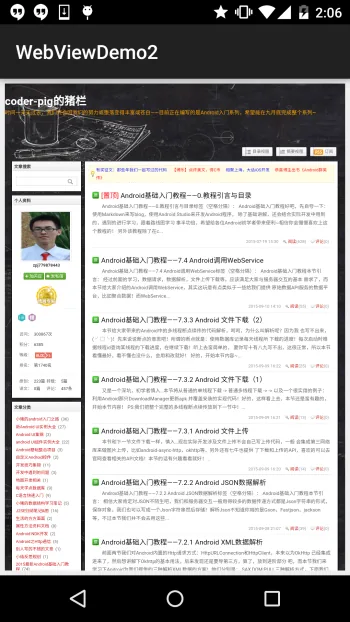
ズームすると、非常に厄介な問題が発生します。よく見かけるズームコントロールですが、もちろん不要です。次のコードを追加すれば、ズームコントロールを非表示にできます!
settings.setDisplayZoomControls(false);
初期ズーム倍率を自分で設定することもできます。webViewに次のように設定するだけです:
wView.setInitialScale(25);//为25%,最小缩放等级
えへへ、上記はウェブページ全体をズームするものです。でも時には単にフォントを拡大縮小したいだけの場合もあります。その場合は次のようにします:
settings.setTextZoom(int);
または直接次のようにもできます:
settings.setTextSize(TextSize.LARGER);
サイズを設定できます。
Androidには5つの選択可能なフォントサイズが用意されています:SMALLEST(50%), SMALLER(75%), NORMAL(100%), LARGER(150%), LARGEST(200%)。
要件5:WebViewのCookieデータを取得する
{'translated_text': '{'translated_text': 'Cookieは実際にはユーザーの一意な識別子を表す単なる文字列であることはご存知のとおりです。一般的なシナリオは次のとおりです:ユーザーがアカウントとパスワードを入力してログインをクリックすると、ユーザーはこのCookieを使用してサーバーが提供する関連サービスにアクセスします。Cookieの取得はonPageFinsihedメソッド内に記述できます。簡単には次のように書けます:'}'}
@Override
public void onPageFinished(WebView view, String url) {
    CookieManager cookieManager = CookieManager.getInstance();
    String CookieStr = cookieManager.getCookie(url);
    Log.e("HEHE", "Cookies = " + CookieStr);
    super.onPageFinished(view, url);
}
要件6:WebViewのCookieデータを設定する
えへへ、上記でCookieを取得しましたが、または他の方法でCookieを取得した場合、どのようにWebViewにCookieを設定するのでしょうか?Cookieを設定する必要がある場所に以下のコードを追加すればよいです:
CookieSyncManager.createInstance(MainActivity.this);
CookieManager cookieManager = CookieManager.getInstance();
cookieManager.setAcceptCookie(true);
cookieManager.setCookie(url, cookies);  //cookies是要设置的cookie字符串
CookieSyncManager.getInstance().sync();
そうそう、上記のコードはloadUrl()の前に書く必要があります。また、Cookieを設定した場合は、他の設定をあまり行わないようにしてください。そうしないと無効になる可能性があります。Cookieの設定はwebView関連の設定の最後、loadUrl()の前に書くことをおすすめします〜
4. サンプルコードのダウンロード:
WebViewDemo1:WebViewDemo1.zip をダウンロード
WebViewDemo2:WebViewDemo2.zip をダウンロード
本節のまとめ:
はい、このセクションではWebViewの基本的な使い方について説明しました:ウェブページの読み込み、ズーム設定、フォントの拡大縮小、画面への自動適応、そしてCookieの取得と設定です。日常の開発には他にもさまざまな変わった要件があると思いますが、紙面の都合上これくらいにします。アイデアがあればコメントを歓迎します。次のセクションでは、HTML5側がJavaScriptを通じてWebViewと連携し、スマートフォンの関連データを取得する方法を学びます。お楽しみに〜ありがとうございます〜