本節の導入
本節では、Androidの4大コンポーネントの3つ目、BroadcastReceiver(ブロードキャストレシーバー)について学びます。えへへ、書き出しをどうしようかずっと考えていました。手元にある2冊のAndroid基礎書をめくってみたところ、どちらにもBroadcastReceiverの紹介がありませんでした。偶然なのか、著者がこれはあまり使われないから説明する必要がないと思ったのかはわかりません。でも、彼らが説明しなくても、小猪は説明します。しかも詳しく説明しますよ!では、本節の内容を始めましょう~ PS:そうそう、Android公式サイトでAPI Guides -> App Componentsを開いてもBroadcastReceiverの姿は見当たりませんでした。ええ、それならBroadcastReceiverを直接検索して、対応するドキュメントのアドレスはこちら:BroadcastReceiver
1.BroadcastReceiverとは何だろう?
答え:Broadcastは直訳すると「放送」です。BroadcastReceiverを理解するために、分かりやすい例を挙げましょう。学生時代、各クラスには壁に掛けられた大きなスピーカーがあり、お知らせを放送していました。例えば、始業式に本を運ぶための放送:「各クラスは何人か生徒を連れて教務課に本を取りに来てください」。この放送が流れると、すべての生徒が同時にこのお知らせを受け取ります。受け取っても、全員が本を運びに行くわけではなく、たいてい本を運びに行くのはクラスの「力持ち」たちです。この「力持ち」たちは放送を受け取ると、本を教室に運び戻すのです。
——まあ、上記の話はブロードキャスト伝達の非常に分かりやすい例です:
大スピーカー --> 放送を送信 --> すべての生徒が放送を受信 --> 力持ちが放送を処理
概念に戻ると、実はBroadcastReceiverはアプリ間のグローバルな大スピーカーであり、つまり通信手段の一つです。システム自体も多くの場面でブロードキャストを送信します。例えば、バッテリー残量が少ない、または十分である、起動が完了した、イヤホンを挿した、入力方法が変わった、などです。これらの出来事が発生すると、システムはブロードキャストを送信します。これはシステムブロードキャストと呼ばれ、すべてのAPPが受け取ります。もしあなたのアプリがこのブロードキャストを受け取ったときに何らかの操作をしたい場合、例えばシステム起動後にこっそりバックグラウンドでサービスを起動する、なんてことができます。はは。このときは、あなたのアプリに起動を監視するBroadcastReceiverを登録するだけで、起動ブロードキャストを受け取ったらこっそりしたことを実行できます。もちろん、自分でブロードキャストを送信することもできます。例えば、サーバーからプッシュ情報を受け取ったとき、ユーザーが別の場所でログインした場合、そのユーザーを強制的にログアウトさせてログイン画面に戻し、別の場所でログインしたことを通知する、といった具合です。もちろん、これらについては後で簡単な例を作って、ブロードキャストがもたらす利点を理解してもらいましょう。
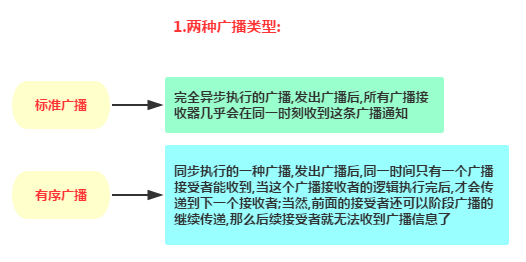
2.2種類のブロードキャストタイプ:
3.システムブロードキャストの受信
1)ブロードキャストを登録する2つの方法
先ほども説明したように、システムは特定のタイミングで対応するシステムブロードキャストを送信します。次に、APPにシステムブロードキャストを受信させてみましょう。受信する前に、APPにブロードキャストレシーバーを登録する必要がありますよ!登録方法は以下の2つです:動的と静的!
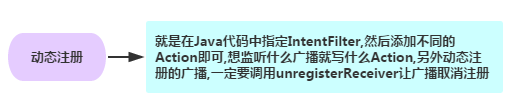

以下では、コードを使って両者の使い方と違いを説明します:
2)動的登録の例(ネットワーク状態の変化を監視)
コード例:
効果図:
さて、最初はネットに接続されていません。つまりWi-Fiがオフです。「Wi-Fiをオンにする」をクリックすると、しばらくしてToastの通知が表示されます。実装もとても簡単です!
コード実装:
BroadcastReceiverを自作し、onReceive()メソッド内でブロードキャストの処理内容を実装します。例えば、ここではToastメッセージを表示します:MyBRReceiver.java
public class MyBRReceiver extends BroadcastReceiver{
    @Override
    public void onReceive(Context context, Intent intent) {
        Toast.makeText(context,"网络状态发生改变~",Toast.LENGTH_SHORT).show();
    }
}
MainActivity.javaMainActivity内でブロードキャストを動的登録:
public class MainActivity extends AppCompatActivity {

    MyBRReceiver myReceiver;

    @Override
    protected void onCreate(Bundle savedInstanceState) {
        super.onCreate(savedInstanceState);
        setContentView(R.layout.activity_main);
        //核心部分代码:
        myReceiver = new MyBRReceiver();
        IntentFilter itFilter = new IntentFilter();
        itFilter.addAction("android.net.conn.CONNECTIVITY_CHANGE");
        registerReceiver(myReceiver, itFilter);
    }

    //别忘了将广播取消掉哦~
    @Override
    protected void onDestroy() {
        super.onDestroy();
        unregisterReceiver(myReceiver);
    }
}
動的登録は簡単でしょ?でも動的登録には欠点があります。プログラムが起動していないとブロードキャストを受信できないことです。もしプログラムが起動していなくてもブロードキャストを受信したい場合は、静的登録が必要になります!
3)静的登録の例(起動ブロードキャストの受信)
コード例:
ここではイメージ図はありません。直接コード実装を見てみましょう~
コード実装:
1.BroadcastReceiverを自作し、onReceiveをオーバーライドして処理を完了します
public class BootCompleteReceiver extends BroadcastReceiver {
    private final String ACTION_BOOT = "android.intent.action.BOOT_COMPLETED";
    @Override
    public void onReceive(Context context, Intent intent) {
    if (ACTION_BOOT.equals(intent.getAction()))
        Toast.makeText(context, "开机完毕~", Toast.LENGTH_LONG).show();
    }
}
2.AndroidManifest.xmlでそのBroadcastReceiverを登録し、起動ブロードキャストのintent-filterを追加します!
そうそう、android.permission.RECEIVE_BOOT_COMPLETEDの権限を追加するのを忘れないでくださいね!
<receiver android:name=".BootCompleteReceiver">
    <intent-filter>
        <action android:name = "android.intent.cation.BOOT_COMPLETED">
    </intent-filter>
</receiver>

<!-- 权限 -->
<uses-permission android:name="android.permission.RECEIVE_BOOT_COMPLETED"/>
では、スマホを再起動すると、しばらくして「起動完了」というToastが表示されます。また、Android 4.3以上のバージョンでは、プログラムをSDカードにインストールすることができます。もしプログラムがSDカードにインストールされている場合、起動ブロードキャストを受け取れません。具体的な原因と解決方法は次節で詳しく説明します!
4)ブロードキャスト使用時の注意事項:
えへへ、ブロードキャストは便利ですよね、しかも簡単で。でも使う際には注意が必要です:
ブロードキャスト内で過剰なロジックを追加したり、時間のかかる操作を行ってはいけません。ブロードキャスト内ではスレッドを立ち上げることが許可されていないからです。onReceiver()メソッドが長時間(10秒以上)実行しても終了しない場合、プログラムはエラー(ANR)を報告します。ブロードキャストは多くの場合、Serviceの起動、Notificationの通知、Activityなど、他のコンポーネントを開く役割を果たします。
4.ブロードキャストの送信
うん、上ではすべてシステムのブロードキャストを受信していました。システムが送信し、私たちが受信する。ずっと受け身ではいられません。たまには能動的になりましょう!そうそう、明日は七夕なので、プログラマー諸君はしっかりチャンスを掴んで、独身を卒業しましょう!はは!では、ブロードキャストの話に戻ります。自分から能動的にブロードキャストを送信してみましょう!次にその実装方法を見てみましょう!
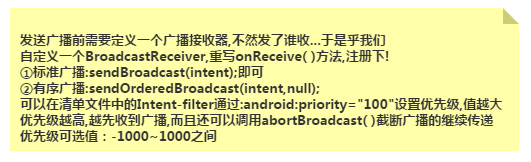
送信方法:ブロードキャストを送信する前に、まずレシーバーを定義し、ターゲットを確定してから告白しましょう!~(●'◡'●)~
コード例:(標準ブロードキャスト)
MyBroadcastReceiver.java
public class MyBroadcastReceiver extends BroadcastReceiver {
    private final String ACTION_BOOT = "com.example.broadcasttest.MY_BROADCAST";
    @Override
    public void onReceive(Context context, Intent intent) {
        if(ACTION_BOOT.equals(intent.getAction()))
        Toast.makeText(context, "收到告白啦~",Toast.LENGTH_SHORT).show();
    }
}
そしてAndroidManifest.xmlで登録し、Intent-filterを記述します:
<receiver android:name=".MyBroadcastReceiver">
    <intent-filter>
        <action android:name="com.example.broadcasttest.MY_BROADCAST"/>
    </intent-filter>
</receiver>
では、次に上記のプログラムプロジェクトを実行してから閉じます。次に新しいプロジェクトを作成し、そのプロジェクト内でブロードキャスト送信を実装します。新しいDemo2を作成し、レイアウトはシンプルなボタンだけです。そしてMainActivityでブロードキャストの送信を実行します:
MainActivity.java:
public class MainActivity extends AppCompatActivity {
    @Override
    protected void onCreate(Bundle savedInstanceState) {
        super.onCreate(savedInstanceState);
        setContentView(R.layout.activity_main);
        Button btn_send = (Button) findViewById(R.id.btn_send);
        btn_send.setOnClickListener(new View.OnClickListener() {
            @Override
            public void onClick(View v) {
                sendBroadcast(new Intent("com.example.broadcasttest.MY_BROADCAST"));
            }
        });
    }
}
えへへ、実行画面を見てみましょう:
本節のまとめ:
さて、BroadcastReceiverの簡単な使い方はこれだけです。ただし、ここで使っているのはすべてグローバルブロードキャストです。つまり、他のアプリも私たちのブロードキャストを受信できます。これによりセキュリティ上の問題が発生する可能性がありますが、大丈夫です。次節では、ローカルブロードキャストの使い方、Android 4.3以降でアプリをSDカードにインストールする方法、起動ブロードキャストの監視方法を説明します。では、本節はここまでです。ありがとうございました~