); TextViewにdrawable配列を再設定します!画像がない場合はnullで代用できますよ! PS:また、上記から分かるように、Javaコードで直接setCompoundDrawablesを呼び出してTextViewに画像を設定することもできます!
Androidの6大レイアウトを学び終えたら、この節からAndroidのUIコントロールを一つ一つ解説していきます。この節で紹介するUIコントロールはTextView(テキストボックス)で、テキストを表示するためのコントロールです。また一つ断っておきますが、私はAPIドキュメントを翻訳しているわけではなく、属性を一つ一つ細かく取り上げることはしません。実際の開発でよく使う、役に立つものだけを学びます。皆さんが遭遇して馴染みのない属性があれば、対応するAPIを調べることができます!もちろん、各節の冒頭にはこの節に対応するAPIドキュメントのリンクを貼ります。TextView APIさて、本節の内容を始める前に、いくつかの単位を紹介しておきます。
dp(dip):device independent pixels(デバイス非依存ピクセル)。デバイスによって表示効果が異なり、これはデバイスのハードウェアに関係します。一般的にWVGA、HVGA、QVGAをサポートするためにこれを使用することをお勧めします。ピクセルに依存しません。px: pixels(ピクセル)異なるデバイスでも表示効果は同じです。一般的にHVGAは320x480ピクセルを表し、これはよく使われます。pt: pointptは標準的な長さの単位で、1pt=1/72インチです。印刷業界で使われ、非常に簡単で使いやすいです。sp: scaled pixels(拡大ピクセル)主にフォント表示に使用され、textsizeに最適です。
1. 基本属性の詳解:
次のシンプルな画面を通して、いくつかの最も基本的な属性を理解しましょう。
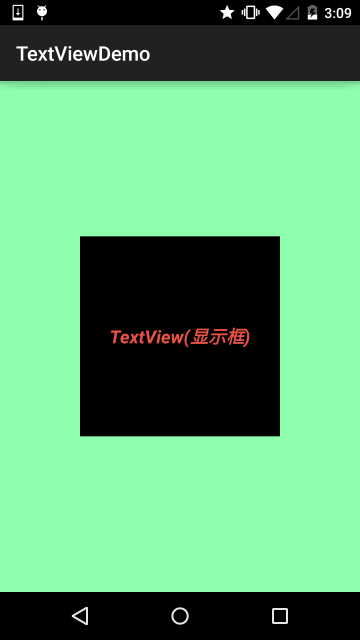
レイアウトコード:
<RelativeLayout xmlns:android="http://schemas.android.com/apk/res/android"
    xmlns:tools="http://schemas.android.com/tools"
    android:layout_width="match_parent"
    android:layout_height="match_parent"
    tools:context=".MainActivity"
    android:gravity="center"
    android:background="#8CC6FF">

    <TextView
        android:id="@+id/txtOne"
        android:layout_width="200dp"
        android:layout_height="200dp"
        android:gravity="center"
        android:text="TextView(显示框)"
        android:textColor="#EA5246"
        android:textStyle="bold|italic"
        android:background="#000000"
        android:textSize="18sp" />

</RelativeLayout>
上記のTextViewには以下の属性があります:
- id:TextViewにコンポーネントidを設定します。このidに基づいて、JavaコードでfindViewById()メソッドを使ってそのオブジェクトを取得し、関連する属性を設定できます。またRelativeLayoutを使用する際に、他のコンポーネントを参照するときもidを使用します!
- layout_width:コンポーネントの幅。通常は**wrap_content**または**match_parent(fill_parent)**を指定します。前者はコントロールが表示する内容のサイズに合わせてコントロールもその大きさになり、後者はコントロールが属する親コンテナを埋め尽くします。もちろん特定のサイズに設定することもできます。例えばここでは表示効果のために200dpに設定しました。
- layout_height:コンポーネントの高さ。内容は上記と同じです。
- gravity:コントロール内のコンテンツの配置方向を設定します。TextViewでは文字、ImageViewでは画像などの場合です。
- text:表示するテキスト内容を設定します。通常は文字列をstring.xmlファイルに書き、@String/xxx で対応する文字列内容を取得します。ここでは便宜上直接""に書いていますが、この書き方は推奨しません!!!
- textColor:フォントの色を設定します。上記と同様にcolors.xmlリソースを参照して使います。直接このように書いてはいけません!
- textStyle:フォントスタイルを設定します。3つの選択可能な値:**normal**(効果なし)、**bold**(太字)、**italic**(斜体)
- textSize:フォントサイズ。単位は通常spを使います!
- background:コントロールの背景色。コントロール全体を埋める色と理解できます。画像にすることもできますよ!
2. 実際の開発例
2.1 影付きTextView
関連するいくつかの属性:
- android:shadowColor:影の色を設定します。shadowRadiusと一緒に使用する必要がありますよ!
- android:shadowRadius:影のぼかし具合を設定します。0.1にするとフォントの色になってしまいます。3.0を使用することをお勧めします。
- android:shadowDx:影の水平方向のオフセットを設定します。水平方向に影が始まる横座標の位置です。
- android:shadowDy:影の垂直方向のオフセットを設定します。垂直方向に影が始まる縦座標の位置です。
効果図:

実装コード:
<TextView
        android:layout_width="wrap_content"
        android:layout_height="wrap_content"
        android:layout_centerInParent="true"
        android:shadowColor="#F9F900"
        android:shadowDx="10.0"
        android:shadowDy="10.0"
        android:shadowRadius="3.0"
        android:text="带阴影的TextView"
        android:textColor="#4A4AFF"
        android:textSize="30sp" />
2.2 枠線付きTextView:
TextViewに枠線の背景を設定したい場合、通常の長方形の枠線や角丸の枠線など、次の方法が役立つかもしれません。また、TextViewはButtonなど多くの他のコントロールの親クラスであり、同様の枠線を設定することもできます!実装の原理は非常に簡単で、ShapeDrawableのリソースファイルを自分で作成し、TextViewのbackgroundをこのdrawableリソースに設定するだけです!
shapeDrawableリソースファイルのいくつかのノードと属性について簡単に説明します:
- <solidandroid:color = "xxx"> これは背景色を設定するものです。
- <strokeandroid:width = "xdp" android:color="xxx"> これは枠線の太さと枠線の色を設定するものです。
- <paddingandroidLbottom = "xdp"...> これは余白を設定するものです。
- <cornersandroid:topLeftRadius="10px"...> これは角丸を設定するものです。
- <gradient> これはグラデーションの色を設定するもので、選択可能な属性は次のとおりです:startColor:開始色endColor:終了色centerColor:中間色angle:方向角度。0のときは左から右へ、そこから反時計回りに回転します。angle = 90度のときは下から上へ向きます。type:グラデーションのタイプを設定します。
実装した効果図:
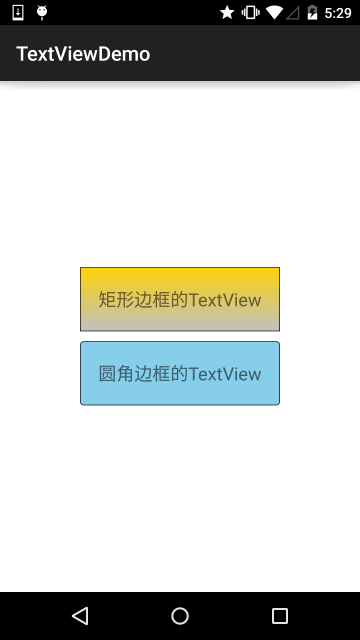
コード実装:
Step 1: 長方形の枠線のDrawableを記述する:
<?xml version="1.0" encoding="utf-8"?>
<shape xmlns:android="http://schemas.android.com/apk/res/android" >

    <!-- 设置一个黑色边框 -->
    <stroke android:width="2px" android:color="#000000"/>
    <!-- 渐变 -->
    <gradient
        android:angle="270"
        android:endColor="#C0C0C0"
        android:startColor="#FCD209" />
    <!-- 设置一下边距,让空间大一点 -->
    <padding
        android:left="5dp"
        android:top="5dp"
        android:right="5dp"
        android:bottom="5dp"/>

</shape>
Step 2: 角丸長方形の枠線のDrawableを記述する:
<?xml version="1.0" encoding="utf-8"?>
<shape xmlns:android="http://schemas.android.com/apk/res/android">

    <!-- 设置透明背景色 -->
    <solid android:color="#87CEEB" />

    <!-- 设置一个黑色边框 -->
    <stroke
        android:width="2px"
        android:color="#000000" />
    <!-- 设置四个圆角的半径 -->
    <corners
        android:bottomLeftRadius="10px"
        android:bottomRightRadius="10px"
        android:topLeftRadius="10px"
        android:topRightRadius="10px" />
    <!-- 设置一下边距,让空间大一点 -->
    <padding
        android:bottom="5dp"
        android:left="5dp"
        android:right="5dp"
        android:top="5dp" />

</shape>
Step 3: TextViewのbackground属性を上記の2つのDrawableに設定します:
<LinearLayout xmlns:android="http://schemas.android.com/apk/res/android"
    xmlns:tools="http://schemas.android.com/tools"
    android:layout_width="match_parent"
    android:layout_height="match_parent"
    android:background="#FFFFFF"
    android:gravity="center"
    android:orientation="vertical"
    tools:context=".MainActivity">

    <TextView
        android:id="@+id/txtOne"
        android:layout_width="200dp"
        android:layout_height="64dp"
        android:textSize="18sp"
        android:gravity="center"
        android:background="@drawable/txt_rectborder"
        android:text="矩形边框的TextView" />

    <TextView
        android:id="@+id/txtTwo"
        android:layout_width="200dp"
        android:layout_height="64dp"
        android:layout_marginTop="10dp"
        android:textSize="18sp"
        android:gravity="center"
        android:background="@drawable/txt_radiuborder"
        android:text="圆角边框的TextView" />


</LinearLayout>
2.3 画像(drawableXxx)付きのTextView:
実際の開発では、このようなニーズに遭遇することがあります:

図のように、このような効果を実現するには、おそらくあなたの考えは:画像を表示するためのImageView + 文字を表示するためのTextViewを用意し、それらをLinearLayoutに入れ、次にこのような小さなレイアウトを4つ作成し、さらに別の大きなLinearLayoutの中に入れる、というものかもしれません。効果は実現できますが、少し煩雑ではないでしょうか?しかも先ほども言ったように、レイアウトの階層が少ないほどパフォーマンスが良くなります!drawableXxxを使えば上記のプロセスを省いて、4つのTextViewを設定するだけで要件を満たせます!
基本的な使い方:
画像を設定する核心は実に次のとおりです:drawableXxx4つの方向の画像を設定できます:drawableTop(上)、drawableButtom(下)、drawableLeft(左)、drawableRight(右)drawablePadding画像と文字の間の間隔を設定します!
効果図:(4つの方向の画像を設定する)

実装コード:
<RelativeLayout xmlns:android="http://schemas.android.com/apk/res/android"
    xmlns:tools="http://schemas.android.com/tools"
    android:layout_width="match_parent"
    android:layout_height="match_parent"
    tools:context="com.jay.example.test.MainActivity" >

    <TextView
        android:layout_width="wrap_content"
        android:layout_height="wrap_content"
        android:layout_centerInParent="true"
        android:drawableTop="@drawable/show1"
        android:drawableLeft="@drawable/show1"
        android:drawableRight="@drawable/show1"
        android:drawableBottom="@drawable/show1"
        android:drawablePadding="10dp"
        android:text="张全蛋" />

</RelativeLayout>
いくつかの問題:お気づきかもしれませんが、このように設定したdrawableはサイズを自分で設定できず、XMLでは直接設定できません。そのため、Javaコードで修正を行う必要があります!
サンプルコードは次のとおりです:
package com.jay.example.test;

import android.app.Activity;
import android.graphics.drawable.Drawable;
import android.os.Bundle;
import android.widget.TextView;

public class MainActivity extends Activity {
    private TextView txtZQD;

    @Override
    protected void onCreate(Bundle savedInstanceState) {
        super.onCreate(savedInstanceState);
        setContentView(R.layout.activity_main);
        txtZQD = (TextView) findViewById(R.id.txtZQD);
        Drawable[] drawable = txtZQD.getCompoundDrawables();
        // 数组下表0~3,依次是:左上右下
        drawable[1].setBounds(100, 0, 200, 200);
        txtZQD.setCompoundDrawables(drawable[0], drawable[1], drawable[2],
                drawable[3]);
    }
}
実行効果図:
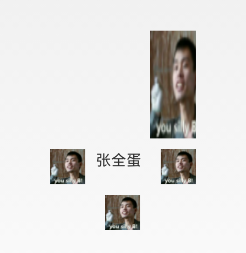
コード分析:
- ①Drawable[] drawable = txtZQD.getCompoundDrawables( ); 4つの異なる方向の画像リソースを取得します。配列要素は順に左上右下の画像です。
- ②drawable
- ③txtZQD.setCompoundDrawables(drawable
2.4 autoLink属性を使用してリンクタイプを認識する
テキスト中にURL、E-Mail、電話番号、地図が現れた場合、autoLink属性を設定することができます。テキスト内の対応する部分をクリックすると、デフォルトのアプリにジャンプします。例えば、番号をクリックするとダイヤル画面にジャンプします!
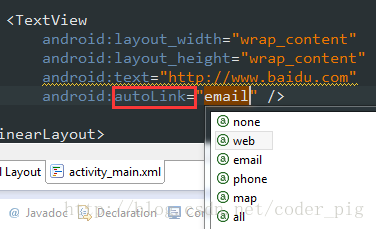
効果画像を見てください:
allはすべてを含み、プロトコルヘッダーを自動認識します。JavaコードではsetAutoLinkMask(Linkify.ALL);を呼び出せます。この場合、プロトコルヘッダーを書かなくてもautolinkが自動認識しますが、このTextViewにはsetMovementMethod(LinkMovementMethod.getInstance());を設定する必要があります。そうしないとクリックしても効果がありません!
2.5 TextViewでHTMLを使いこなす
タイトルの通り、普通のテキストを表示する以外に、TextViewにはHTMLに似たタグがいくつか事前定義されています。これらのタグを使うことで、TextViewに異なるフォントの色、サイズ、書体、さらには画像やリンクなどを表示できます。HTMLのいくつかのタグとandroid.text.HTMLクラスのサポートを使うだけで、上記の機能を実現できます!
PS: もちろん、すべてのタグがサポートされているわけではなく、よく使われるものは以下の通りです:
- <font>:色とフォントを設定します。
- <big>:フォントを大に設定
- <small>:フォントを小に設定
- <i><b>:斜体・太字
- <a>:URLにリンク
- <img>:画像
直接setTextを呼んでも効果はありません。Html.fromHtml()メソッドを呼び出して文字列をCharSequenceインターフェースに変換してから設定する必要があります。さらに、対応する設定が必要な場合は、TextViewに設定するために以下のメソッドを呼び出します:Java
setMovementMethod(LinkMovementMethod.getInstance())
では、コードを書いて試してみましょう:
1)テキストとハイパーリンクタグのテスト
package jay.com.example.textviewdemo;

import android.os.Bundle;
import android.support.v7.app.AppCompatActivity;
import android.text.Html;
import android.text.method.LinkMovementMethod;
import android.text.util.Linkify;
import android.widget.TextView;

public class MainActivity extends AppCompatActivity {

    @Override
    protected void onCreate(Bundle savedInstanceState) {
        super.onCreate(savedInstanceState);
        setContentView(R.layout.activity_main);
        TextView t1 = (TextView)findViewById(R.id.txtOne);
        String s1 = "<font color='blue'><b>百度一下,你就知道~:</b></font><br>";
        s1 += "<a href = 'http://www.baidu.com'>百度</a>";
        t1.setText(Html.fromHtml(s1));
        t1.setMovementMethod(LinkMovementMethod.getInstance());
    }
}
実行結果画像:
うん、テスト完了です〜
2)srcタグをテストして、画像を挿入:
実行結果画像を見てください:

次に実装コードを見てみましょう。実装コードは少し複雑に見えますが、リフレクションを使用しています(そうそう、drawableディレクトリにicon画像を置くのを忘れないでください!)
public class MainActivity extends AppCompatActivity {
    @Override
    protected void onCreate(Bundle savedInstanceState) {
        super.onCreate(savedInstanceState);
        setContentView(R.layout.activity_main);
        TextView t1 = (TextView) findViewById(R.id.txtOne);
        String s1 = "图片:<img src = 'icon'/><br>";
        t1.setText(Html.fromHtml(s1, new Html.ImageGetter() {
            @Override
            public Drawable getDrawable(String source) {
                Drawable draw = null;
                try {
                    Field field = R.drawable.class.getField(source);
                    int resourceId = Integer.parseInt(field.get(null).toString());
                    draw = getResources().getDrawable(resourceId);
                    draw.setBounds(0, 0, draw.getIntrinsicWidth(), draw.getIntrinsicHeight());
                } catch (Exception e) {
                    e.printStackTrace();
                }
                return draw;
            }
        }, null));
    }
}
ふふ、自分でも試してみてください。例えば画像にハイパーリンクを追加して、画像をクリックするとジャンプするようにするなど〜
2.6 SpannableString&SpannableStringBuilderでテキストをカスタマイズする
上記のHTMLでTextViewのスタイルをカスタマイズできるだけでなく、SpannableStringとSpannableStringBuilderを使っても実現できます。両者の違い: 前者は不変テキストを対象とし、後者は可変テキストを対象とします。ここでは前者のみを解説します。後者に興味がある方はご自身で資料を調べてください。
SpannableStringで利用できるAPIは以下の通りです:
- BackgroundColorSpan背景色
- ClickableSpanテキストをクリック可能にし、クリックイベントを持たせる
- ForegroundColorSpanテキストの色(前景色)
- MaskFilterSpan装飾効果、例えばぼかし(BlurMaskFilter)、エンボス(EmbossMaskFilter)
- MetricAffectingSpan親クラス、通常は使用しない
- RasterizerSpanラスタライズ効果
- StrikethroughSpan取り消し線(中線)
- SuggestionSpanプレースホルダーに相当
- UnderlineSpan下線
- AbsoluteSizeSpan絶対サイズ(テキストのフォント)
- DynamicDrawableSpan画像を設定し、テキストのベースラインまたは下部に揃える。
- ImageSpan画像
- RelativeSizeSpan相対サイズ(テキストのフォント)
- ReplacementSpan親クラス、通常は使用しない
- ScaleXSpanX軸に基づくスケーリング
- StyleSpanフォントスタイル: 太字、斜体など
- SubscriptSpan下付き文字(数式で使用)
- SuperscriptSpan上付き文字(数式で使用)
- TextAppearanceSpanテキストの外観(フォント、サイズ、スタイル、色を含む)
- TypefaceSpanテキストのフォント
- URLSpanテキストのハイパーリンク
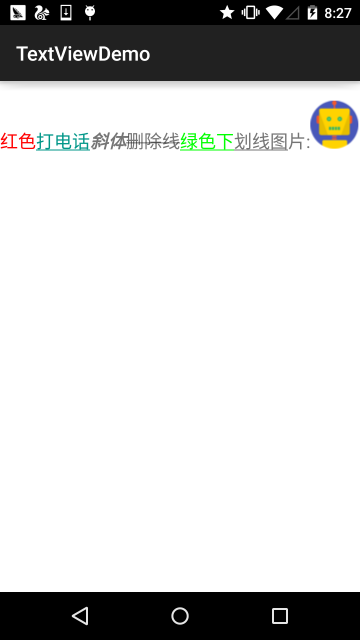
まあ、かなり多いですね。ここでは最も簡単な例を示します。他のパラメータの呼び出しはご自身でBaiduやGoogleで調べてください〜1)最も簡単な例:実行結果画像:
実装コード:
public class MainActivity extends AppCompatActivity {

    @Override
    protected void onCreate(Bundle savedInstanceState) {
        super.onCreate(savedInstanceState);
        setContentView(R.layout.activity_main);
        TextView t1 = (TextView) findViewById(R.id.txtOne);
        TextView t2 = (TextView) findViewById(R.id.txtTwo);

        SpannableString span = new SpannableString("红色打电话斜体删除线绿色下划线图片:.");
        //1.设置背景色,setSpan时需要指定的flag,Spanned.SPAN_EXCLUSIVE_EXCLUSIVE(前后都不包括)
        span.setSpan(new ForegroundColorSpan(Color.RED), 0, 2, Spanned.SPAN_EXCLUSIVE_EXCLUSIVE);
        //2.用超链接标记文本
        span.setSpan(new URLSpan("tel:4155551212"), 2, 5, Spanned.SPAN_EXCLUSIVE_EXCLUSIVE);
        //3.用样式标记文本(斜体)
        span.setSpan(new StyleSpan(Typeface.BOLD_ITALIC), 5, 7, Spanned.SPAN_EXCLUSIVE_EXCLUSIVE);
        //4.用删除线标记文本
        span.setSpan(new StrikethroughSpan(), 7, 10, Spanned.SPAN_EXCLUSIVE_EXCLUSIVE);
        //5.用下划线标记文本
        span.setSpan(new UnderlineSpan(), 10, 16, Spanned.SPAN_EXCLUSIVE_EXCLUSIVE);
        //6.用颜色标记
        span.setSpan(new ForegroundColorSpan(Color.GREEN), 10, 13,Spanned.SPAN_EXCLUSIVE_EXCLUSIVE);
        //7.//获取Drawable资源
        Drawable d = getResources().getDrawable(R.drawable.icon);
        d.setBounds(0, 0, d.getIntrinsicWidth(), d.getIntrinsicHeight());
        //8.创建ImageSpan,然后用ImageSpan来替换文本
        ImageSpan imgspan = new ImageSpan(d, ImageSpan.ALIGN_BASELINE);
        span.setSpan(imgspan, 18, 19, Spannable.SPAN_INCLUSIVE_EXCLUSIVE);
        t1.setText(span);
    }
}
2)部分的にクリック可能なTextViewを実装するQQ空間や微信(WeChat)のモーメンツをやったことがある人なら、以下のものには馴染みがあるでしょう。対応するユーザーをクリックして、そのユーザーに関する情報を見に行くことができますよね!
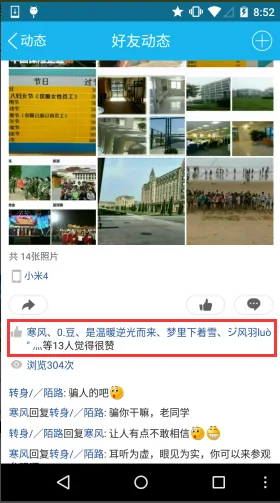
では、簡単な例を書いてこの効果を実現してみましょう:
public class MainActivity extends AppCompatActivity {

    @Override
    protected void onCreate(Bundle savedInstanceState) {
        super.onCreate(savedInstanceState);
        setContentView(R.layout.activity_main);
        TextView t1 = (TextView) findViewById(R.id.txtOne);

        StringBuilder sb = new StringBuilder();
        for (int i = 0; i < 20; i++) {
            sb.append("好友" + i + ",");
        }

        String likeUsers = sb.substring(0, sb.lastIndexOf(",")).toString();
        t1.setMovementMethod(LinkMovementMethod.getInstance());
        t1.setText(addClickPart(likeUsers), TextView.BufferType.SPANNABLE);
    }

    //定义一个点击每个部分文字的处理方法
    private SpannableStringBuilder addClickPart(String str) {
        //赞的图标,这里没有素材,就找个笑脸代替下~
        ImageSpan imgspan = new ImageSpan(MainActivity.this, R.drawable.ic_widget_face);
        SpannableString spanStr = new SpannableString("p.");
        spanStr.setSpan(imgspan, 0, 1, Spannable.SPAN_INCLUSIVE_EXCLUSIVE);

        //创建一个SpannableStringBuilder对象,连接多个字符串
        SpannableStringBuilder ssb = new SpannableStringBuilder(spanStr);
        ssb.append(str);
        String[] likeUsers = str.split(",");
        if (likeUsers.length > 0) {
            for (int i = 0; i < likeUsers.length; i++) {
                final String name = likeUsers[i];
                final int start = str.indexOf(name) + spanStr.length();
                ssb.setSpan(new ClickableSpan() {
                    @Override
                    public void onClick(View widget) {
                        Toast.makeText(MainActivity.this, name,
                                Toast.LENGTH_SHORT).show();
                    }

                    @Override
                    public void updateDrawState(TextPaint ds) {
                        super.updateDrawState(ds);
                        //删除下划线,设置字体颜色为蓝色
                        ds.setColor(Color.BLUE);
                        ds.setUnderlineText(false);
                    }
                },start,start + name.length(),0);
            }
        }
    return ssb.append("等" + likeUsers.length + "个人觉得很赞");
    }
}
実行結果画像:
核心は実はClickableSpanの設定だけです。自分でいろいろ試して、QQ空間のコメントのようなものを自分で書いてみてください〜
2.7 マーキー効果を実現するTextView
マーキーとは何か簡単に説明すると、Webのように1行の文字がずっと循環してスクロールするようなものです。では、実装結果画像を見れば一目でわかります〜
実装結果画像:
コード実装:
<TextView
        android:id="@+id/txtOne"
        android:layout_width="match_parent"
        android:layout_height="wrap_content"
        android:textSize="18sp"
        android:singleLine="true"
        android:ellipsize="marquee"
        android:marqueeRepeatLimit="marquee_forever"
        android:focusable="true"
        android:focusableInTouchMode="true"
        android:text="你整天说着日了狗日了狗,但是你却没有来,呵呵呵呵呵呵呵呵呵呵~"/>
2.8 TextViewの文字間隔と行間隔を設定する
普段ドキュメントを作成するときのように、レイアウトを整えて行間や文字間の間隔を設定する必要がありますよね。AndroidのTextViewでもこのような設定ができます:
文字間隔:
android:textScaleX:控制字体水平方向的缩放,默认值1.0f,值是float
Java中setScaleX(2.0f);
行間隔:AndroidシステムのTextViewはデフォルトで中国語を表示するときにやや密集しています。各行の行間隔を保つために
android:lineSpacingExtra:行間隔を設定します。例: "3dp"android:lineSpacingMultiplier:行間隔の倍数を設定します。例: "1.2"
Javaコードでは次のようにして設定できます:setLineSpacingメソッドで設定します
2.9 自動改行
自動折り返しはandroid:singleLine設定で、デフォルトはfalseです。
自動折り返しが必要な場合は、次を使用できます:
android:singleLine = "false"
1行で全部表示したい場合(折り返さない)は、次を使用できます:
android:singleLine = "true"
その他にも、複数行で表示しきれない場合は、maxLines属性を追加すればOKです!
3. 本節のまとめ:
本節ではAndroidのTextViewウィジェットについて詳しく解説し、開発でよくある問題の解決方法を提供しました。実際の開発に大いに役立つことでしょう。また、筆者の能力は限られているため、記述に誤りがあるかもしれません。ご指摘いただければ幸いです。さらに、転載する際は出典(coder-pig)を明記してください。ありがとうございます〜