本節のイントロダクション:
本節ではAndroidの四大コンポーネントの1つであるActivity(アクティビティ)について解説します。まず公式によるActivityの紹介を見てみましょう。 PS: 公式ドキュメント:Activity
紹介は以下の通りです:
 おおよその意味:
Activityはアプリケーションのコンポーネントであり、画面上に領域を提供し、ユーザーがその上でインタラクティブな操作(電話をかける、写真を撮る、メールを送信する、地図を表示するなど)を行うことを可能にします!Activityはユーザーインターフェースを描画するウィンドウと理解できます。このウィンドウは画面全体を埋めることもできますし、画面より小さい場合や他のウィンドウの上に浮かんでいる場合もあります!
上記の文章から、以下の情報が得られます:
1.Activityはユーザーインターフェースの表示に使用され、ユーザーはActivityを通じて操作を行います。2.1つのAppで複数のActivityを持つことができます。
さて、導入の概要はここまでです。詳しく知りたい場合はAPIを読み続けてください。それでは本節の内容を始めましょう~
1. Activityの概念とActivityのライフサイクル図:
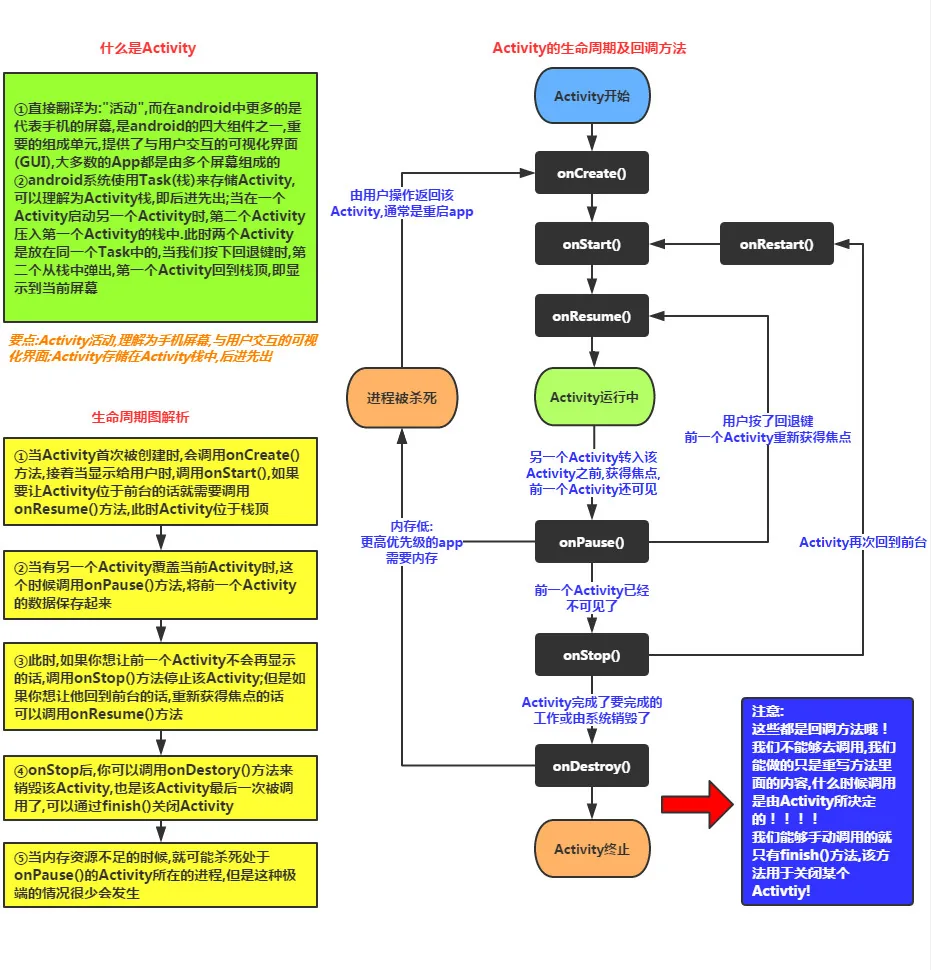
注意事項:
1. onPause()とonStop()が呼び出される前提は:新しいActivityを開いたことです!前者は古いActivityがまだ表示されている状態、後者は古いActivityがすでに表示されていない状態です!
2. また、実際に試したところ:AlertDialogとPopWindowは上記の2つのコールバックメソッドをトリガーしません~
2. Activity/ActionBarActivity/AppCompatActivityの違い:
Activityの作成について説明する前に、この3つの違いについて説明します。 Activityは言うまでもありません。後の2つは低バージョン互換のために導入されたもので、どちらもv7パッケージの下にあります。 ActionBarActivityは廃止されています。名前から分かるようにActionBar~ですが、5.0以降はGoogleによって非推奨になり、現在はToolBar...を使います。そして今Android StudioでActivityを作成すると、デフォルトで継承されるのはAppCompatActivityです! もちろんActivityだけを書くこともできますが、AppCompatActivityはいくつかの新しい機能を提供してくれるだけです。 どちらか1つを選んでください。Just you like~
3. Activityの作成フロー
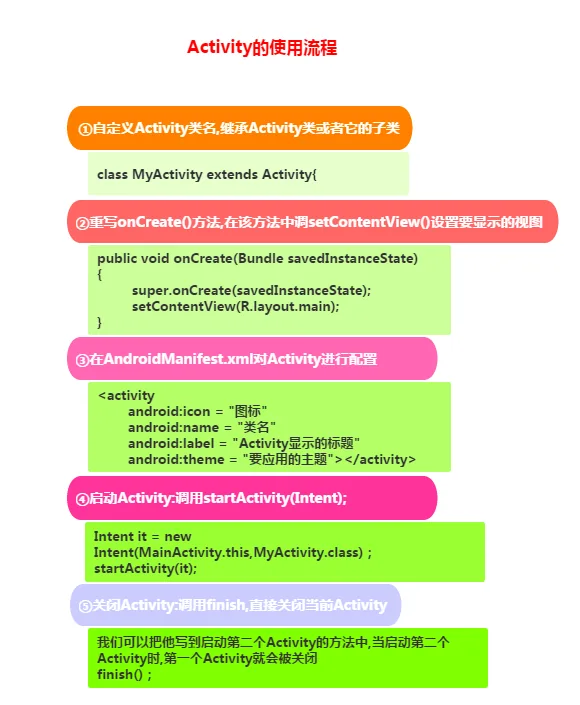
PS:
さて、上で述べたように、ActivityとAppCompatActivityを継承できますが、後者はいくつかの新しい機能を提供するだけです! また、覚えておいてください。Androidの四大コンポーネントは、定義したら、使うか使わないかに関わらず、AndroidManifest.xmlでこのコンポーネントを宣言する必要があります。そうしないと、実行時にプログラムが直接終了し、ClassNotFindException...が報告されます。
4. onCreate()の1つの引数と2つの引数の違い:
ASを使っている方は、ActivityのonCreate()メソッドをオーバーライドするときに、これには2つの引数があることに気づくでしょう:

しかし通常は引数が1つだけですよね:
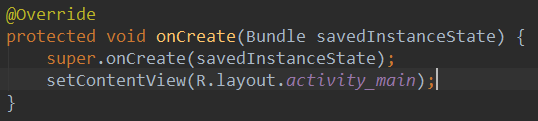
うん、これが5.0で提供された新しいメソッドです。これを使うには、まず設定ファイルでActivityに属性を設定する必要があります:
android:persistableMode="persistAcrossReboots"
そうするとActivityは永続化の能力を持つようになります。通常は別の2つのメソッドと組み合わせて使います:
public void onSaveInstanceState(Bundle outState, PersistableBundle outPersistentState)
public void onRestoreInstanceState(Bundle savedInstanceState, PersistableBundle persistentState)
この2つのメソッド名に馴染みのある方もいるでしょう。前のメソッドは次のような状況で呼び出されます:
- ホームキーを押してホーム画面に戻る、または長押しして他のプログラムを選択して実行する
- 電源キーを押して画面をオフにする
- 新しいActivityを起動する
- 縦横画面切り替え時には必ず実行されます。縦横画面切り替えの際は、まずActが破棄されてから再作成されるためです。 重要な原則:システムが「あなたの許可なしに」あなたのActivityを破棄した場合、onSaveInstanceStateがシステムによって呼び出されます。これはシステムの責任であり、データを保存する機会を提供しなければならないからです(保存しても保存しなくても構いません)。
そして後者のメソッドは、onCreateと同様に前者が保存したデータを取得できます。 通常はonStart()とonResume()の間に実行されます! 保存データを取得できるメソッドが2つあるのは、Actが遷移しても閉じられず、onCreate()メソッドが実行されない場合に、保存データを取り出したいためです~
話を戻すと:話を戻すと、このActivityは永続化の能力を持つようになりました。追加されたPersistableBundleパラメータにより、これらのメソッドはシステムのシャットダウン後の再起動のデータ復元能力を持つようになりました!!しかも、他のシリアライズ操作に影響しません。マジか! 具体的な実装方法は、今のところわかりません。おそらく別のファイルに保存しているのでしょう~!後で原理が分かったら皆さんにお知らせします! また、APIバージョンは>=21が必要です。つまり5.0以上のバージョンでないと有効になりません~
4. Activityを起動するいくつかの方法
Androidでは次の2つの方法で新しいActivityを起動できます。ここで注意してほしいのは「起動方法」であり、「起動モード」ではないことです!!明示的起動と暗黙的起動に分けられます!
1. 明示的起動:パッケージ名を指定して起動します。書き方は以下の通りです:
①最も一般的な方法:
startActivity(new Intent(当前Act.this,要启动的Act.class));②IntentのComponentNameを使用する:
ComponentName cn = new ComponentName("当前Act的全限定类名","启动Act的全限定类名") ; Intent intent = new Intent() ; intent.setComponent(cn) ; startActivity(intent) ;③Intentを初期化するときにパッケージ名を指定する:
Intent intent = new Intent("android.intent.action.MAIN");
intent.setClassName("当前Act的全限定类名","启动Act的全限定类名");
startActivity(intent);
2. 暗黙的起動:Intent-filterのAction、Category、またはdataを使用して実現します。これはIntentのintent-filter**によって実現されます。このIntentの章で詳しく解説します! ここでは概要だけ知っておけば十分です!
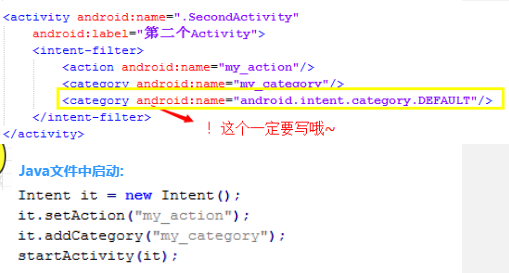
3. 他にも、パッケージ名を直接指定してapkを起動する方法があります:
Intent intent = getPackageManager().getLaunchIntentForPackage
("apk第一个启动的Activity的全限定类名") ;
if(intent != null) startActivity(intent) ;
5. 縦横画面切り替えと状態保存の問題
前にも述べたように、Appの縦横画面切り替え時には現在のActivityが破棄されて再作成されます。ライフサイクルの各メソッドにLogを出力する文を自分で追加して確認できます。また、ボタンとTextViewを設置し、ボタンをクリックしてTextViewのテキストを変更した後、縦横画面を切り替えると、不思議なことにTextViewのテキストが元に戻っていることに気づくでしょう! 縦横画面切り替え時にActは次のライフサイクルをたどります:
onPause-> onStop-> onDestory-> onCreate->onStart->onResume
縦横画面切り替えに関して、以下のような問題に遭遇する可能性があります:
1. まずはどのように縦横画面の自動切り替えを禁止するか方法はとても簡単です。AndroidManifest.xmlでActに属性を追加します:android:screenOrientation、以下の選択値があります:
- unspecified:デフォルト値。システムが表示方向を判断します。判定の戦略はデバイスに関連するため、デバイスによって表示方向が異なります。
- landscape:横画面表示(幅が高さより長い)
- portrait:縦画面表示(高さが幅より長い)
- user:ユーザーが現在好む方向
- behind:Activityスタック内でそのActivityの下にあるActivityの方向と同じ
- sensor:物理センサーによって決定されます。ユーザーがデバイスを回転させると画面が縦横に切り替わります。
- nosensor:物理センサーを無視するため、ユーザーがデバイスを回転させても変更されません("unspecified"設定を除く)。
2.縦横画面時に異なるレイアウトを読み込みたい場合:
1)2セットの異なるレイアウトを用意すると、Androidが自動的に縦横画面に応じて異なるレイアウトを読み込みます: 2つのレイアウトフォルダを作成します:layout-land横画面、layout-port縦画面 次に、この2セットのレイアウトファイルをこれらの2つのフォルダに置きます。ファイル名が同じであれば、Androidが自動的に判断して対応するレイアウトを読み込みます!
2) 自分でコード内で判断し、自分が読み込みたいものを読み込む:
通常はonCreate()メソッドでレイアウトファイルを読み込みます。ここで縦横画面の状態を判断できます。重要なコードは次の通りです:
if (this.getResources().getConfiguration().orientation == Configuration.ORIENTATION_LANDSCAPE){
     setContentView(R.layout.横屏);
}

else if (this.getResources().getConfiguration().orientation ==Configuration.ORIENTATION_PORTRAIT) {
    setContentView(R.layout.竖屏);
}
3. エミュレータで縦横画面を切り替える方法
エミュレータがGMの場合は、エミュレータ上の切り替えボタンを押すだけです。標準エミュレータではctrl + f11/f12で切り替えられます!
4. 状態保存の問題:
これも上で述べたように、Bundle savedInstanceStateパラメータを使って実現できます! 3つのコアメソッド:
onCreate(Bundle savedInstanceState);
onSaveInstanceState(Bundle outState);
onRestoreInstanceState(Bundle savedInstanceState);
onSaveInstanceState()メソッドだけをオーバーライドし、このbundleにデータを書き込みます。例:
outState.putInt("num",1);
こうして、onCreateまたはonRestoreInstanceStateで保存されたデータを取り出すことができます。ただし、取り出す前にnullかどうかを判定してくださいね!
savedInstanceState.getInt("num");
それから、やりたいことをやればいいです〜
6. システムが提供する一般的なActivity
では、最後にシステムが提供してくれる一般的なActivityをいくつか紹介します!
//1.拨打电话
// 给移动客服10086拨打电话
Uri uri = Uri.parse("tel:10086");
Intent intent = new Intent(Intent.ACTION_DIAL, uri);
startActivity(intent);

//2.发送短信
// 给10086发送内容为“Hello”的短信
Uri uri = Uri.parse("smsto:10086");
Intent intent = new Intent(Intent.ACTION_SENDTO, uri);
intent.putExtra("sms_body", "Hello");
startActivity(intent);

//3.发送彩信(相当于发送带附件的短信)
Intent intent = new Intent(Intent.ACTION_SEND);
intent.putExtra("sms_body", "Hello");
Uri uri = Uri.parse("content://media/external/images/media/23");
intent.putExtra(Intent.EXTRA_STREAM, uri);
intent.setType("image/png");
startActivity(intent);

//4.打开浏览器:
// 打开Google主页
Uri uri = Uri.parse("http://www.baidu.com");
Intent intent  = new Intent(Intent.ACTION_VIEW, uri);
startActivity(intent);

//5.发送电子邮件:(阉割了Google服务的没戏!!!!)
// 给someone@domain.com发邮件
Uri uri = Uri.parse("mailto:someone@domain.com");
Intent intent = new Intent(Intent.ACTION_SENDTO, uri);
startActivity(intent);
// 给someone@domain.com发邮件发送内容为“Hello”的邮件
Intent intent = new Intent(Intent.ACTION_SEND);
intent.putExtra(Intent.EXTRA_EMAIL, "someone@domain.com");
intent.putExtra(Intent.EXTRA_SUBJECT, "Subject");
intent.putExtra(Intent.EXTRA_TEXT, "Hello");
intent.setType("text/plain");
startActivity(intent);
// 给多人发邮件
Intent intent=new Intent(Intent.ACTION_SEND);
String[] tos = {"1@abc.com", "2@abc.com"}; // 收件人
String[] ccs = {"3@abc.com", "4@abc.com"}; // 抄送
String[] bccs = {"5@abc.com", "6@abc.com"}; // 密送
intent.putExtra(Intent.EXTRA_EMAIL, tos);
intent.putExtra(Intent.EXTRA_CC, ccs);
intent.putExtra(Intent.EXTRA_BCC, bccs);
intent.putExtra(Intent.EXTRA_SUBJECT, "Subject");
intent.putExtra(Intent.EXTRA_TEXT, "Hello");
intent.setType("message/rfc822");
startActivity(intent);

//6.显示地图:
// 打开Google地图中国北京位置(北纬39.9,东经116.3)
Uri uri = Uri.parse("geo:39.9,116.3");
Intent intent = new Intent(Intent.ACTION_VIEW, uri);
startActivity(intent);

//7.路径规划
// 路径规划:从北京某地(北纬39.9,东经116.3)到上海某地(北纬31.2,东经121.4)
Uri uri = Uri.parse("http://maps.google.com/maps?f=d&saddr=39.9 116.3&daddr=31.2 121.4");
Intent intent = new Intent(Intent.ACTION_VIEW, uri);
startActivity(intent);

//8.多媒体播放:
Intent intent = new Intent(Intent.ACTION_VIEW);
Uri uri = Uri.parse("file:///sdcard/foo.mp3");
intent.setDataAndType(uri, "audio/mp3");
startActivity(intent);

//获取SD卡下所有音频文件,然后播放第一首=-=
Uri uri = Uri.withAppendedPath(MediaStore.Audio.Media.INTERNAL_CONTENT_URI, "1");
Intent intent = new Intent(Intent.ACTION_VIEW, uri);
startActivity(intent);

//9.打开摄像头拍照:
// 打开拍照程序
Intent intent = new Intent(MediaStore.ACTION_IMAGE_CAPTURE);
startActivityForResult(intent, 0);
// 取出照片数据
Bundle extras = intent.getExtras();
Bitmap bitmap = (Bitmap) extras.get("data");

//另一种:
//调用系统相机应用程序,并存储拍下来的照片
Intent intent = new Intent(MediaStore.ACTION_IMAGE_CAPTURE);
time = Calendar.getInstance().getTimeInMillis();
intent.putExtra(MediaStore.EXTRA_OUTPUT, Uri.fromFile(new File(Environment
.getExternalStorageDirectory().getAbsolutePath()+"/tucue", time + ".jpg")));
startActivityForResult(intent, ACTIVITY_GET_CAMERA_IMAGE);

//10.获取并剪切图片
// 获取并剪切图片
Intent intent = new Intent(Intent.ACTION_GET_CONTENT);
intent.setType("image/*");
intent.putExtra("crop", "true"); // 开启剪切
intent.putExtra("aspectX", 1); // 剪切的宽高比为1:2
intent.putExtra("aspectY", 2);
intent.putExtra("outputX", 20); // 保存图片的宽和高
intent.putExtra("outputY", 40);
intent.putExtra("output", Uri.fromFile(new File("/mnt/sdcard/temp"))); // 保存路径
intent.putExtra("outputFormat", "JPEG");// 返回格式
startActivityForResult(intent, 0);
// 剪切特定图片
Intent intent = new Intent("com.android.camera.action.CROP");
intent.setClassName("com.android.camera", "com.android.camera.CropImage");
intent.setData(Uri.fromFile(new File("/mnt/sdcard/temp")));
intent.putExtra("outputX", 1); // 剪切的宽高比为1:2
intent.putExtra("outputY", 2);
intent.putExtra("aspectX", 20); // 保存图片的宽和高
intent.putExtra("aspectY", 40);
intent.putExtra("scale", true);
intent.putExtra("noFaceDetection", true);
intent.putExtra("output", Uri.parse("file:///mnt/sdcard/temp"));
startActivityForResult(intent, 0);

//11.打开Google Market
// 打开Google Market直接进入该程序的详细页面
Uri uri = Uri.parse("market://details?id=" + "com.demo.app");
Intent intent = new Intent(Intent.ACTION_VIEW, uri);
startActivity(intent);

//12.进入手机设置界面:
// 进入无线网络设置界面(其它可以举一反三)
Intent intent = new Intent(android.provider.Settings.ACTION_WIRELESS_SETTINGS);
startActivityForResult(intent, 0);

//13.安装apk:
Uri installUri = Uri.fromParts("package", "xxx", null);
returnIt = new Intent(Intent.ACTION_PACKAGE_ADDED, installUri);

//14.卸载apk:
Uri uri = Uri.fromParts("package", strPackageName, null);
Intent it = new Intent(Intent.ACTION_DELETE, uri);
startActivity(it);

//15.发送附件:
Intent it = new Intent(Intent.ACTION_SEND);
it.putExtra(Intent.EXTRA_SUBJECT, "The email subject text");
it.putExtra(Intent.EXTRA_STREAM, "file:///sdcard/eoe.mp3");
sendIntent.setType("audio/mp3");
startActivity(Intent.createChooser(it, "Choose Email Client"));

//16.进入联系人页面:
Intent intent = new Intent();
intent.setAction(Intent.ACTION_VIEW);
intent.setData(People.CONTENT_URI);
startActivity(intent);

//17.查看指定联系人:
Uri personUri = ContentUris.withAppendedId(People.CONTENT_URI, info.id);//info.id联系人ID
Intent intent = new Intent();
intent.setAction(Intent.ACTION_VIEW);
intent.setData(personUri);
startActivity(intent);
本節のまとめ:
まあ、書いているうちに入門チュートリアルっぽくなくなってきましたね。はは、でもたくさん学んで損はありません。この節の初歩的な入門はここまでにしましょう〜。次の節では引き続きこのActivityについて、データの受け渡しや起動モードなどを研究していきます〜お楽しみに〜